Tips & Trick
Cara Ekstrak File di Laptop, Paling Mudah dan Lengkap!
Tidak jarang Anda mendapatkan file dalam format .zip, .tar, atau .rar saat mengunduhnya di laptop atau laptop Apple. File dalam format tersebut dilakukan karena ada banyak file yang dikirim dan jumlahnya yang besar sehingga pengiriman bisa dilakukan secara efisien. Anda pun perlu mengesktrak file tersebut sebelum bisa membukanya.
Apa Itu Ekstrak File?
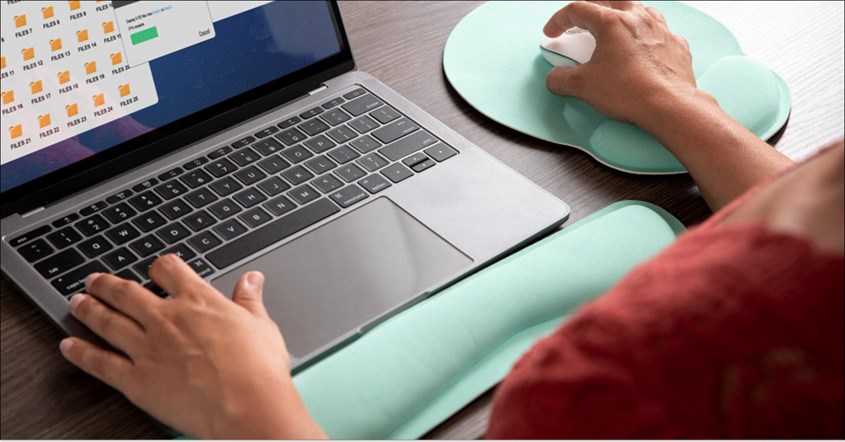
Ekstrak file adalah proses mengeluarkan atau mengembalikan file yang telah dikompresi ke dalam bentuk aslinya agar dapat digunakan kembali oleh pengguna. Data yang tadinya "dikecilkan" ukurannya melalui algoritma tertentu akan dikembalikan ke ukuran normal tanpa mengurangi kualitas atau isi dari data tersebut.
Manfaat utama dari memahami cara extract file di laptop adalah kemudahan dalam mengelola data dalam jumlah besar. Ketika file diekstrak, sistem operasi akan membaca instruksi dari arsip (seperti ZIP atau RAR) dan menempatkan salinan file asli ke folder tujuan yang Anda pilih. Semudah melakukan cara screenshot di laptop, Anda bisa langsung menjalankan aplikasi, melihat foto, atau mengedit dokumen Word tanpa ada kendala format yang tidak didukung.
Fungsi Ekstrak File
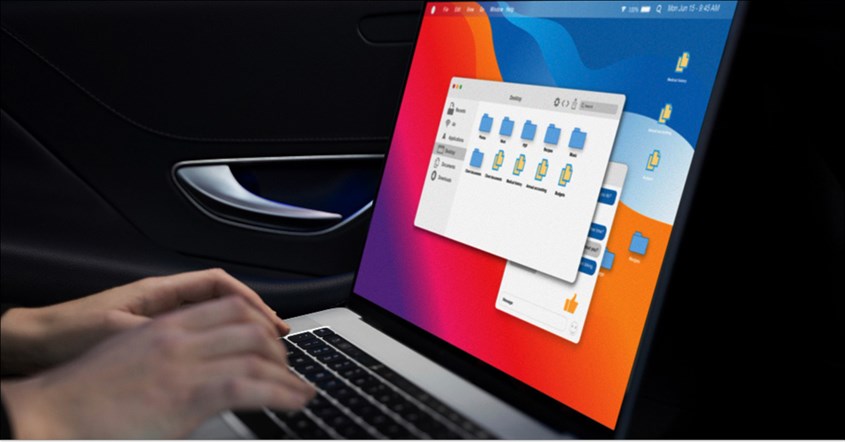
Memahami fungsi dari proses ekstraksi akan membantu Anda menyadari betapa pentingnya langkah ini dalam manajemen data digital. Selain untuk membuka dokumen, ekstraksi memiliki peran besar dalam menjaga kesehatan penyimpanan perangkat Anda. Berikut adalah beberapa fungsi utama yang perlu Anda ketahui.
Mengembalikan File dari Arsip ZIP/RAR
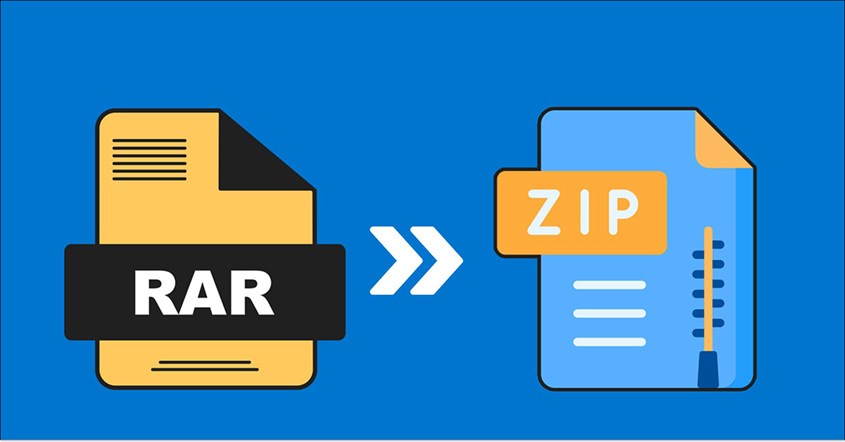
Fungsi utama dari ekstraksi tentu saja adalah memulihkan file dari bentuk arsipnya. Saat sebuah file dibungkus dalam format ZIP atau RAR, sistem operasi tidak dapat langsung mengeksekusi perintah di dalam file tersebut.
Dengan melakukan ekstrak file di laptop, Anda "membebaskan" data tersebut dari wadah kompresinya. Keuntungannya, Anda bisa mendapatkan kembali integritas file 100% sama dengan saat file tersebut belum dikompresi sehingga risiko kehilangan data akibat korupsi file saat pengiriman dapat diminimalisir.
Menghemat Ruang Penyimpanan
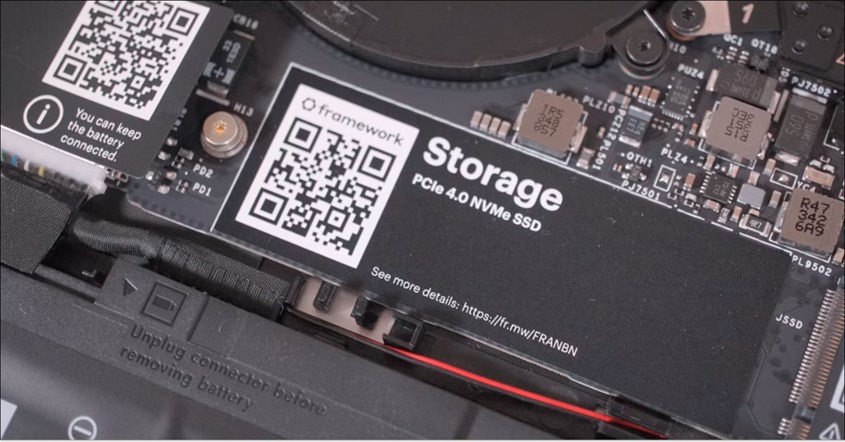
Secara tidak langsung, sistem pengarsipan dan ekstraksi membantu Anda dalam manajemen ruang. Meskipun Anda harus mengekstraknya untuk digunakan, Anda bisa membiarkan file yang jarang dipakai tetap dalam bentuk kompresi. File dalam format ZIP atau RAR biasanya memiliki ukuran yang lebih kecil hingga 30-50% dibandingkan ukuran aslinya.
Hal ini sangat bermanfaat bagi Anda yang menggunakan laptop dengan kapasitas SSD terbatas. Dengan menyimpan file dalam arsip dan hanya mengekstraknya saat butuh, laptop Anda tidak akan cepat penuh oleh cache atau dokumen duplikat yang tidak perlu.
Mempermudah Pengiriman Banyak File
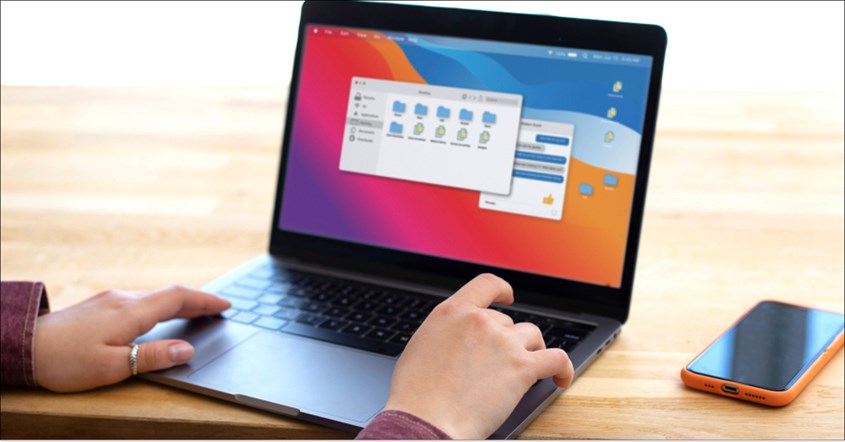
Bayangkan Anda harus mengirim 50 foto satu per satu melalui email yang akan sangat melelahkan dan memakan waktu. Dengan mengompresinya menjadi satu file ZIP, Anda hanya perlu melakukan satu kali klik untuk mengunggah.
Begitu juga bagi penerima, mereka cukup menggunakan ekstrak file di laptop untuk mendapatkan ke 50 foto tersebut sekaligus dalam satu folder yang rapi. Ini memberikan manfaat berupa penghematan waktu yang signifikan dan memastikan tidak ada satu pun dokumen yang tertinggal saat proses pengiriman berlangsung.
BACA JUGA: Cara Mengatasi Laptop Freeze, Agar Produktivitas Tidak Berhenti
Cara Mengekstrak File di Laptop Windows 11
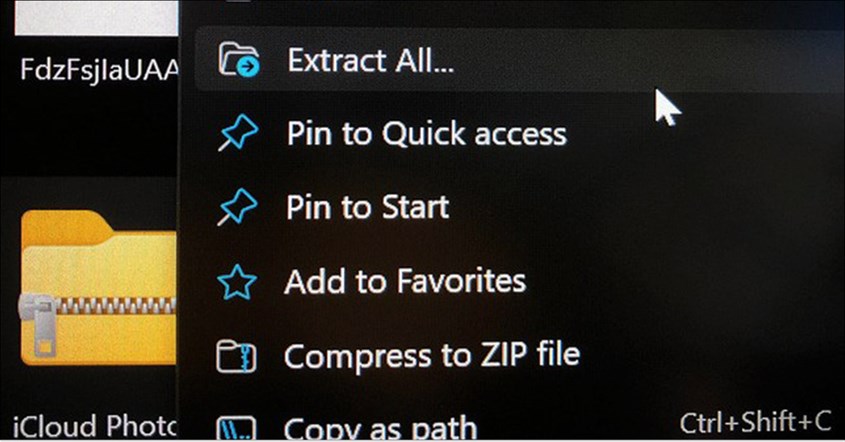
Windows 11 hadir dengan antarmuka yang lebih modern dan memudahkan pengguna dalam mengelola file arsip. Anda tidak selalu membutuhkan aplikasi tambahan untuk melakukan ekstraksi sederhana. Berikut adalah langkah-langkah yang bisa Anda ikuti.
Extract File ZIP Menggunakan Fitur Bawaan
- Unduh atau cari file dengan format .zip, .tar, atau .rar pada laptop Windows 11 Anda.
- Jika sudah, pilih file yang ingin diekstrak, lalu klik kanan pada mouse atau touchpad laptop Anda.
- Pilih opsi “Extract All”.
- Pilih folder penyimpanan untuk file yang akan Anda ekstrak.
- Lalu klik “Select Folder”.
- Jika sudah, klik opsi “Extract” dan file akan terekstrak secara otomatis menjadi file biasa dan langsung menuju pada folder penyimpanan yang Anda pilih tadi.
Extract File RAR Menggunakan WinRAR/7-Zip
- Unduh dan instal WinRAR atau 7-Zip.
- Klik kanan pada file RAR tersebut.
- Jika menggunakan WinRAR, pilih “Extract Here” untuk mengeluarkan file di lokasi yang sama atau “Extract files…” untuk memilih folder lain.
- Jika menggunakan 7-Zip, arahkan kursor ke menu 7-Zip, lalu pilih Extract to "[Nama Folder]".
Cara Mengekstrak File di MacBook
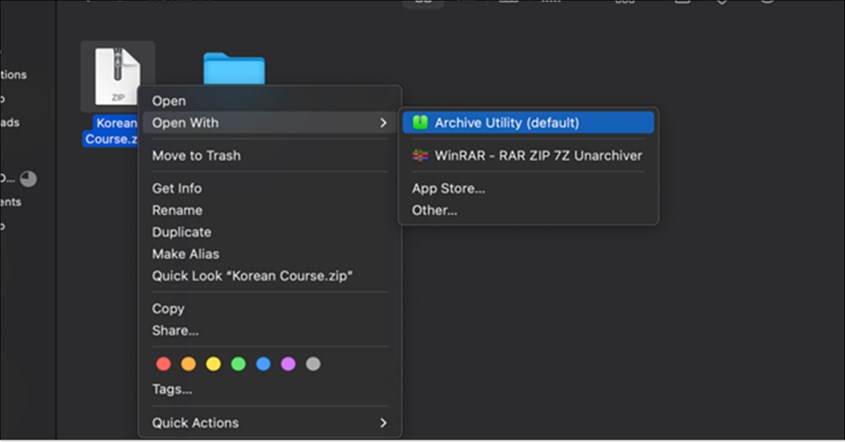
Bagi pengguna laptop Apple, proses ekstraksi terasa sangat mulus dan terintegrasi dengan sistem macOS yang dikenal user-friendly. Simak langkahnya di bawah ini.
Extract ZIP Menggunakan Fitur Bawaan
- Buka folder Finder di MacBook Anda.
- Cari dan pilih file yang ingin Anda ekstrak menjadi file biasa.
- Buka menu konteks dengan klik touchpad laptop pada file tersebut dengan dua jari secara bersamaan.
- Pilih opsi “Open with”, lalu pilih “Archive Utility”.
- file Zip yang Anda pilih akan otomatis terekstrak dan tersalin menjadi file biasa.
Extract RAR dengan The Unarchiver
- Unduh The Unarchiver dari Mac App Store.
- Setelah terinstal, klik kanan pada file RAR.
- Pilih "Open With" > "The Unarchiver".
- File akan segera diekstrak ke lokasi tujuan.
Cara Ekstrak File ZIP
Format ZIP adalah standar universal yang paling sering digunakan. Berikut adalah beberapa pilihan tools jika Anda ingin mencoba ekstrak file zip di laptop selain menggunakan fitur bawaan sistem operasi.
Cara Ekstrak File ZIP Menggunakan Tools Lain
Terkadang fitur bawaan laptop memiliki keterbatasan seperti tidak bisa membuka file ZIP yang diproteksi kata sandi dengan algoritma tertentu atau tidak bisa menangani file berukuran sangat besar (di atas 4GB) dengan stabil. Dengan menggunakan aplikasi khusus, Anda mendapatkan kestabilan ekstra dan fitur tambahan seperti enkripsi data agar file Anda tetap aman dari tangan yang tidak bertanggung jawab.
Extract ZIP dengan 7-Zip
- Unduh installer dari 7-zip.org sesuai tipe PC (64/32-bit), jalankan, dan ikuti petunjuk hingga selesai.
- Klik kanan file ZIP
- Pilih "7-Zip" lalu klik “Extract Here” (folder saat ini) atau “Extract to” [nama folder] (folder baru).
- Buka 7-Zip File Manager, cari file ZIP,
- Klik tombol "Extract" dan tentukan lokasi penyimpanan.
Extract ZIP dengan Zipware
- Unduh installer dari zipware.org
- Jalankan file .exe, dan ikuti petunjuk instalasi hingga ikon muncul di desktop.
- Klik kanan file ZIP di Windows Explorer
- Pilih menu "Zipware" lalu klik "Extract Here" atau "Extract to [nama folder]".
- Buka Zipware, navigasi ke file ZIP, tarik (drag) file ke panel aplikasi
- Klik tombol "Extract" dan pilih lokasi tujuan.
Extract ZIP dengan WinRAR
- Unduh installer WinRAR (sesuai versi 32/64-bit), jalankan, dan ikuti instruksi hingga selesai.
- Restart Explorer jika menu belum muncul.
- Klik kanan file ZIP
- Pilih "Extract Here" untuk folder saat ini, "Extract to [nama file]" untuk folder baru, atau "Extract files" untuk lokasi kustom.
- Buka WinRAR, pilih file ZIP
- Klik tombol "Extract To" atau tarik (drag) file ke folder tujuan.
- Masukkan password jika file terproteksi.
Cara Ekstrak File RAR
Format RAR sering digunakan untuk membagi file besar menjadi beberapa bagian. Hal ini membutuhkan teknik khusus agar semua data kembali utuh. Berikut adalah panduan cara extract file rar di laptop yang bisa Anda coba.
Ekstrak RAR di Windows
- Pastikan semua file sudah lengkap di satu folder.
- Klik kanan hanya pada Part 1.
- Pilih "Extract Here".
- WinRAR akan otomatis menyatukan semua bagian tersebut menjadi satu file utuh.
Ekstrak RAR di MacBook
- Buka aplikasi Keka.
- Tarik file RAR Anda ke ikon Keka di dock atau jendela aplikasinya.
- Pilih lokasi ekstraksi.
Ekstrak RAR Online (Tanpa Aplikasi)
- Kunjungi situs website ekstraktor online.
- Unggah file RAR Anda.
- Tunggu proses konversi/ekstraksi selesai.
- Unduh file hasilnya dalam bentuk folder biasa.
Itulah berbagai cara ekstrak file di laptop baik menggunakan fitur bawaan Windows, MacBook, maupun aplikasi tambahan seperti WinRAR dan 7-Zip. Setiap metode menawarkan kelebihannya masing-masing sesuai kebutuhan. Jangan lupa untuk selalu memastikan kapasitas penyimpanan berbagai merek laptop yang bagus Anda sebelum melakukan ekstraksi karena file hasil ekstraksi akan kembali ke ukuran aslinya yang mungkin jauh lebih besar.
Ingin belanja produk elektronik tanpa repot keluar rumah? Di erablue.id, semua kebutuhan elektronik bisa Anda temukan hanya dengan beberapa klik. Tidak perlu lagi datang ke toko langsung, karena Erablue hadir sebagai toko elektronik online yang praktis, lengkap, dan terpercaya.
Untuk memberikan pengalaman belanja yang lebih nyaman, Erablue juga menyediakan berbagai kemudahan seperti:
- Gratis Pengiriman dan Pemasangan*.
- Layanan 1 Tukar 1 untuk produk cacat pabrik*.
- Garansi resmi.
*Syarat dan ketentuan berlaku.
-
 7 Cara Mengembalikan Kontak WA yang Hilang Setelah Reset dengan Cepat!
2 hari yang lalu
7 Cara Mengembalikan Kontak WA yang Hilang Setelah Reset dengan Cepat!
2 hari yang lalu
-
10 Aplikasi Al-Qur'an Terbaik 2026, Bisa Belajar Tajwid!
2 hari yang lalu
-
Kenapa WhatsApp Keluar Sendiri? Ini 6 Solusi Cepatnya!
2 hari yang lalu
-
10 Cara Mengembalikan Foto yang Terhapus di WA, Mudah!
2 hari yang lalu


