Tips & Trick
4 Cara Masuk Safe Mode Windows 10 Paling Mudah dan Cepat!
Laptop atau PC yang tiba-tiba bermasalah sering membuat pemiliknya bingung mencari jalan keluar. Untungnya, Windows 10 memiliki fitur Safe Mode yang dirancang khusus untuk membantu perbaikan sistem. Dengan mode ini, komputer hanya menjalankan komponen dasar sehingga lebih aman saat mengatasi error, membersihkan malware, atau memperbaiki driver.
Sayangnya, masih banyak pengguna belum tahu cara masuk Safe Mode Windows 10 dengan praktis. Padahal ada beberapa trik sederhana yang bisa dipilih sesuai situasi, mulai dari memanfaatkan menu pengaturan hingga kombinasi tombol pintas. Baca panduan lengkap berikut agar Anda dapat mengaktifkan Safe Mode dengan mudah dan segera menemukan solusi terbaik.
Pengertian Safe Mode dan Waktu Penggunaannya
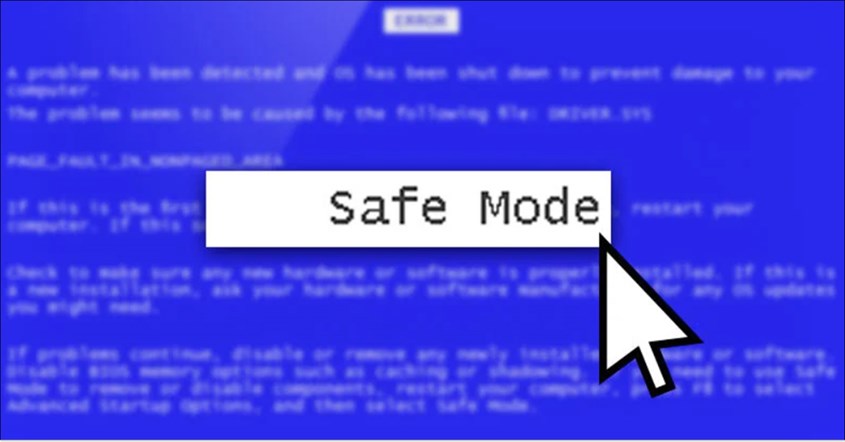
Safe Mode pada Windows dikenal sebagai mode aman yang hanya menjalankan layanan inti, driver penting, dan program bawaan sistem. Tujuannya sederhana, yaitu membuat komputer bekerja dengan konfigurasi paling ringan sehingga lebih mudah mendeteksi kerusakan, menghapus virus, atau memperbaiki driver yang bermasalah. Dengan cara tersebut, pengguna dapat melakukan perbaikan tanpa beban tambahan dari software yang tidak diperlukan.
Dalam kondisi tertentu, Safe Mode Windows 10 menjadi pilihan paling efektif ketika perangkat gagal booting normal, sering menampilkan error, atau terinfeksi malware. Mode ini menonaktifkan fitur non-esensial sehingga sistem bisa berjalan stabil saat troubleshooting. Melalui langkah tersebut, pengguna dapat mencari sumber masalah tanpa terganggu aplikasi pihak ketiga atau konfigurasi tambahan yang membuat sistem berat.
Setelah proses perbaikan selesai, komputer bisa kembali digunakan seperti biasa dengan keluar dari Windows 10 Safe Mode. Mode ini memang dirancang sebagai solusi darurat, bukan untuk penggunaan sehari-hari. Oleh karena itu, pemahaman tentang fungsi dan waktu yang tepat untuk mengaktifkannya akan sangat membantu menjaga performa perangkat tetap optimal.
BACA JUGA: 10 Rekomendasi Laptop untuk Pelajar 2025, Harga Terjangkau!
Cara Masuk Safe Mode Windows 10
Safe Mode memberikan lingkungan yang lebih stabil sehingga pemindaian antivirus dan perawatan sistem bisa dilakukan tanpa hambatan dari aplikasi pihak ketiga. Fitur ini terbukti sangat membantu dalam proses troubleshooting maupun perawatan sistem pada Windows 10. Simak berbagai cara masuk ke Safe Mode Windows 10 berikut.
Melalui Menu Setting
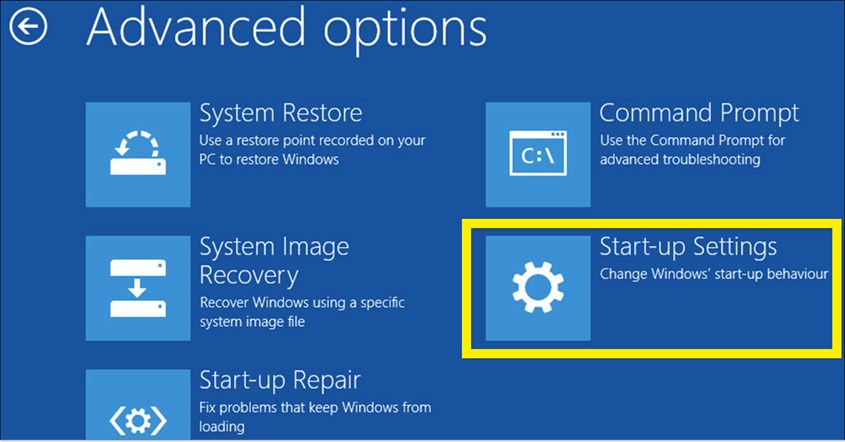
Metode ini memungkinkan pengguna masuk ke Safe Mode tanpa perlu menekan tombol khusus saat proses booting, sehingga lebih praktis untuk troubleshooting Windows 10. Berikut langkah cara masuk Safe Mode Windows 10 melalui menu Settings:
- Klik Start Menu lalu pilih ikon Settings.
- Masuk ke menu Update & Security.
- Pada panel kiri, pilih opsi Recovery.
- Di bagian Advanced Startup, tekan tombol Restart Now.
- Setelah komputer menyala ulang, pilih menu Troubleshoot pada jendela Choose an option.
- Klik Advanced Options.
- Pilih Startup Settings, lalu tekan Restart.
- Saat komputer restart kembali, akan muncul daftar opsi startup.
- Tekan 4/F4 untuk masuk ke Safe Mode standar, atau 5/F5 untuk Safe Mode with Networking.
- Login menggunakan akun Windows seperti biasa.
Menggunakan Tombol Shift dan Restart
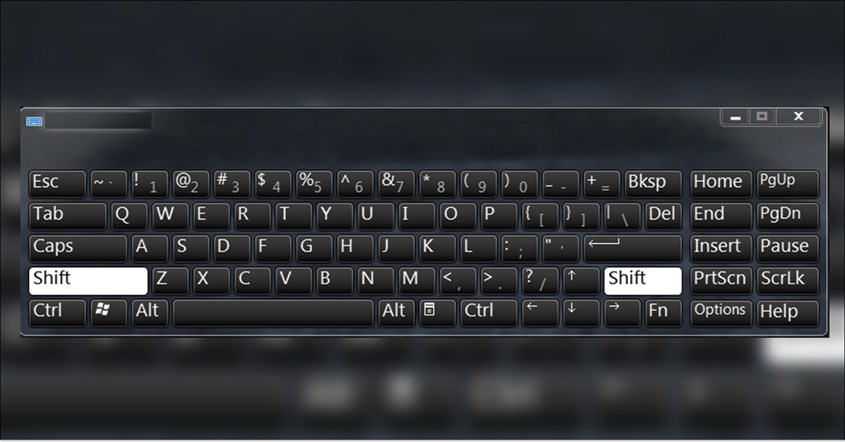
Metode ini sangat membantu ketika Microsoft Windows tidak bisa diakses secara normal tetapi tetap perlu masuk ke Safe Mode untuk perbaikan sistem. Berikut langkah cara masuk Safe Mode Windows 10 dengan kombinasi tombol Shift dan Restart:
- Pada layar login Windows 10, tekan dan tahan tombol Shift di keyboard.
- Sambil menekan tombol Shift, klik ikon Power, lalu pilih Restart.
- Tunggu hingga komputer menyala ulang dan muncul jendela Choose an option.
- Pilih menu Troubleshoot.
- Klik Advanced options.
- Pilih Startup Settings. Jika belum terlihat, tekan See more recovery options lebih dulu.
- Tekan tombol Restart di pojok kanan bawah.
- Setelah komputer restart lagi, akan tampil daftar opsi startup.
- Tekan angka sesuai tipe Safe Mode yang dibutuhkan: 4 untuk Safe Mode standar, 5 untuk Safe Mode with Networking, atau 6 untuk Safe Mode with Comm Prompt.
- Masuk ke Windows dengan akun biasa.
Menggunakan Tombol F8

Metode ini ditujukan bagi pengguna yang masih terbiasa memakai tombol F8 untuk mengakses Safe Mode seperti pada versi Windows lama. Berikut langkah cara masuk Safe Mode Windows 10 menggunakan tombol F8:
- Klik kanan pada tombol Start, lalu pilih CMD (Admin) atau Windows PowerShell (Admin).
- Jika muncul notifikasi User Account Control, tekan Yes.
- Ketik perintah berikut, kemudian tekan Enter: “bcdedit /set {default} bootmenupolicy legacy”
- Tutup jendela CMD, lalu lakukan Restart pada komputer.
- Saat proses booting, tekan tombol F8 berulang kali hingga muncul menu Advanced Boot Options.
- Gunakan tombol panah untuk memilih jenis Safe Mode yang dibutuhkan, baik Safe Mode standar, Safe Mode with Networking, atau Safe Mode with CMD.
- Tekan Enter untuk masuk ke Safe Mode.
Menggunakan System Configuration
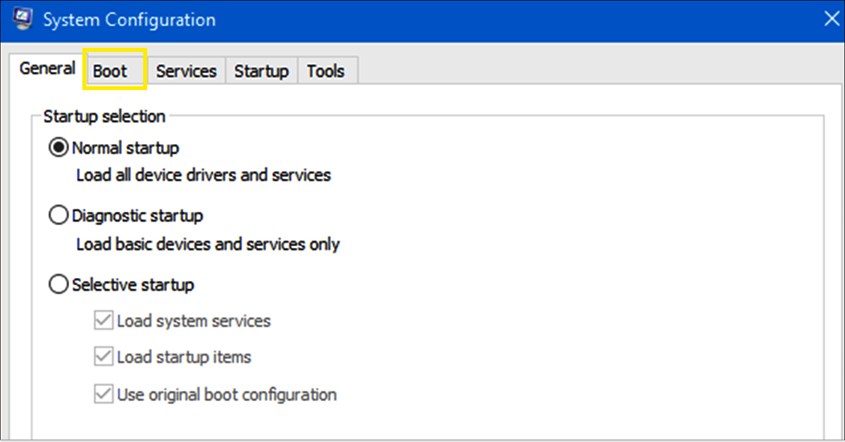
Metode ini praktis karena memungkinkan pengguna mengatur Safe Mode agar aktif secara permanen hingga dinonaktifkan kembali. Berikut langkah cara masuk Safe Mode Windows 10 melalui menu System Configuration:
- Tekan kombinasi tombol Windows + R untuk membuka kotak dialog Run.
- Ketik “msconfig”, lalu tekan Enter untuk membuka jendela System Configuration.
- Pada jendela tersebut, pilih tab Boot.
- Centang opsi Safe boot di bagian Boot options.
- Pilih jenis Safe Mode sesuai kebutuhan.
- Klik Apply, lalu tekan OK.
- Saat muncul kotak dialog konfirmasi restart, pilih Restart untuk langsung masuk ke Safe Mode.
Mematikan Layar Secara Paksa

Metode ini bermanfaat ketika Windows tidak bisa diakses normal, sehingga pengguna perlu memicu kegagalan booting berulang dengan mematikan paksa lewat tombol daya. Berikut langkah cara masuk Safe Mode Windows 10 melalui fitur Automatic Repair dengan metode paksa untuk berbagai merek laptop bagus:
- Nyalakan komputer atau laptop berbasis Windows 10.
- Saat logo Windows muncul dan proses booting berjalan, tekan dan tahan tombol Power sekitar 15 detik untuk mematikan paksa perangkat.
- Ulangi langkah mematikan paksa ini sebanyak tiga kali berturut-turut, sebelum sistem sempat masuk ke Windows sepenuhnya.
- Pada percobaan booting keempat, sistem akan otomatis masuk ke mode Automatic Repair.
- Di layar Automatic Repair, pilih akun administrator dan masukkan kata sandi jika diminta.
- Pilih menu Troubleshoot.
- Klik Advanced options.
- Pilih Startup Settings.
- Tekan tombol Restart.
- Setelah perangkat menyala ulang, pilih opsi Safe Mode sesuai kebutuhan dengan menekan angka yang sesuai, misalnya 4 untuk Safe Mode standar atau 5 untuk Safe Mode with Networking.
BACA JUGA: 16 Cara Mengatasi Laptop Lemot, Multitasking Jadi Lancar!
Cara Keluar dari Safe Mode Windows 10
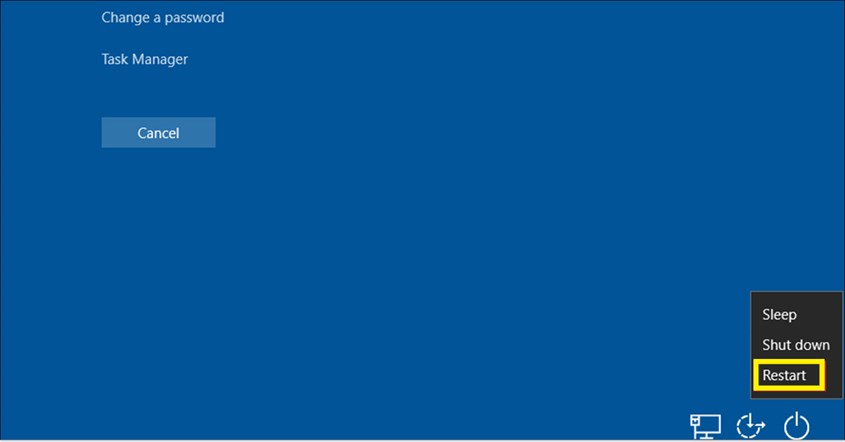
Metode ini berguna untuk keluar dari Safe Mode dan mengembalikan Windows 10 ke mode normal. Umumnya, restart sederhana sudah cukup untuk menghentikan mode tersebut. Jika setelah masuk Safe Mode Windows 10 sistem tetap aktif di mode aman, gunakan System Configuration atau CMD untuk menonaktifkan safe boot sepenuhnya.
Restart Komputer
- Klik Start > Power > Restart.
- Biasanya, komputer akan kembali ke mode normal jika konfigurasi Safe Mode tidak diaktifkan secara permanen.
Menggunakan System Configuration
- Tekan Windows + R, ketik msconfig, lalu tekan Enter.
- Pada jendela System Configuration, buka tab Boot.
- Hapus tanda centang pada opsi Safe boot di bagian Boot options.
- Klik Apply, lalu OK.
- Restart komputer agar Windows kembali berjalan normal.
Menggunakan CMD
- Buka CMD sebagai Administrator.
- Ketik perintah berikut, lalu tekan Enter: “bcdedit /deletevalue safeboot”
- Restart komputer untuk keluar dari Safe Mode.
BACA JUGA: 10 Laptop 15 Jutaan Terbaru 2025, Spek Dewa!
Ketika laptop terbaik mulai menunjukkan gejala error atau gagal berjalan normal, Safe Mode di Windows 10 menjadi fitur andalan untuk memperbaiki masalah tanpa gangguan aplikasi tambahan. Dengan memahami berbagai metode cara masuk Safe Mode Windows 10, Anda bisa lebih leluasa melakukan pemindaian cek spesifikasi laptop, perbaikan, hingga penghapusan driver atau program bermasalah.
Ingin belanja produk elektronik tanpa repot keluar rumah? Di erablue.id, semua kebutuhan elektronik bisa Anda temukan hanya dengan beberapa klik. Tidak perlu lagi datang ke toko langsung, karena Erablue hadir sebagai toko elektronik online yang praktis, lengkap, dan terpercaya.
Untuk memberikan pengalaman belanja yang lebih nyaman, Erablue juga menyediakan berbagai kemudahan seperti:
- Gratis Pengiriman dan Pemasangan
- Layanan 1 Tukar 1 untuk produk cacat pabrik*
- Garansi resmi.
*Syarat dan ketentuan berlaku.
-
 7 Cara Mengembalikan Kontak WA yang Hilang Setelah Reset dengan Cepat!
2 hari yang lalu
7 Cara Mengembalikan Kontak WA yang Hilang Setelah Reset dengan Cepat!
2 hari yang lalu
-
10 Aplikasi Al-Qur'an Terbaik 2026, Bisa Belajar Tajwid!
2 hari yang lalu
-
Kenapa WhatsApp Keluar Sendiri? Ini 6 Solusi Cepatnya!
2 hari yang lalu
-
10 Cara Mengembalikan Foto yang Terhapus di WA, Mudah!
2 hari yang lalu


