Tips & Trick
7 Cara Mematikan Laptop Lenovo dengan Benar dan Cepat
Bagi pengguna laptop Lenovo, memahami cara mematikan perangkat dengan benar merupakan langkah penting agar sistem tetap stabil dan komponen awet. Kesalahan dalam proses shutdown, seperti langsung menekan tombol power atau menutup layar, dapat memengaruhi performa laptop dalam jangka panjang.
Beragam cara mematikan laptop Lenovo dapat Anda lakukan dengan mudah, baik melalui menu standar maupun kombinasi tombol pintasan di keyboard. Setiap metode memiliki fungsi berbeda sesuai kondisi perangkat. Simak panduan lengkap di bawah ini untuk mengetahui langkah-langkah cara mematikan laptop terbaik Lenovo dengan benar dan cepat.
Cara Mematikan Laptop Lenovo yang Bisa Anda Coba
Terdapat beberapa cara untuk mematikan laptop Lenovo, mulai dari metode umum lewat Start Menu hingga perintah lanjutan menggunakan Command Prompt. Semua langkah ini berlaku untuk berbagai sistem operasi, termasuk Windows 10 dan Windows 11, serta bisa diterapkan pada seri laptop Lenovo terbaru.
BACA JUGA: Daftar Spesifikasi Laptop Lenovo, untuk Pelajar sampai Gamer
Melalui Menu Start
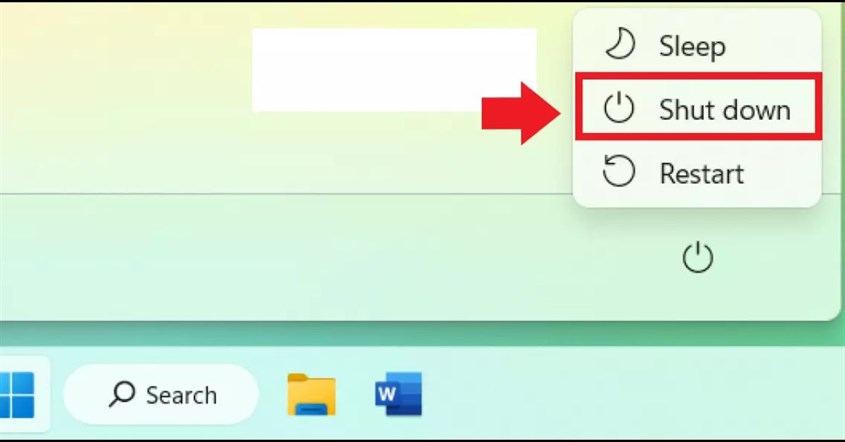
Cara paling mudah dan umum untuk mematikan laptop Lenovo adalah melalui Start Menu. Metode ini aman digunakan dan direkomendasikan karena sistem akan menutup seluruh aplikasi sebelum daya benar-benar dimatikan.
- Klik ikon Start di pojok kiri bawah layar.
- Pilih ikon Power.
- Klik Shut down untuk mematikan laptop sepenuhnya.
Proses ini memastikan seluruh aplikasi ditutup dengan benar dan sistem berhenti dengan aman. Baik pada laptop Lenovo terbaru maupun model lama, metode ini tetap menjadi cara paling stabil untuk melakukan shutdown.
BACA JUGA: 10 Laptop Lenovo untuk Mahasiswa 2025, di Bawah 10 Juta!
Menggunakan Kombinasi Keyboard ALT + F4
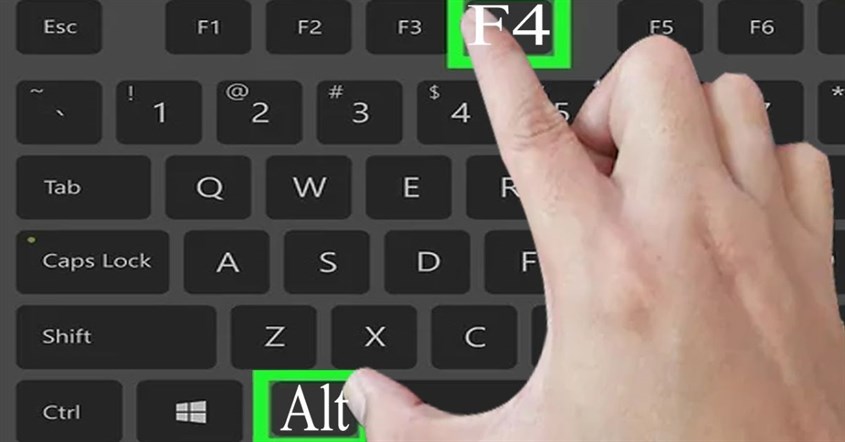
Jika Anda ingin cara yang lebih cepat tanpa menggunakan mouse, kombinasi ALT + F4 bisa menjadi pilihan. Metode ini efektif untuk pengguna yang ingin mematikan laptop langsung dari desktop.
- Tutup semua aplikasi yang sedang berjalan.
- Pastikan Anda berada di layar desktop.
- Tekan tombol ALT + F4 secara bersamaan.
- Pada jendela yang muncul, pilih Shut down, lalu tekan Enter.
Cara ini sangat membantu ketika Anda ingin mematikan laptop secara praktis tanpa membuka menu tambahan. Cara mematikan laptop Lenovo dengan keyboard juga bisa dilakukan meskipun pointer atau touchpad sedang tidak berfungsi.
BACA JUGA: 8 Daftar Laptop Touchscreen Merek Lenovo Terbaru 2025
Kombinasi Tombol CTRL + ALT + DEL
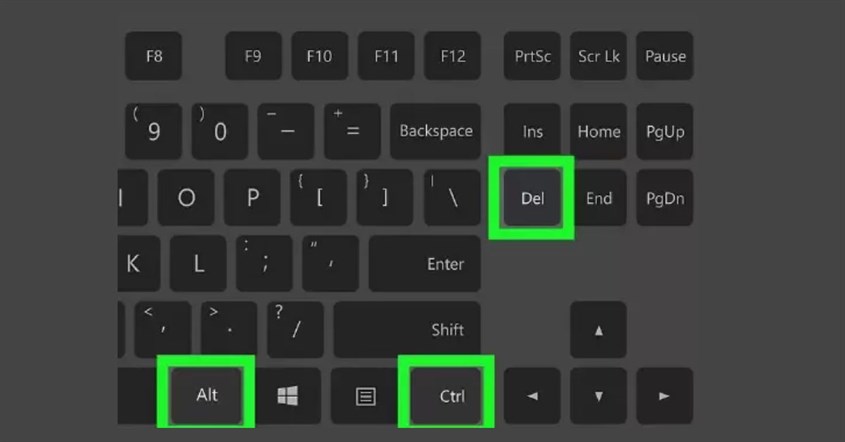
Terkadang laptop terasa lambat atau tidak merespons. Dalam kondisi seperti ini, kombinasi CTRL + ALT + DEL bisa digunakan untuk menampilkan menu sistem.
- Tekan CTRL + ALT + DEL secara bersamaan.
- Tunggu hingga layar beralih ke tampilan biru.
- Klik ikon Power di kanan bawah layar.
- Pilih opsi Shut down.
Cara ini cocok digunakan ketika laptop Lenovo Anda tidak bisa dimatikan dengan cara biasa karena hang atau sistem tidak merespons. Dengan metode ini, Windows tetap akan menutup program dengan aman sebelum mematikan daya.
Melalui Command Prompt atau CMD
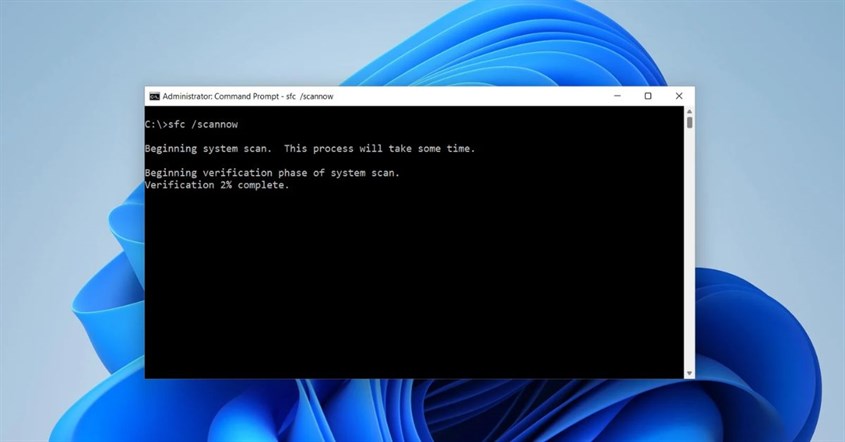
Bagi Anda yang sudah terbiasa menggunakan perintah teks di Windows, Command Prompt atau CMD juga bisa digunakan untuk mematikan laptop. Cara ini tergolong teknis, namun berguna saat Anda ingin menutup sistem melalui perintah manual.
- Klik kolom pencarian di taskbar dan ketik cmd.
- Klik kanan pada Command Prompt dan pilih Run as Administrator agar memiliki akses penuh.
- Ketik perintah berikut: shutdown /s /f /t 0
- Kemudian tekan Enter.
Perintah ini akan mematikan laptop secara instan. Angka “0” di bagian akhir berarti sistem akan langsung dimatikan tanpa jeda waktu. Metode ini cocok digunakan bagi pengguna yang menginginkan kontrol penuh terhadap sistem laptop terbaik mereka.
Fitur "Slide to Shut Down" Windows 10 & 11
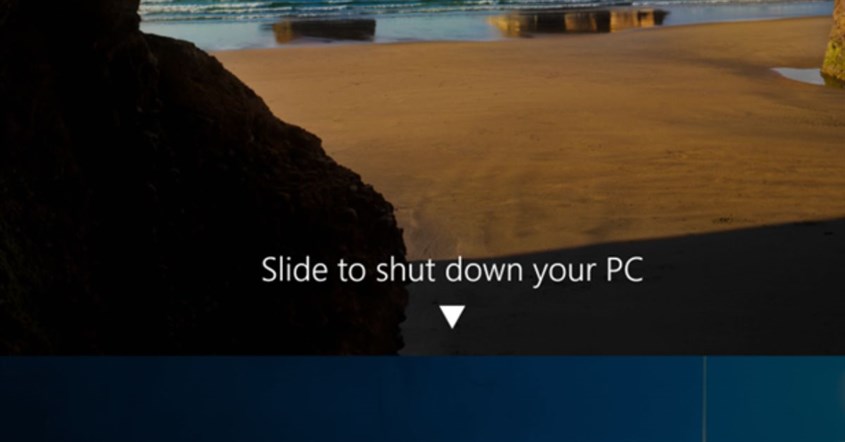
Windows 10 dan Windows 11 memiliki fitur unik bernama Slide to Shut Down, yang memungkinkan pengguna mematikan laptop dengan tampilan geser layar.
- Tekan kombinasi tombol Windows + R untuk membuka jendela RUN.
- Ketik SlideToShutDown.exe, lalu tekan Enter.
- Layar akan menampilkan panel geser dari atas ke bawah.
- Geser panel ke bawah menggunakan mouse atau touchpad untuk mematikan laptop.
Fitur ini cocok bagi Anda yang ingin mematikan laptop dengan tampilan visual yang berbeda. Meski sederhana, cara ini tetap menjalankan proses shutdown sesuai prosedur Windows.
Selain tampak menarik, fitur ini bisa diterapkan di berbagai merek laptop bagus, termasuk laptop Lenovo dari berbagai seri.
Menggunakan Tombol Windows + X
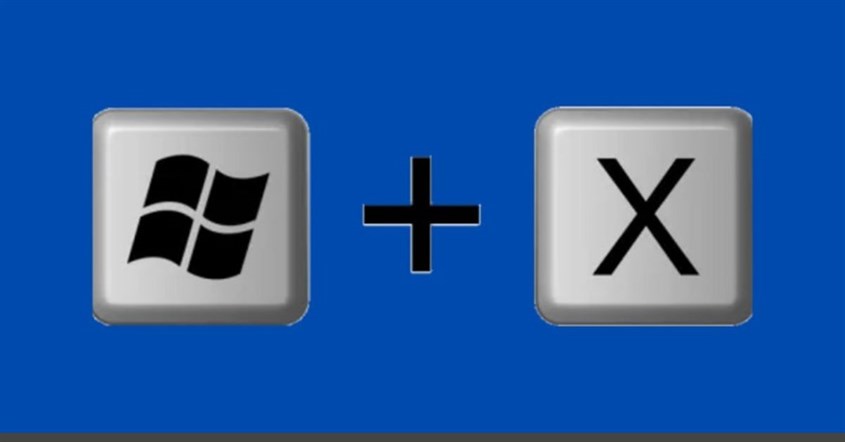
Windows juga menyediakan menu cepat untuk mengakses berbagai fungsi sistem, termasuk opsi untuk mematikan laptop.
- Tekan kombinasi Windows + X secara bersamaan.
- Pilih menu Shut down or sign out.
- Klik Shut down.
Metode ini membantu pengguna yang ingin menghemat waktu tanpa perlu membuka Start Menu. Selain itu, menu Windows + X juga berguna untuk cek spesifikasi laptop, membuka Task Manager, atau mengakses Device Manager dengan cepat.
Menekan Tombol Power
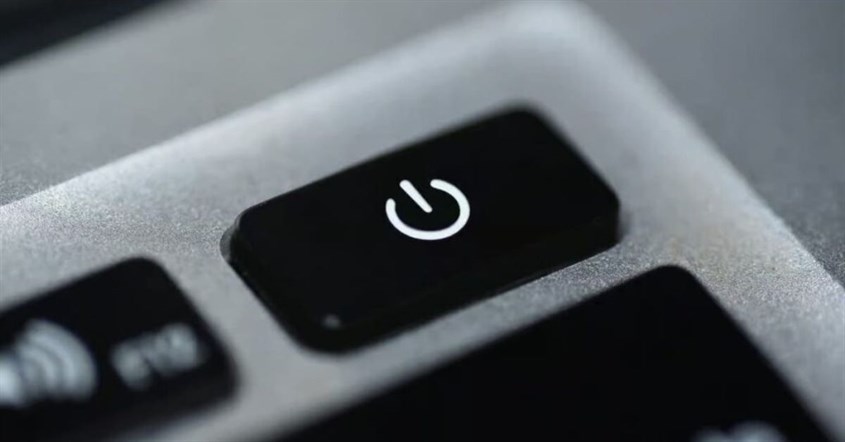
Cara ini sebaiknya digunakan hanya ketika sistem tidak merespons sama sekali. Menekan tombol power akan langsung memutus daya secara paksa, sehingga berisiko menyebabkan data tidak tersimpan.
Jika Anda ingin mematikan laptop menggunakan tombol power dengan aman, lakukan langkah berikut:
- Tekan tombol Start, lalu pilih Settings.
- Masuk ke menu System > Power & sleep > Additional power settings.
- Pilih Choose what the power buttons do.
- Ubah pengaturan tombol power menjadi Shut down agar sistem melakukan proses normal, bukan langsung memutus daya.
Dengan pengaturan ini, cara mematikan laptop Lenovo tanpa shutdown secara paksa dapat dihindari. Tombol power tetap bisa digunakan dengan aman tanpa merusak sistem operasi.
Solusi & Tips Tambahan Saat Laptop Lenovo Tidak Bisa Dimatikan
Kadang-kadang, pengguna mengalami situasi di mana laptop Lenovo tidak bisa mati meskipun sudah dilakukan shutdown. Hal ini bisa disebabkan oleh pengaturan daya, aplikasi latar belakang, atau sistem yang belum diperbarui. Berikut beberapa langkah yang bisa dicoba.
Nonaktifkan Fitur Fast Startup
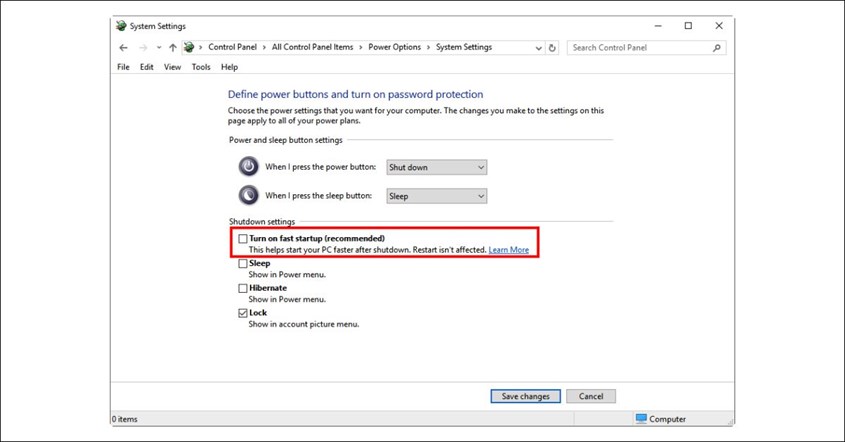
Windows memiliki fitur Fast Startup yang memungkinkan laptop menyala lebih cepat, namun terkadang fitur ini membuat laptop sulit benar-benar mati.
- Buka Control Panel dan pilih Power Options.
- Klik Choose what the power buttons do.
- Pilih Change settings that are currently unavailable.
- Hilangkan tanda centang pada Turn on fast startup (recommended), lalu klik Save changes.
Dengan menonaktifkan fitur ini, sistem akan menjalankan proses shutdown penuh setiap kali dimatikan.
Tutup Aplikasi yang Berjalan Melalui Task Manager
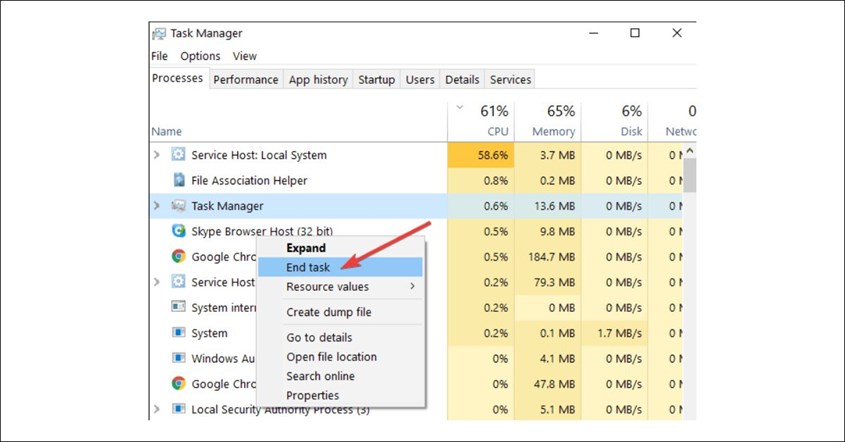
Beberapa aplikasi yang berjalan di latar belakang dapat menghambat proses shutdown. Anda bisa menutupnya secara manual menggunakan Task Manager.
- Tekan CTRL + SHIFT + ESC untuk membuka Task Manager.
- Klik aplikasi yang masih aktif, lalu pilih End Task.
- Setelah semua aplikasi ditutup, coba lakukan shutdown kembali.
Langkah ini membantu memastikan tidak ada program yang menahan sistem agar tetap menyala.
Lakukan Pembaruan Sistem dan Driver
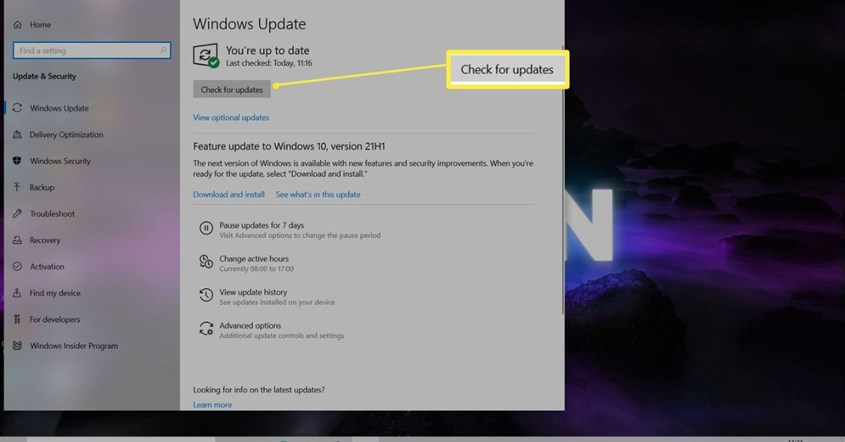
Masalah laptop Lenovo tidak bisa mati juga bisa disebabkan oleh bug sistem atau driver yang usang. Melakukan pembaruan dapat memperbaiki kendala tersebut.
- Buka Settings > Windows Update.
- Klik Check for updates untuk mencari pembaruan terbaru.
- Instal semua pembaruan yang tersedia dan restart laptop.
Proses update ini memastikan semua komponen merek Lenovo bekerja optimal sesuai versi Windows terbaru.
Booting dalam Safe Mode
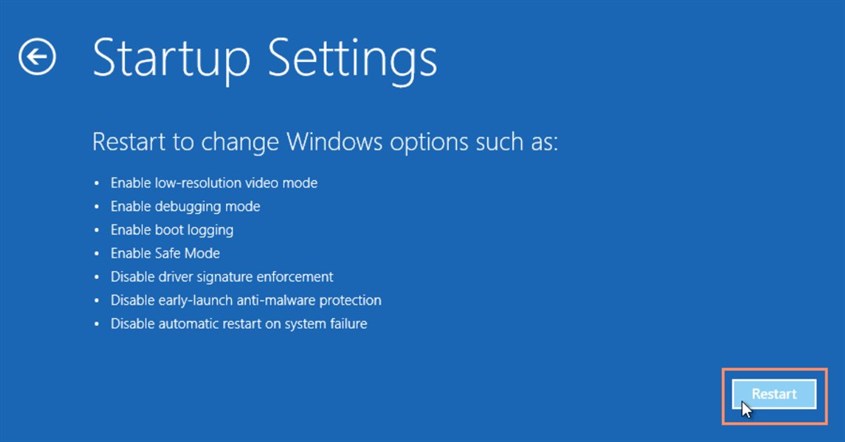
Jika laptop tetap tidak bisa dimatikan setelah mencoba semua cara, cobalah masuk ke Safe Mode untuk melakukan perbaikan sistem.
- Tekan Windows + R, ketik msconfig, lalu tekan Enter.
- Pilih tab Boot, kemudian centang opsi Safe boot dan klik OK.
- Restart laptop untuk masuk ke Safe Mode.
- Setelah selesai, matikan laptop seperti biasa untuk melihat apakah masalah sudah teratasi.
Mode ini membantu mendeteksi konflik pada aplikasi atau driver yang menghambat proses shutdown.
Mengetahui berbagai cara mematikan laptop Lenovo membantu Anda menjaga kestabilan sistem dan menghindari kerusakan data. Dari cara standar lewat Start Menu hingga metode khusus di Command Prompt, semua langkah di atas bisa disesuaikan dengan kondisi perangkat.
Jika laptop Lenovo tidak bisa mati, langkah-langkah tambahan seperti menonaktifkan Fast Startup, menutup aplikasi latar belakang, dan memperbarui sistem bisa menjadi solusi efektif. Dengan menerapkan panduan ini secara rutin, performa laptop Lenovo Anda akan tetap optimal dan awet, menjadikannya salah satu merek laptop bagus yang layak diandalkan untuk berbagai kebutuhan.
Ingin belanja produk elektronik tanpa repot keluar rumah? Di erablue.id, semua kebutuhan elektronik bisa Anda temukan hanya dengan beberapa klik. Tidak perlu lagi datang ke toko langsung, karena Erablue hadir sebagai toko elektronik online yang praktis, lengkap, dan terpercaya.
Untuk memberikan pengalaman belanja yang lebih nyaman, Erablue juga menyediakan berbagai kemudahan seperti:
- Gratis Pengiriman dan Pemasangan*.- Layanan 1 Tukar 1 untuk produk cacat pabrik*.- Garansi resmi.
*syarat dan ketentuan berlaku
-
 7 Cara Mengembalikan Kontak WA yang Hilang Setelah Reset dengan Cepat!
2 hari yang lalu
7 Cara Mengembalikan Kontak WA yang Hilang Setelah Reset dengan Cepat!
2 hari yang lalu
-
10 Aplikasi Al-Qur'an Terbaik 2026, Bisa Belajar Tajwid!
2 hari yang lalu
-
Kenapa WhatsApp Keluar Sendiri? Ini 6 Solusi Cepatnya!
2 hari yang lalu
-
10 Cara Mengembalikan Foto yang Terhapus di WA, Mudah!
2 hari yang lalu


