Tips & Trick
6 Cara Memindahkan WhatsApp ke HP Baru di Android & iPhone
Di tengah gaya hidup digital yang terus berkembang, mengganti handphone sudah menjadi hal biasa. Setiap tahunnya, ada banyak orang berpindah ke ponsel baru entah karena ingin performa lebih canggih atau sekadar menggantikan perangkat lama yang rusak.
Namun, proses ini sering dibayangi pertanyaan bagaimana agar semua data penting dari WhatsApp tetap aman dan tidak hilang begitu saja. Beruntung, saat ini sudah tersedia berbagai cara memindahkan WhatsApp ke HP baru agar Anda bisa menyimpan kenangan dan informasi penting. Simak panduannya di bawah ini
Cara Memindahkan WA ke HP Baru
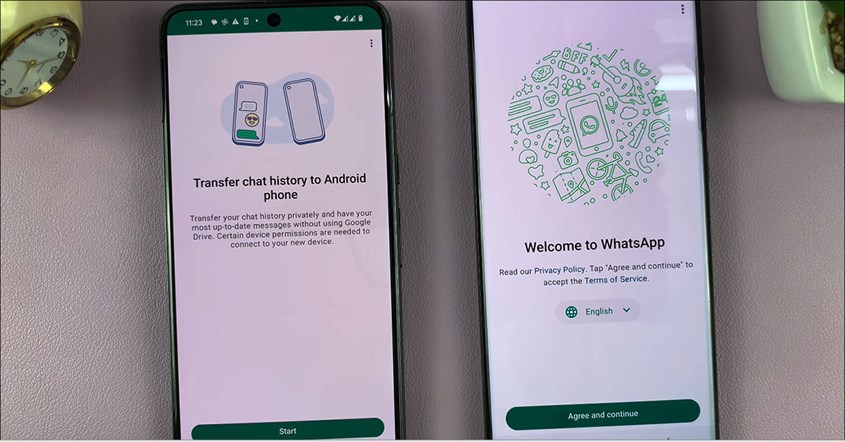
Seluruh chat, foto, video, dan dokumen WhatsApp bisa tetap aman dan digunakan di HP baru tanpa kehilangan data penting. Cara pindah WA ke HP baru cukup mudah, asalkan mengikuti langkah yang sesuai dengan jenis perangkat baik Android, iPhone, atau pindah antar sistem operasi.
Cara Memindahkan WA ke HP Baru Android ke Android
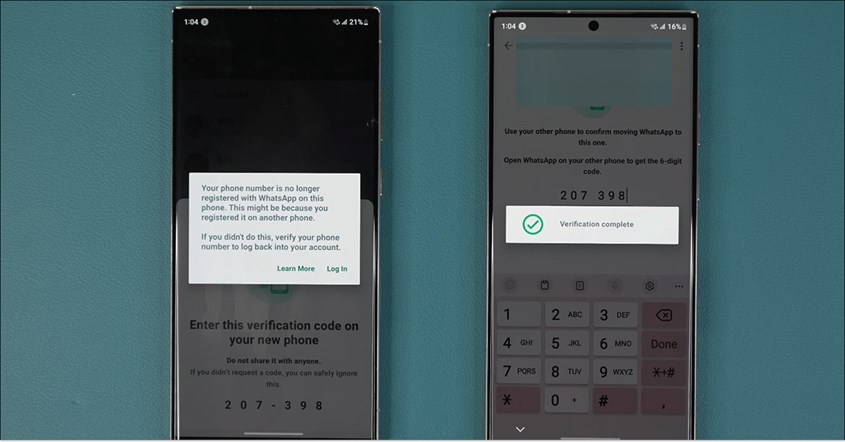
Cara memindah WA ke HP keluaran terbaru dari Android lama ke Android baru kini makin praktis, berkat dukungan backup Google Drive dan fitur transfer langsung. Anda bisa memilih salah satu metode berikut untuk proses yang cepat dan aman.
Lewat Backup Google Drive
- Buka aplikasi WhatsApp di perangkat Android lama.
- Ketuk ikon tiga titik di kanan atas > "Setelan" > "Chat" > "Cadangan Chat".
- Pilih akun Google yang akan digunakan untuk menyimpan cadangan.
- Aktifkan opsi “Sertakan Video” jika ingin mencadangkan video juga.
- Tekan tombol “Cadangkan” dan tunggu hingga proses selesai.
- Pastikan HP baru sudah login dengan akun Google yang sama seperti di HP lama.
- Unduh dan instal WhatsApp dari Google Play Store.
- Buka WhatsApp dan lakukan verifikasi nomor telepon.
- Ketika muncul opsi pemulihan, pilih “Pulihkan” dari Google Drive.
- Setelah proses selesai, tekan “Berikutnya” untuk mulai menggunakan WhatsApp dengan semua chat dan media yang telah kembali.
Transfer Langsung Menggunakan QR Code
- Pastikan kedua perangkat (lama dan baru) berada dalam jarak dekat, terhubung ke jaringan WiFi yang stabil, dan menggunakan nomor WhatsApp yang sama.
- Pastikan WhatsApp belum diaktifkan di HP baru.
- Di HP lama, buka WhatsApp > "Setelan" > "Chat" > "Transfer chat" > "Mulai".
- Instal WhatsApp di HP baru dan mulai proses penyiapan.
- Saat diminta, pindai kode QR yang muncul di HP baru menggunakan kamera HP lama.
- Ikuti petunjuk di layar dan izinkan semua akses yang diminta.
- Tunggu hingga proses transfer selesai. Semua riwayat chat dan media akan otomatis dipindahkan ke perangkat baru.
BACA JUGA: Cara Mematikan Last Seen WA, Hidup Lebih Tenang
Cara Memindahkan Whatsapp di iPhone ke iPhone
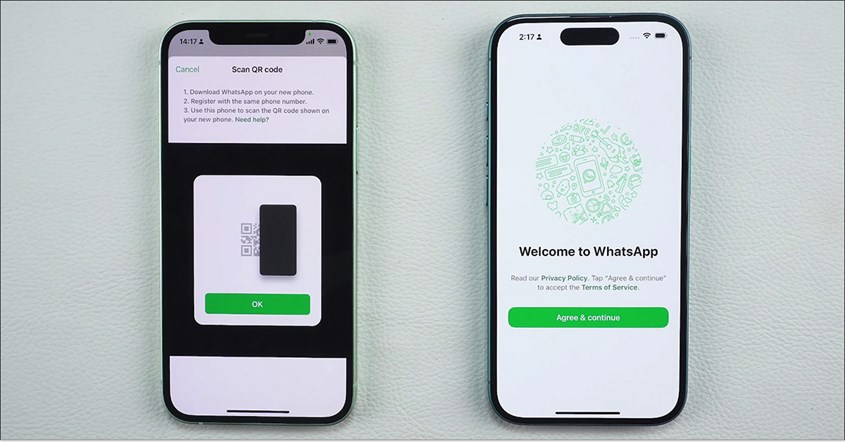
Terdapat dua metode utama untuk memindahkan WhatsApp dari iPhone lama ke iPhone baru, yaitu melalui backup iCloud atau menggunakan fitur transfer langsung tanpa perlu iCloud. Berikut ini panduan lengkap yang bisa Anda ikuti.
Transfer Langsung via QR Code
- Pastikan WhatsApp sudah terinstal di kedua iPhone (lama dan baru).
- Gunakan nomor telepon yang sama di kedua perangkat.
- Buka WhatsApp di iPhone baru dan lakukan pendaftaran menggunakan nomor yang sama seperti di iPhone lama.
- Setelah proses verifikasi, akan muncul QR code di layar iPhone baru.
- Di iPhone lama, buka WhatsApp > "Settings" > "Chats" > "Transfer Chats to iPhone".
- Ketuk "Start", lalu gunakan kamera iPhone lama untuk memindai QR code yang muncul di iPhone baru.
- Proses transfer akan berjalan otomatis.
- Setelah selesai, seluruh chat dan media akan berhasil dipindahkan ke iPhone baru tanpa perlu menggunakan backup iCloud.
Backup iCloud
- Buka WhatsApp di iPhone lama.
- Masuk ke "Settings" > "Chats" > "Chat Backup", lalu pilih "Back Up Now".
- Pastikan proses backup selesai dan tersimpan di akun iCloud Anda.
- Login ke iPhone baru menggunakan Apple ID/iCloud yang sama dengan iPhone sebelumnya.
- Unduh WhatsApp dan lakukan verifikasi nomor telepon yang sama.
- Saat diminta, pilih opsi “Restore Chat History” dari iCloud.
- Pilih cadangan yang tersedia dan tunggu hingga proses pemulihan selesai.
BACA JUGA: 8 Cara Mengetahui HP Disadap dan Cara Mengatasinya
Cara Memindahkan WhatsApp dari Android ke iPhone dan Sebaliknya
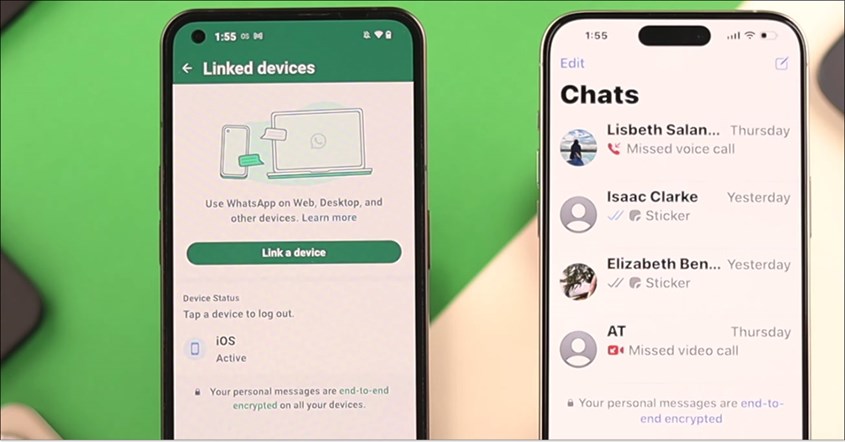
Proses pemindahan WhatsApp antar sistem operasi tidak hanya mempermudah pengguna saat berganti perangkat, tetapi juga memastikan komunikasi tetap lancar dan melindungi data pribadi dengan baik. Anda juga tak perlu repot-repot mencari cara mengembalikan chat WA yang terhapus nantinya.
Cara Memindahkan WhatsApp dari Android ke iPhone
Apple memiliki aplikasi resmi bernama "Move to iOS" yang dirancang untuk mempermudah proses pemindahan data WhatsApp dari perangkat Android ke iPhone. Berikut ini panduan langkah demi langkahnya.
- Pastikan kedua perangkat (Android dan iPhone) terhubung ke jaringan Wi-Fi yang sama.
- Perbarui aplikasi WhatsApp ke versi terbaru di kedua perangkat.
- iPhone harus dalam kondisi baru atau telah di-reset ke pengaturan pabrik.
- Di perangkat Android, unduh dan jalankan aplikasi Move to iOS.
- Ikuti petunjuk hingga muncul kode di layar iPhone.
- Masukkan kode tersebut ke aplikasi Move to iOS di Android.
- Pilih WhatsApp sebagai data yang ingin dipindahkan.
- Ketuk "Start" di Android untuk mulai menyiapkan data ekspor.
- Setelah selesai, data WhatsApp akan dikirim ke iPhone.
- Instal WhatsApp di iPhone melalui App Store.
- Buka aplikasi, lalu lakukan verifikasi dengan nomor telepon yang sama.
- Ketuk "Start" saat diminta untuk memulihkan chat, lalu tunggu hingga proses selesai.
Cara Memindahkan WhatsApp dari iPhone ke Android
- Sambungkan iPhone dan Android menggunakan kabel USB-C ke Lightning.
- Pastikan iPhone dalam keadaan terbuka (tidak terkunci) selama proses berlangsung.
- Saat menyiapkan perangkat Android baru, pilih opsi “Salin Aplikasi dan Data”.
- Di iPhone, ketuk “Percayai” saat muncul notifikasi koneksi.
- Gunakan kamera iPhone untuk memindai QR code yang ditampilkan di layar Android.
- Ketuk “Mulai” di iPhone untuk memulai proses pemindahan data WhatsApp.
- Setelah transfer selesai, buka WhatsApp di perangkat Android.
- Lakukan verifikasi dengan nomor telepon yang sama, lalu ketuk “Mulai” untuk memulihkan seluruh chat.
Cara Memindahkan WhatsApp dengan Nomor Telepon Berbeda
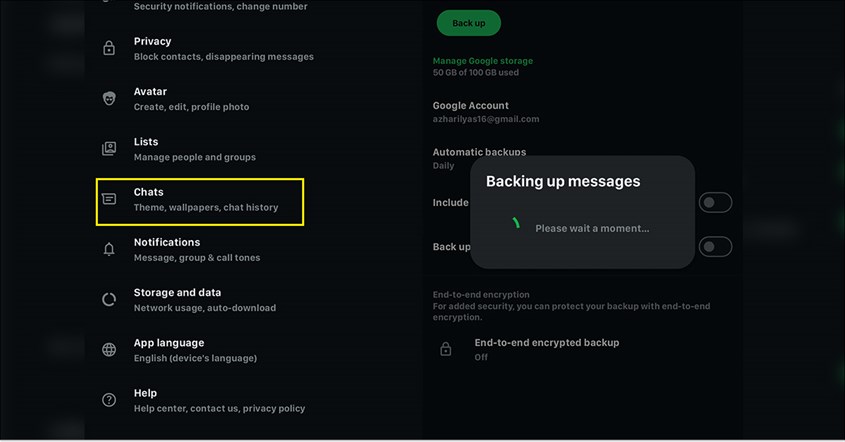
Mengganti nomor telepon sekaligus berpindah perangkat bisa dilakukan tanpa kehilangan data WhatsApp. Proses ini menjadi solusi praktis bagi pengguna yang ingin tetap menjaga kelancaran komunikasi tanpa kehilangan riwayat chat. Berikut panduan langkah-langkah yang perlu Anda ikuti.
Mengganti Nomor WhatsApp di Perangkat Lama
- Buka aplikasi WhatsApp di HP lama Anda.
- Masuk ke menu "Setelan" > "Akun" > "Ganti Nomor".
- Ketuk “Lanjut” untuk melanjutkan proses.
- Masukkan nomor lama di kolom pertama dan nomor baru di kolom kedua, pastikan menggunakan format internasional yang benar.
- Pilih opsi pemberitahuan kepada kontak, apakah semua kontak, hanya yang ada dalam chat, atau kontak tertentu saja.
- Tekan "Selesai” untuk mengonfirmasi dan memulai proses penggantian nomor.
Cadangkan Chat di HP Lama
- Setelah proses penggantian nomor selesai, lakukan pencadangan data agar riwayat chat tetap aman.
- Buka WhatsApp, lalu masuk ke "Setelan" > "Chat" > "Cadangan Chat".
- Tekan “Cadangkan Sekarang” untuk menyimpan data ke Google Drive (jika menggunakan Android) atau iCloud (jika memakai iPhone).
Pasang WhatsApp di HP Baru dan Verifikasi Nomor Baru
- Unduh dan instal WhatsApp di perangkat baru Anda.
- Buka aplikasi, lalu verifikasi nomor baru dengan kode OTP yang dikirim melalui SMS atau panggilan suara.
- Saat muncul opsi pemulihan, pilih untuk memulihkan data dari cadangan yang telah dibuat sebelumnya.
- Setelah proses selesai, seluruh riwayat chat dan media akan tampil di HP baru menggunakan nomor baru Anda.
BACA JUGA: 7 Cara Mengembalikan Video yang Terhapus Permanen di HP
Cara Memindahkan WhatsApp Tanpa Kartu SIM
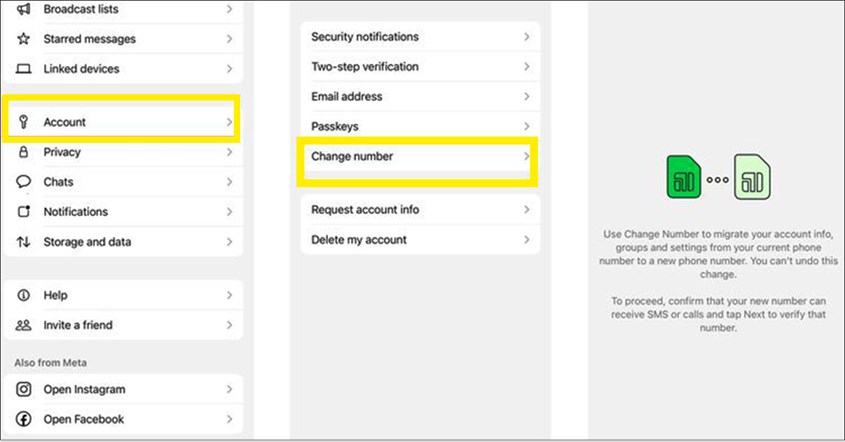
Melalui metode ini, Anda tetap bisa memindahkan WhatsApp ke HP baru tanpa perlu memasukkan kartu SIM ke perangkat tersebut, asalkan nomor lama masih aktif dan bisa menerima kode verifikasi di perangkat lain. Berikut panduan langkah-langkahnya:
- Nomor WhatsApp lama harus tetap aktif di ponsel atau perangkat lain yang dapat menerima SMS atau panggilan suara.
- Hal ini penting agar Anda bisa mendapatkan kode OTP saat melakukan verifikasi di perangkat baru.
- Buka aplikasi WhatsApp di perangkat lama.
- Masuk ke "Setelan" > "Chat" > "Cadangan Chat".
- Pilih opsi backup ke Google Drive (untuk Android) atau iCloud (untuk iPhone).
- Tekan “Cadangkan Sekarang” dan tunggu proses hingga selesai.
- Instal WhatsApp di perangkat baru.
- Masukkan nomor lama yang masih aktif di perangkat lain.
- Saat diminta kode verifikasi, ambil kode OTP dari perangkat yang menerima SMS atau panggilan.
- Masukkan kode OTP di HP baru untuk menyelesaikan verifikasi.
- Setelah verifikasi, WhatsApp akan otomatis mendeteksi cadangan yang tersimpan di Google Drive atau iCloud.
- Pilih “Pulihkan” untuk mengembalikan chat dan media ke HP baru.
- Tunggu hingga pemulihan selesai, dan WhatsApp siap digunakan seperti biasa.
Cara Memindahkan WhatsApp dengan Aplikasi
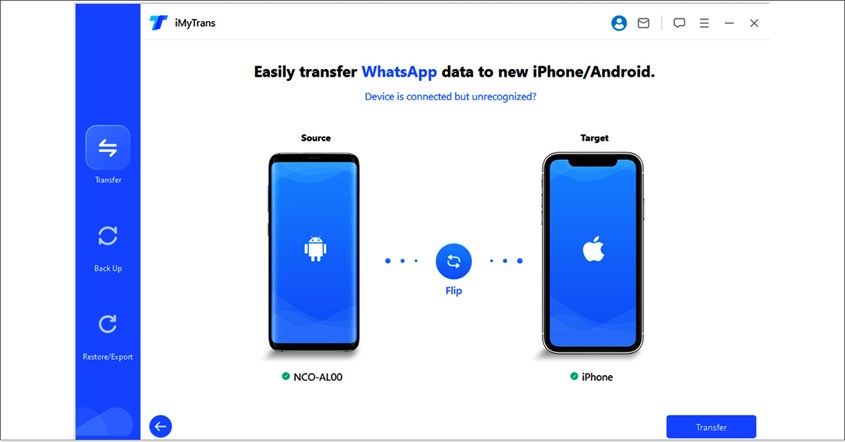
Menggunakan aplikasi pihak ketiga bisa menjadi cara praktis untuk memindahkan WhatsApp tanpa bergantung pada backup Google Drive atau iCloud, terutama saat berpindah dari Android ke iPhone atau sebaliknya. Berikut langkah umumnya:
- Download aplikasi transfer WhatsApp dari situs resmi penyedia ke komputer Anda (tersedia untuk Windows dan Mac).
- Sambungkan HP lama dan HP baru ke komputer menggunakan kabel USB.
- Jalankan aplikasinya, lalu pilih opsi “Transfer WhatsApp” atau “WhatsApp Transfer” di menu utama.
- Atur HP lama sebagai perangkat asal dan HP baru sebagai perangkat tujuan.
- Klik tombol “Transfer” dan tunggu hingga seluruh data chat, media, dan pengaturan berhasil dipindahkan.
- Setelah proses selesai, buka WhatsApp di HP baru, verifikasi nomor Anda, dan seluruh chat serta media akan tampil di perangkat baru.
BACA JUGA: Foto Tidak Sengaja Terhapus? Ini Cara Mengembalikannya!
Bagaimana Jika Nomor Lama Sudah Tidak Aktif?
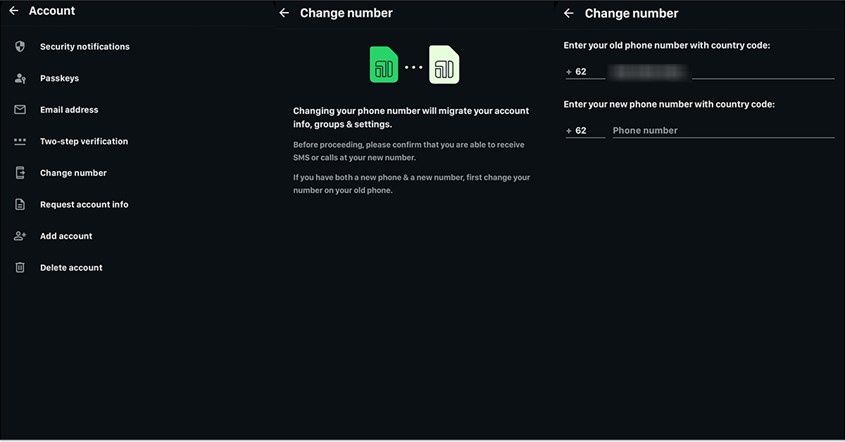
Cara memindahkan WhatsApp ke HP baru dengan nomor yang sudah mati tetap bisa dilakukan tanpa kehilangan chat. Anda hanya perlu mengikuti beberapa langkah verifikasi alternatif untuk memulihkan akun dan data penting meski nomor lama sudah tidak aktif.
Ganti Nomor di WhatsApp Sebelum Pindah Perangkat
- Buka WhatsApp di HP lama yang masih digunakan meskipun nomor sudah tidak aktif.
- Masuk ke Setelan > Akun > Ganti Nomor.
- Masukkan nomor lama (yang sudah tidak aktif) di kolom pertama dan nomor baru yang aktif di kolom kedua.
- Pilih apakah ingin memberitahu kontak tentang pergantian nomor.
- Lanjutkan proses dan verifikasi dengan kode OTP yang dikirim ke nomor baru.
- Setelah berhasil, akun WhatsApp Anda sudah resmi menggunakan nomor baru yang aktif, sehingga tidak perlu lagi verifikasi nomor lama saat pindah perangkat.
Cadangkan Chat di HP Lama
- Setelah mengganti nomor, lakukan backup melalui "Setelan" > "Chat" > "Cadangan Chat".
- Simpan cadangan ke Google Drive (Android) atau iCloud (iPhone) agar riwayat chat tetap aman.
Pindahkan WhatsApp ke HP Baru dengan Nomor Baru
- Instal WhatsApp di perangkat baru.
- Verifikasi dengan nomor baru yang telah diaktifkan sebelumnya.
- Saat diminta, pilih untuk memulihkan cadangan chat.
- Tunggu proses selesai, dan seluruh riwayat chat serta media akan muncul di HP baru dengan nomor baru Anda.
BACA JUGA: Cara Buka WhatsApp Web di HP Android, iPhone, dan Laptop
Tips Tambahan untuk Memindahkan WA ke HP Baru

Dengan menerapkan tips berikut, Anda bisa menjalankan cara memindahkan WhatsApp ke HP baru tanpa menghilangkan chat secara aman dan efisien. Beberapa langkah ini akan membantu memastikan proses berjalan lancar serta seluruh data tetap terjaga.
- Selalu buat cadangan chat, foto, video, dan file penting ke Google Drive (untuk Android) atau iCloud (untuk iPhone) agar data tetap aman dan bisa dipulihkan di perangkat baru.
- Pastikan nomor telepon yang digunakan saat login di HP baru sama dengan nomor sebelumnya agar proses pemulihan data berjalan tanpa hambatan.
- Gunakan jaringan internet yang kuat dan stabil selama proses backup dan pemulihan agar tidak terjadi kegagalan atau kerusakan data.
- Gunakan fitur transfer bawaan WhatsApp, seperti pindah via Move to iOS atau scan QR code, untuk memindahkan data antar perangkat, termasuk antar sistem operasi.
- Pastikan WhatsApp di HP lama dan HP baru sudah menggunakan versi terbaru agar semua fitur transfer dan backup dapat digunakan tanpa masalah.
- Bila menghadapi kendala, gunakan aplikasi seperti iCareFone atau Dr.Fone yang mendukung transfer WhatsApp antar platform dengan aman.
- Saat proses pemindahan berlangsung, biarkan kedua perangkat tetap aktif dan jangan menutup WhatsApp agar proses berjalan lancar sampai selesai.
- Sediakan ruang penyimpanan yang cukup di perangkat baru agar seluruh data WhatsApp dapat dipulihkan tanpa kendala.
- Jika nomor lama tidak bisa digunakan lagi, ganti ke nomor baru melalui fitur Change Number di HP lama sebelum proses pemindahan dilakukan.
- Jika menggunakan metode kabel USB (misalnya Android ke iPhone), pastikan menggunakan kabel asli atau berkualitas baik agar transfer berjalan lancar.
Proses pindah WhatsApp ke perangkat baru memang memerlukan sedikit usaha dan ketenangan. Namun, dengan panduan yang jelas dan langkah yang tepat, semuanya bisa dilakukan dengan mudah. Kuncinya ada pada persiapan, jangan tergesa-gesa dan pastikan semua data penting sudah dicadangkan dengan benar.
Lewat cara memindahkan WhatsApp ke HP baru yang tepat, seluruh chat, foto, video, hingga file penting bisa tetap utuh di perangkat baru. Ikuti langkahnya dengan cermat, dan dalam waktu singkat, HP baru Anda siap digunakan lengkap dengan riwayat WhatsApp tanpa ada yang hilang.


