Tips & Trick
7 Cara Mengatasi Keyboard Laptop Terkunci, Tak Perlu Panik!
Keyboard laptop terkunci dan tidak merespons sama sekali saat Anda sedang dikejar deadline? Kondisi ini biasanya disebabkan oleh gangguan sistem ringan atau kombinasi tombol yang tidak sengaja tertekan, bukan kerusakan permanen pada komponen laptop. Pelajari cara membuka keyboard laptop yang terkunci berikut ini agar Anda tidak panik.
Penyebab Keyboard Laptop Terkunci

Dalam banyak kasus, keyboard terkunci bukan berarti rusak permanen, melainkan dipicu oleh pengaturan tertentu, error sistem sementara, atau kombinasi tombol yang tidak sengaja aktif. Dengan mengetahui penyebabnya, Anda bisa menentukan cara membuka keyboard laptop yang terkunci dengan lebih tepat dan menghindari kepanikan.
- Fitur Filter Keys Aktif: Fitur bawaan Windows ini sengaja mengabaikan ketikan singkat atau berulang, yang terkadang malah membuat keyboard terasa mati total jika aktif secara tidak sengaja.
- Kombinasi Hotkey Terkunci: Menekan tombol tertentu (seperti Fn atau Shift) terlalu lama atau secara bersamaan bisa memicu fungsi penguncian keyboard.
- Driver Crash atau Outdated: Perangkat lunak sistem penunjang keyboard mengalami corrupt setelah pembaruan Windows atau karena gangguan software lain.
- Kotoran dan Debu Menumpuk: Sisa makanan atau debu tebal yang terselip di bawah tombol fisik dapat mengganjal sirkuit keyboard.
- Masalah Hardware Internal: Kabel ribbon yang menghubungkan keyboard ke motherboard dalam posisi longgar atau bergeser akibat guncangan.
Cara Membuka Keyboard Laptop yang Terkunci
Berikut adalah langkah sederhana cara membuka keyboard yang terkunci yang bisa Anda coba sendiri di rumah, tanpa perlu langsung membawa laptop ke teknisi. Metode ini membantu mengatasi masalah umum seperti pengaturan yang tidak sengaja berubah atau error sistem sementara.
Gunakan Kombinasi Tombol Pintasan
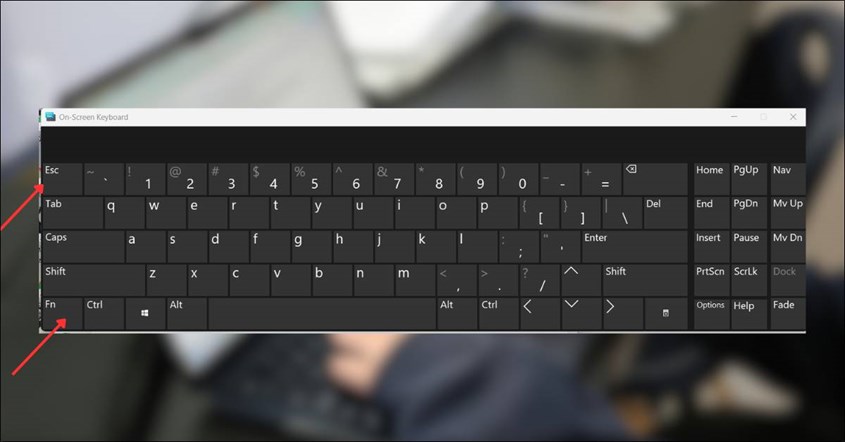
Banyak kasus keyboard terkunci terjadi karena pengguna tidak sengaja menekan kombinasi tombol pintasan (shortcut). Untuk memulihkannya, Anda bisa mencoba beberapa kombinasi tombol umum seperti Fn + NumLock, Fn + F11, atau Fn + F9.
Khusus bagi Anda pengguna perangkat Lenovo, cara mengaktifkan keyboard laptop Lenovo yang terkunci biasanya dapat dilakukan dengan menekan tombol Fn + Esc untuk mematikan fitur Fn Lock, atau menekan tombol Shift kanan selama 8 detik hingga terdengar suara beep. Langkah ini merupakan cara membuka keyboard yang terkunci paling mendasar yang sering kali langsung berhasil.
Matikan Fitur Filter Keys
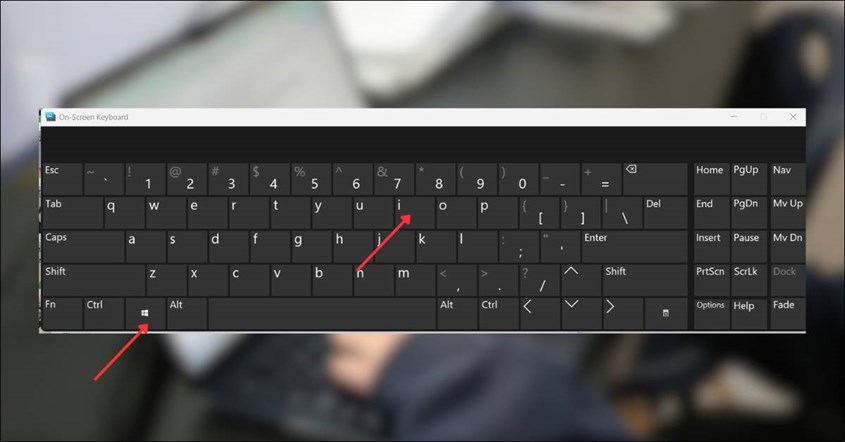
Fitur Filter Keys yang aktif sering menjadi penyebab utama keyboard Anda tiba-tiba tidak merespons atau terasa lambat saat mengetik, karena sistem akan menyaring input dari keyboard. Untuk mematikannya, coba langkah berikut ini:
- Buka menu "Settings" pada Windows Anda (tekan Windows + I).
- Pilih opsi "Accessibility" atau "Ease of Access".
- Klik pada tab Keyboard.
- Cari opsi "Filter Keys" dan geser tombolnya ke posisi Off.
Restart dan Power Reset Laptop
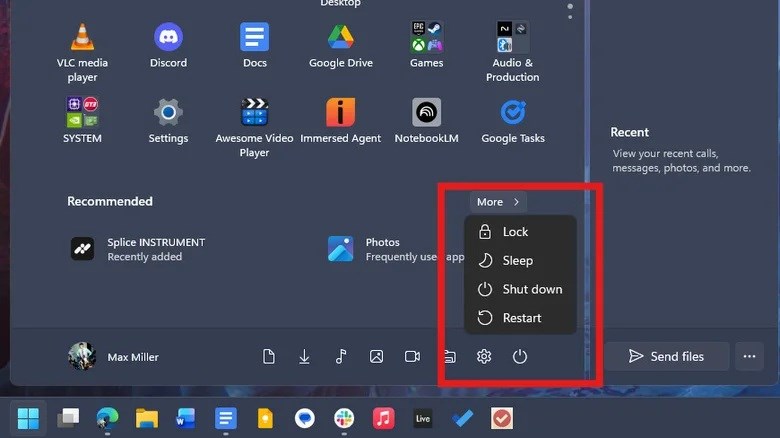
Jika cara di atas belum membuahkan hasil, sistem operasi Anda mungkin sedang mengalami hang ringan. Sebagai langkah awal, lakukan cara restart laptop secara normal terlebih dahulu melalui menu Start menggunakan bantuan mouse atau touchpad.
Jika masih macet, Anda bisa melakukan Power Reset. Matikan laptop sepenuhnya, cabut kabel pengisi daya (charger), dan lepas baterai (jika tipenya lepasan). Setelah itu, tekan dan tahan tombol Power selama 30 detik untuk menguras sisa daya di komponen internal. Pasang kembali semuanya dan nyalakan laptop seperti biasa.
Update atau Reinstall Driver
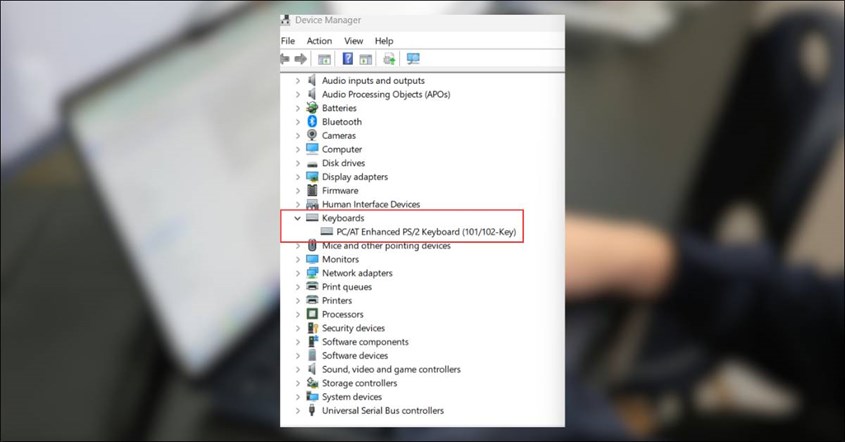
Gunakan On-Screen Keyboard
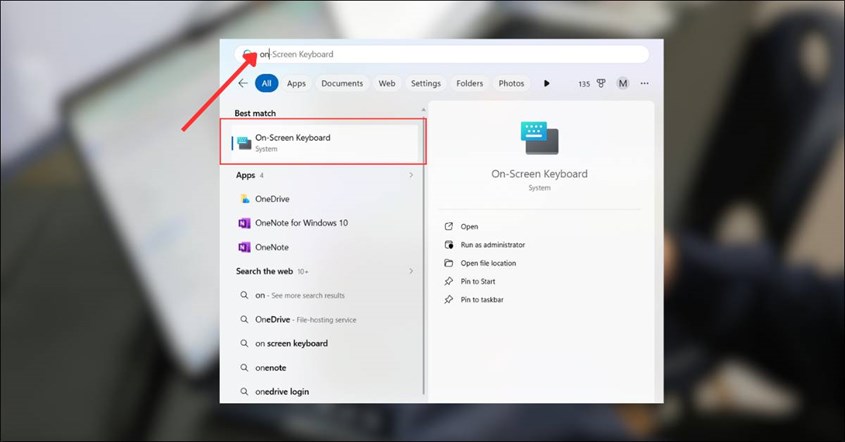
Saat Anda sedang melakukan perbaikan software keyboard tetapi tidak bisa mengetik sama sekali, fitur On-Screen Keyboard bisa menjadi solusi sementara yang sangat membantu. Keyboard virtual ini muncul langsung di layar dan dapat digunakan dengan klik mouse, sehingga Anda tetap bisa menjalankan perintah dasar tanpa keyboard fisik.
Fitur ini sangat berguna saat troubleshooting karena memungkinkan Anda tetap mengakses pengaturan sistem tanpa hambatan. Untuk mengaktifkannya, tekan kombinasi tombol Windows + Ctrl + O, atau cari "On-Screen Keyboard" melalui Windows Search.
Bersihkan Fisik Keyboard
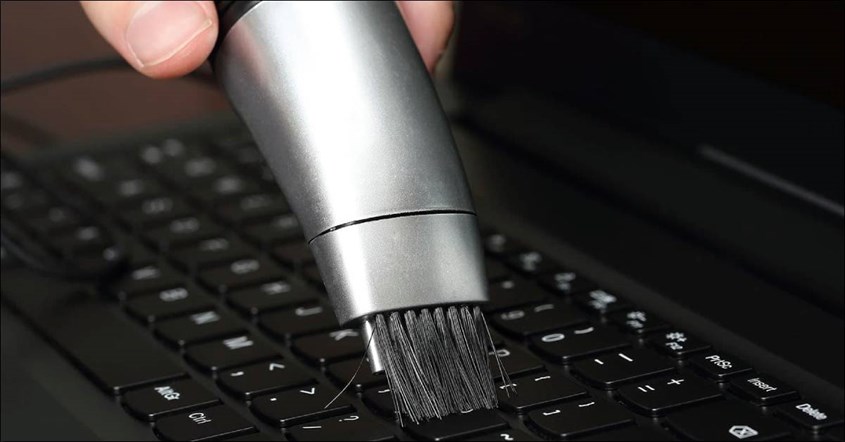
Jangan sepelekan kebersihan perangkat Anda. Sering kali, debu halus, rambut, atau sisa camilan yang masuk ke sela-sela tombol menumpuk dan memblokir sensor tekanan di bawahnya.
Matikan laptop Anda, posisikan laptop agak miring, lalu bersihkan sela-sela tombol menggunakan kuas lembut atau pembersih udara bertekanan (compressed air). Jika material fisik keyboard Anda memang sudah usang dan ringkih, mungkin ini saat yang tepat untuk melirik jajaran merk laptop yang bagus dengan build quality keyboard yang lebih tangguh untuk jangka panjang.
Periksa Konektor Ribbon Internal
Cara membuka keyboard yang terkunci ini ditujukan bagi Anda yang sudah cukup berpengalaman dalam menangani perangkat laptop secara teknis, bukan untuk Anda yang masih bingung dengan cara menggunakan laptop untuk pemula. Dalam beberapa kasus, benturan atau tekanan saat laptop dibawa di dalam tas dapat membuat kabel fleksibel (ribbon) yang menghubungkan keyboard ke motherboard menjadi bergeser atau tidak terpasang dengan sempurna.
Untuk memastikannya, Anda perlu membuka casing laptop dan memeriksa apakah kabel tersebut masih terpasang dengan rapat dan terkunci pada posisinya. Jika Anda merasa ragu atau tidak memiliki pengalaman yang cukup, sebaiknya serahkan proses ini kepada teknisi profesional untuk menghindari risiko kerusakan komponen lain.
Pertanyaan Seputar Keyboard Laptop Terkunci
Anda masih memiliki kendala lain terkait keyboard terkunci? Anda bisa menyimak rangkuman pertanyaan yang paling sering dicari berikut ini.
Mengapa keyboard tiba-tiba terkunci?
Masalah ini umumnya dipicu oleh ketidaksengajaan menekan tombol kombinasi penguncian (hotkey), adanya bug pada pembaruan sistem operasi Windows, driver yang mendadak crash, atau fitur aksesibilitas seperti Filter Keys yang aktif secara otomatis.
Bagaimana cara unlock keyboard tanpa hapus data?
Semua metode perbaikan software seperti menekan tombol pintasan, menonaktifkan Filter Keys, hingga melakukan instalasi ulang driver lewat Device Manager 100% aman dan sama sekali tidak akan menghapus data atau file pribadi yang tersimpan di dalam harddisk laptop Anda.
Kapan harus ganti keyboard?
Anda harus mempertimbangkan untuk mengganti modul keyboard fisik apabila semua solusi software di atas gagal, terjadi kerusakan karena tumpahan cairan yang korosif, atau jika ditemukan sirkuit jalur tombol pada perangkat keras yang sudah putus secara permanen.
Menghadapi masalah keyboard laptop terkunci memang membutuhkan ketenangan agar tidak salah mengambil tindakan. Mulailah dari pengecekan paling mudah seperti menekan tombol pintasan (shortcut) khusus atau menonaktifkan fitur Filter Keys, sebelum melangkah ke perbaikan sistem driver dan hardware. Dengan panduan di atas, kini Anda bisa mengatasi kendala tersebut dengan cepat dan kembali produktif beraktivitas.
Ingin belanja produk elektronik tanpa repot keluar rumah? Di erablue.id, semua kebutuhan elektronik bisa Anda temukan hanya dengan beberapa klik. Tidak perlu lagi datang ke toko langsung, karena Erablue hadir sebagai toko elektronik online yang praktis, lengkap, dan terpercaya.
Untuk memberikan pengalaman belanja yang lebih nyaman, Erablue juga menyediakan berbagai kemudahan seperti:
- Gratis Pengiriman dan Pemasangan*.
- Layanan 1 Tukar 1 untuk produk cacat pabrik*.
- Garansi resmi.
*syarat dan ketentuan berlaku
-
 7 Cara Mengembalikan Kontak WA yang Hilang Setelah Reset dengan Cepat!
2 hari yang lalu
7 Cara Mengembalikan Kontak WA yang Hilang Setelah Reset dengan Cepat!
2 hari yang lalu
-
10 Aplikasi Al-Qur'an Terbaik 2026, Bisa Belajar Tajwid!
2 hari yang lalu
-
Kenapa WhatsApp Keluar Sendiri? Ini 6 Solusi Cepatnya!
2 hari yang lalu
-
10 Cara Mengembalikan Foto yang Terhapus di WA, Mudah!
2 hari yang lalu


