Tips & Trick
3 Cara Mengatur Jam di HP Samsung, Manual dan Otomatis!
Jam di handphone yang tidak akurat bisa menyebabkan banyak masalah, mulai dari alarm yang tidak berbunyi tepat waktu hingga sinkronisasi kalender yang gagal. Untungnya, cara mengatur jam di HP Samsung sangatlah mudah dan dapat dilakukan dalam hitungan detik. Artikel ini akan memandu Anda melalui berbagai metode praktis untuk memastikan waktu di perangkat Anda selalu akurat, baik secara manual maupun otomatis.
Berbagai Cara Mengatur Jam di HP Samsung
Samsung menyediakan dua metode utama untuk mengatur jam, yaitu manual dan otomatis. Pengaturan manual memungkinkan Anda menentukan waktu secara spesifik, sementara pengaturan otomatis mengandalkan jaringan operator atau Wi-Fi untuk sinkronisasi waktu.
Keduanya memiliki fungsi dan manfaat masing-masing, tergantung pada kondisi jaringan serta kebutuhan pengguna.
Cara Mengatur Jam Secara Manual di HP Samsung
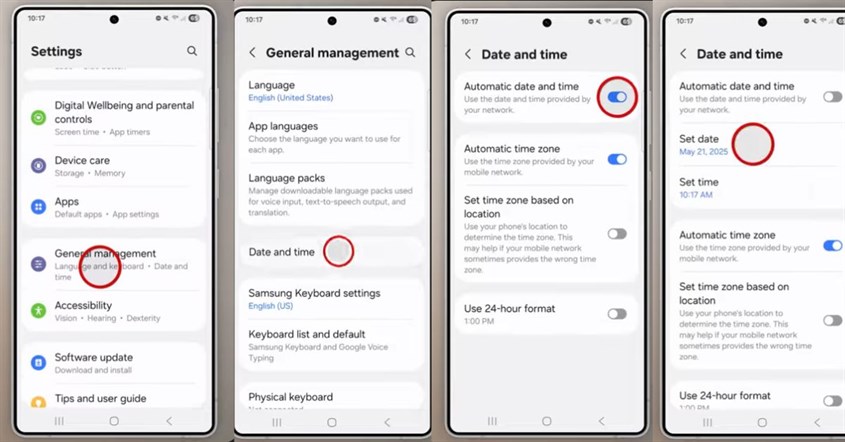
Metode ini memberikan kontrol penuh kepada pengguna untuk menyesuaikan tanggal, waktu, dan zona waktu.
Ini sangat berguna saat perangkat berada di wilayah tanpa jaringan seluler atau Wi-Fi, atau ketika waktu jaringan tidak valid karena kesalahan provider.
- Buka Pengaturan (Settings) di HP Samsung Anda.
- Gulir ke bawah dan pilih menu Manajemen umum (General management).
- Ketuk Tanggal dan waktu (Date and time).
- Nonaktifkan opsi Tanggal dan waktu otomatis (Automatic date and time) dengan menggeser tombol ke kiri.
- Setelah dinonaktifkan, Anda dapat mengatur tiga komponen berikut:
- Atur tanggal (Set date)
- Atur waktu (Set time)
- Pilih zona waktu (Select time zone)
Dengan pengaturan ini, waktu tidak akan berubah meskipun perangkat berpindah jaringan atau lokasi.
BACA JUGA: 10 Cara Mengatasi HP Lemot Paling Ampuh, Jadi Ngebut Lagi!
Cara Mengatur Jam Secara Otomatis di HP Samsung
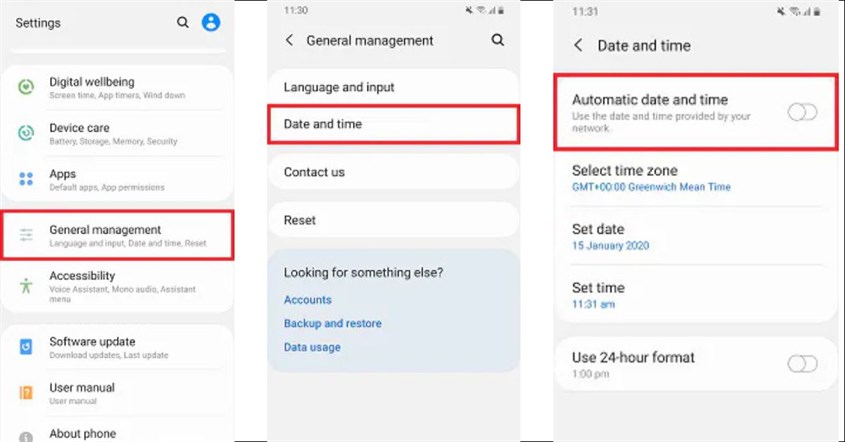
Pengaturan otomatis merupakan metode paling efisien dan minim kesalahan. Sistem akan menyinkronkan waktu secara real-time dari penyedia jaringan atau server waktu melalui koneksi data.
- Masuk ke Pengaturan > Manajemen umum.
- Buka Tanggal dan waktu.
- Aktifkan Tanggal dan waktu otomatis dengan menggeser tombol ke kanan.
Waktu akan secara otomatis diperbarui sesuai zona waktu yang dikirim oleh jaringan operator atau koneksi internet.
Fitur ini sangat disarankan untuk pengguna yang sering berpindah lokasi atau bepergian antarnegara.
Cara Mengatur Zona Waktu di HP Samsung
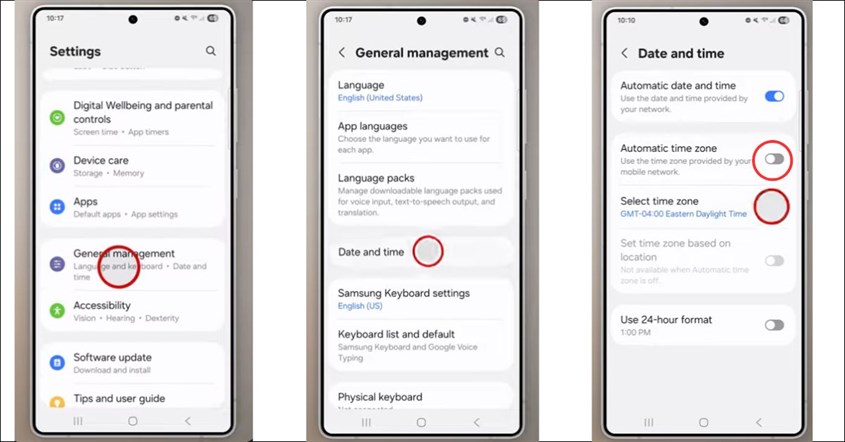
Pemilihan zona waktu yang benar penting untuk menjamin jam tampil dengan tepat, terutama bagi pengguna yang mematikan pengaturan otomatis atau sedang bepergian.
- Dari menu Tanggal dan waktu, matikan Tanggal dan waktu otomatis jika belum.
- Ketuk Pilih zona waktu (Select time zone).
- Pilih kawasan geografis yang sesuai. Untuk Waktu Indonesia Barat (WIB), pilih zona yang mencakup Jakarta (GMT+7).
Zona waktu akan langsung diterapkan, dan jam akan menyesuaikan secara otomatis.
BACA JUGA: 8 Cara Mengatasi Layar HP Tidak Bisa Disentuh, Jangan Panik!
Tips Tambahan Seputar Pengaturan Jam di HP Samsung
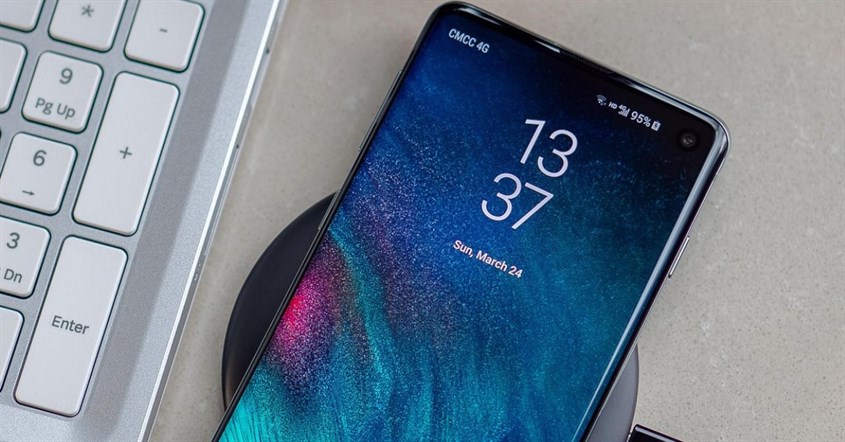
Selain pengaturan dasar, terdapat beberapa hal teknis yang dapat membantu menjaga stabilitas dan akurasi waktu di perangkat Samsung Anda.
Dari restart sistem hingga pembaruan perangkat lunak, langkah-langkah tambahan ini sering kali diperlukan saat terjadi anomali waktu.
Restart HP Setelah Mengatur Jam
Setelah mengubah waktu secara manual atau zona waktu, disarankan untuk melakukan restart perangkat.
Tindakan ini akan memastikan sistem menerapkan perubahan secara menyeluruh, termasuk untuk aplikasi terjadwal seperti alarm, kalender, atau aplikasi pengingat. Restart juga membantu membersihkan cache sistem sementara yang mungkin memengaruhi tampilan waktu.
Periksa Format Waktu (12 Jam atau 24 Jam)

Samsung memungkinkan pengguna memilih format tampilan waktu sesuai preferensi. Format 12 jam menampilkan waktu dengan AM/PM, sementara format 24 jam lebih umum digunakan dalam lingkungan profesional dan teknis.
- Buka Pengaturan > Manajemen umum > Tanggal dan waktu.
- Aktifkan atau nonaktifkan opsi Gunakan format 24 jam (Use 24-hour format).
Perubahan ini hanya memengaruhi tampilan waktu dan tidak berdampak pada fungsi sistem lainnya.
BACA JUGA: 10 Cara Membuka Pola HP yang Lupa, Cepat dan Mudah!
Update Sistem Jika Jam Sering Error
Jika waktu di perangkat sering berubah sendiri, tidak sinkron, atau tidak akurat meskipun sudah disetel otomatis, ada kemungkinan sistem mengalami bug.
- Masuk ke Pengaturan > Pembaruan perangkat lunak (Software update).
- Unduh dan instal pembaruan jika tersedia.
Samsung secara berkala merilis patch untuk memperbaiki isu sinkronisasi, zona waktu, dan kestabilan sistem lainnya yang berkaitan dengan waktu perangkat.
FAQ Seputar Pengaturan Waktu di HP Samsung
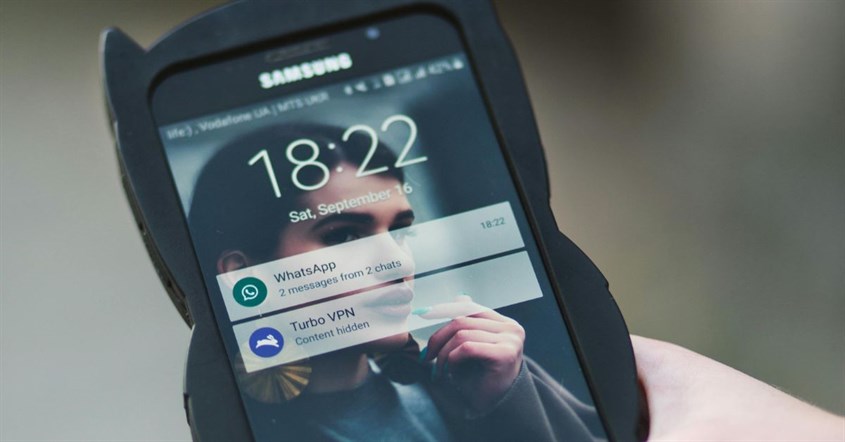
Masalah pada pengaturan waktu bisa muncul karena banyak faktor, mulai dari jaringan hingga gangguan aplikasi pihak ketiga. Bagian ini menjawab beberapa pertanyaan umum yang sering diajukan pengguna terkait jam di HP Samsung.
Kenapa jam HP saya tidak sesuai padahal sudah otomatis?
Ada beberapa kemungkinan penyebab utama:
- Sinyal jaringan lemah: Perangkat tidak menerima data waktu dengan benar dari operator.
- Kesalahan jaringan: Server waktu operator mungkin mengirimkan waktu yang salah atau tidak stabil.
- Aplikasi pihak ketiga: Aplikasi tertentu, khususnya VPN, penghemat baterai, atau custom launcher, dapat mengganggu sinkronisasi waktu.
Solusi yang dapat dicoba:
- Nonaktifkan lalu aktifkan kembali fitur Tanggal dan waktu otomatis.
- Lakukan restart perangkat.
- Jika masalah berlanjut, pertimbangkan untuk reset HP Samsung Anda, tetapi pastikan Anda melakukan backup terlebih dahulu.
Apakah jam HP Samsung bisa disesuaikan tanpa internet?
Ya, bisa. Anda cukup menggunakan metode pengaturan manual seperti dijelaskan sebelumnya. Dalam kondisi tanpa sinyal, misalnya saat di pesawat, di wilayah terpencil, atau ketika mode pesawat aktif, pengguna masih bisa mengatur waktu dan zona waktu secara manual tanpa memerlukan koneksi seluler maupun Wi-Fi.
Dengan beberapa langkah teknis yang mudah diterapkan, kini Anda dapat memastikan jam di HP Samsung selalu tepat waktu. Baik menggunakan pengaturan otomatis untuk kemudahan atau manual untuk fleksibilitas, pengelolaan waktu yang akurat penting untuk kelancaran aktivitas harian Anda.
Tertarik untuk memiliki HP Samsung terbaru dengan sistem yang lebih canggih dan akurat? Kunjungi Erablue sekarang juga untuk melihat berbagai pilihan HP Samsung dengan fitur lengkap dan penawaran menarik.
-
 7 Cara Mengembalikan Kontak WA yang Hilang Setelah Reset dengan Cepat!
2 hari yang lalu
7 Cara Mengembalikan Kontak WA yang Hilang Setelah Reset dengan Cepat!
2 hari yang lalu
-
10 Aplikasi Al-Qur'an Terbaik 2026, Bisa Belajar Tajwid!
2 hari yang lalu
-
Kenapa WhatsApp Keluar Sendiri? Ini 6 Solusi Cepatnya!
2 hari yang lalu
-
10 Cara Mengembalikan Foto yang Terhapus di WA, Mudah!
2 hari yang lalu


