Tips & Trick
6 Cara Mengembalikan File yang Terhapus di Laptop, Praktis!
Kehilangan file penting di laptop bisa terjadi kapan saja, baik akibat kesalahan teknis, virus, atau kelalaian. Dokumen kerja, foto kenangan, atau data berharga lainnya yang tiba-tiba hilang tentu menimbulkan kepanikan. Namun, ada kabar baik file yang terhapus tidak selalu hilang permanen dan masih bisa dipulihkan.
Ada berbagai cara mengembalikan file yang terhapus di laptop, mulai dari metode sederhana hingga penggunaan software pemulihan data. Simak ulasan berikut ini agar file yang terhapus di laptop bisa dikembalikan dengan mudah.
Buka Recycle Bin

Dengan langkah yang tepat, file yang terhapus di laptop masih bisa dipulihkan dengan mudah. Jika file masih ada di Recycle Bin, Anda dapat mengikuti cara mengembalikan file yang terhapus di Recycle Bin berikut ini.
- Klik dua kali ikon Recycle Bin di desktop untuk membukanya.
- Gunakan fitur pencarian atau gulir daftar file untuk menemukan data yang ingin dipulihkan.
- Klik kanan file tersebut, lalu pilih "Restore" agar file kembali ke lokasi semula dengan detail aslinya.
File di Recycle Bin akan tersimpan hingga 30 hari sebelum dihapus permanen, jadi tidak bisa diandalakan jika Anda mencari cara mengembalikan file yang terhapus permanen. Jika file tidak ditemukan, coba metode lain seperti Restore Previous Versions atau gunakan File History jika fitur ini telah diaktifkan sebelumnya.
BACA JUGA: Penyebab Laptop Restart Sendiri, Ini Solusi Mudahnya
Manfaatkan File History
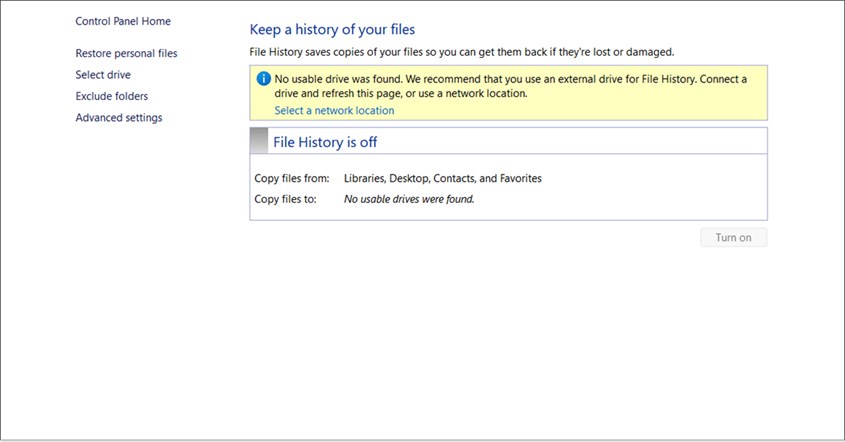
Dengan fitur File History di Windows, Anda bisa memulihkan file yang terhapus dengan mudah. Berikut cara mengembalikan file di laptop yang terhapus menggunakan fitur ini agar tidak mengalami laptop freeze.
- Periksa apakah File History sudah diaktifkan. Buka Settings > Update & Security > Backup, lalu tambahkan drive eksternal sebagai penyimpanan cadangan.
- Navigasikan ke folder tempat file tersebut disimpan sebelum terhapus.
- Klik tab "Home"di File Explorer, lalu pilih "History" untuk melihat versi file yang tersimpan.
- Telusuri daftar versi yang tersedia, lalu pilih file yang ingin dipulihkan. Anda bisa melihat pratinjau sebelum mengembalikannya.
- Klik "Restore" untuk mengembalikan file ke lokasi semula. Jika ingin menyimpannya di tempat lain, salin file terlebih dahulu.
File History hanya berfungsi jika sudah diaktifkan sebelum file terhapus. Jika belum aktif, metode ini tidak dapat digunakan untuk memulihkan data. Rutinlah menghapus cache laptop, memeriksa, dan mengelola pengaturan File History agar semua file penting tetap ter-backup dengan aman.
Lewat Command Prompt
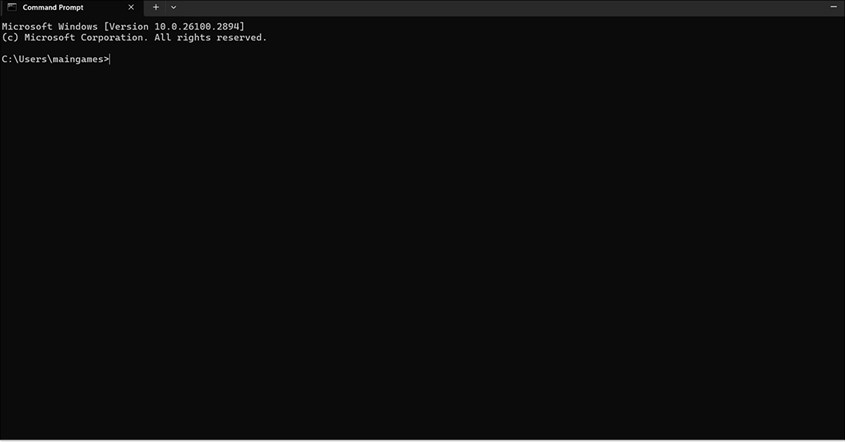
Dengan Command Prompt di Windows, Anda tidak perlu melakukan cara mengosongkan RAM. Berikut cara mengembalikan file yang terhapus di komputer menggunakan metode Command Prompt.
- Klik Start, ketik "cmd" di kolom pencarian, lalu klik kanan pada Command Prompt dan pilih "Run as administrator".
- Ketik perintah chkdsk X: /f lalu tekan Enter. Ganti X dengan huruf drive tempat file terhapus. Proses ini akan mendeteksi dan memperbaiki error pada drive.
- Masukkan perintah ATTRIB -H -R -S /S /D X:*.* dan tekan "Enter".
- Pastikan X sesuai dengan drive yang diperiksa.
- Perintah ini menampilkan file yang tersembunyi atau terhapus.
- Proses pemulihan memerlukan waktu. Hindari aktivitas lain pada laptop agar tidak terjadi kehilangan data lebih lanjut.
Cara mengembalikan file yang dihapus di laptop ini tidak selalu berhasil, terutama jika file sudah tertimpa data baru. Untuk mencegah kehilangan data, lakukan backup secara rutin.
BACA JUGA: Layar Laptop Hitam? Begini Cara Mengatasinya
Gunakan Restore Previous Versions
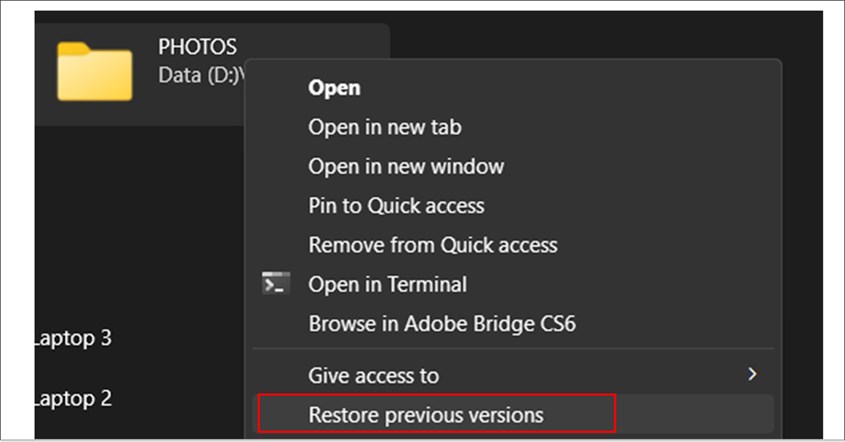
Dengan fitur Restore Previous Versions di Windows, Anda bisa memulihkan file yang terhapus dengan mudah. Berikut adalah langkah-langkah untuk mengembalikan file di berbagai merk laptop bagus menggunakan fitur ini.
- Klik ikon File Explorer di taskbar atau tekan tombol Windows + E pada keyboard.
- Temukan folder tempat file yang ingin Anda pulihkan berada.
- Setelah menemukan folder tersebut, klik kanan pada nama folder yang dimaksud.
- Pilih opsi "Restore previous versions" dari menu yang muncul. Ini akan menunjukkan daftar versi sebelumnya.
- Pilih versi folder yang sesuai dengan tanggal sebelum file dihapus.
- Klik "Restore" untuk mengembalikan folder dan file ke keadaan semula. Anda juga bisa memeriksa isinya terlebih dahulu untuk memastikan file yang diinginkan ada.
Fitur ini hanya dapat digunakan jika System Protection atau fitur backup seperti File History telah diaktifkan sebelumnya. Jika tidak ada versi sebelumnya, coba metode pemulihan lainnya.
BACA JUGA: Cara Mengatasi Layar Laptop Kedap Kedip dari Software dan Hardware
Instal Aplikasi Recuva
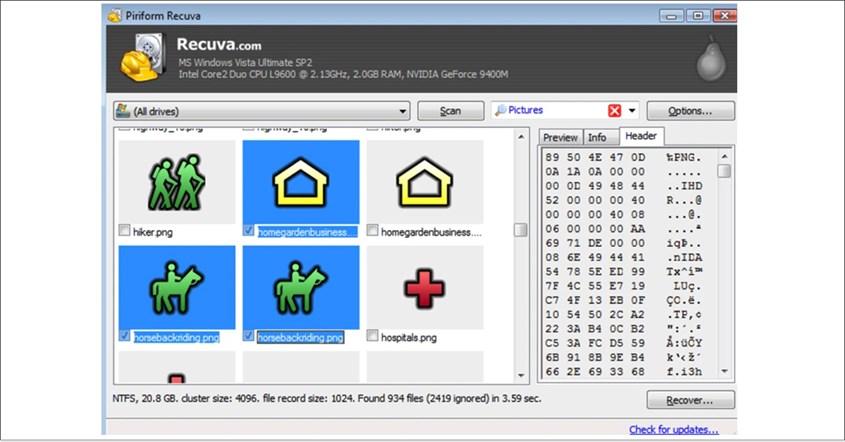
Dengan mengikuti langkah-langkah berikut, Anda dapat menggunakan aplikasi Recuva untuk memulihkan file yang terhapus di laptop.
- Kunjungi situs resmi Recuva dan pilih versi gratis atau Pro. Ikuti petunjuk instalasi setelah mengunduh aplikasi.
- Setelah instalasi selesai, buka aplikasi Recuva. Recuva Wizard akan membantu Anda melalui langkah-langkah pemulihan.
- Tentukan jenis file yang ingin dipulihkan, seperti gambar atau dokumen. Jika tidak yakin, pilih opsi "All Files".
- Pilih lokasi file yang hilang atau pilih opsi "I’m Not Sure" jika Anda tidak ingat di mana file disimpan.
- Pilih opsi "Enable Deep Scan" untuk pemindaian mendalam dan klik "Start". Proses ini dapat memakan waktu tergantung pada ukuran drive.
- Setelah pemindaian selesai, pilih file yang ingin Anda pulihkan dari daftar yang muncul.
- Klik kanan pada file yang dipilih, pilih opsi "Recover Highlighted", dan tentukan lokasi untuk menyimpan file yang dipulihkan.
Hindari menyimpan data baru di drive yang sama dengan file yang hilang, karena bisa menimpa file tersebut. Walaupun Recuva efektif sebagai cara mengembalikan file yang terhapus permanen di laptop, tidak ada jaminan 100% bahwa semua file dapat dipulihkan, terutama jika file sudah terhapus lama atau tertimpa data baru.
Gunakan Fitur Time Machine
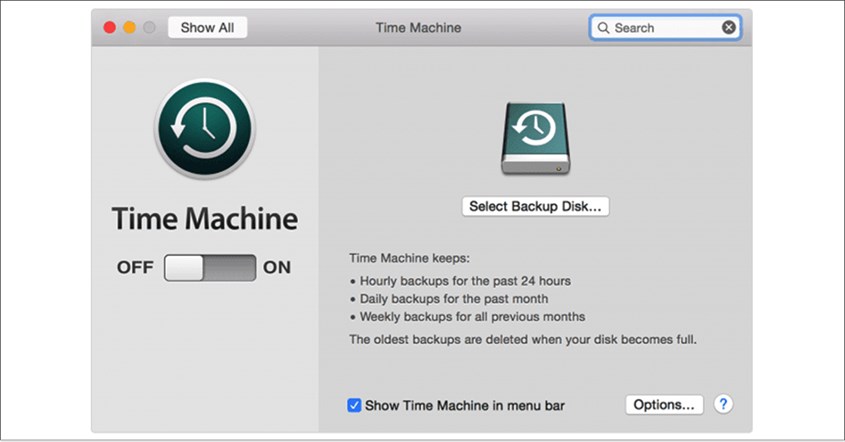
Dengan mengikuti langkah-langkah berikut, Anda dapat dengan mudah memulihkan file yang terhapus menggunakan fitur Time Machine di Mac atau laptop Apple.
- Arahkan ke folder tempat file yang ingin dipulihkan berada, misalnya folder Dokumen.
- Klik ikon Time Machine di menu bar di pojok kanan atas layar. Jika tidak terlihat, buka melalui System Preferences > Time Machine.
- Pilih opsi "Enter Time Machine" untuk membuka antarmuka Time Machine dan menelusuri cadangan.
- Gunakan panah navigasi untuk melihat snapshot cadangan berdasarkan tanggal yang berbeda.
- Cari file yang ingin dipulihkan dan klik file tersebut setelah ditemukan.
- Klik tombol "Restore" untuk mengembalikan file ke folder aslinya. File yang dipulihkan akan kembali muncul di lokasi sebelumnya.
Pastikan disk cadangan Time Machine terhubung dengan Mac Anda sebelum menggunakan fitur ini. Jika file tidak ditemukan, periksa tanggal cadangan yang sesuai.
BACA JUGA: Penyebab dan Cara Mengatasi Laptop Blue Screen, Tak Perlu Panik!
Gunakan Aplikasi Windows File Recovery

Windows File Recovery menjadi solusi praktis bagi pengguna yang kehilangan data secara tidak sengaja. Aplikasi ini mampu mengembalikan berbagai jenis file yang terhapus, baik akibat kesalahan pengguna, pemformatan perangkat, maupun gangguan sistem.
Dengan dukungan untuk pemulihan dari berbagai media penyimpanan, seperti hard drive internal, perangkat USB, dan drive eksternal, Anda tidak perlu takut mengirim foto ke laptop.
- Buka Microsoft Store, cari Windows File Recovery, lalu klik Dapatkan untuk mengunduh dan menginstalnya. Setelah proses selesai, buka aplikasi melalui menu Start, lalu pilih Jalankan sebagai administrator untuk memberikan izin akses.
- Aplikasi ini bekerja melalui baris perintah tanpa antarmuka grafis. Windows File Recovery memungkinkan pengguna memulihkan file yang terhapus dari penyimpanan lokal, seperti hard drive internal, eksternal, dan USB.
- Tersedia tiga mode utama untuk pemulihan file: Default, Segment, Signature.
- File yang berhasil dipulihkan akan disimpan dalam folder bertanda Recovery_[tanggal_waktu] di drive tujuan.
Kehilangan file memang mengganggu, tetapi dengan mengikuti langkah-langkah di atas, Anda masih memiliki kesempatan untuk mengembalikannya. Hal terpenting adalah segera bertindak dan tetap tenang saat mencari cara mengembalikan file yang terhapus di laptop.
-
 7 Cara Mengembalikan Kontak WA yang Hilang Setelah Reset dengan Cepat!
2 hari yang lalu
7 Cara Mengembalikan Kontak WA yang Hilang Setelah Reset dengan Cepat!
2 hari yang lalu
-
10 Aplikasi Al-Qur'an Terbaik 2026, Bisa Belajar Tajwid!
3 hari yang lalu
-
Kenapa WhatsApp Keluar Sendiri? Ini 6 Solusi Cepatnya!
3 hari yang lalu
-
10 Cara Mengembalikan Foto yang Terhapus di WA, Mudah!
3 hari yang lalu


