Tips & Trick
4 Cara Menghapus Email di HP Android dan iPhone, Anti Ribet!
Saat ini, handphone tak lepas dari kotak masuk email yang terus menumpuk. Notifikasi promosi hingga pesan kerja memenuhi ruang penyimpanan, sering kali mengganggu produktivitas. Sayangnya, banyak pengguna belum memahami cara efektif merapikan email agar lebih tertata dan mudah dikelola.
Seperti merapikan lemari pakaian, mengelola email dengan baik membuat aktivitas online lebih nyaman dan efisien. Simak cara menghapus email di HP Android dan iOS berikut sebagai solusinya.
Cara Hapus Email di HP Lewat Menu Settings
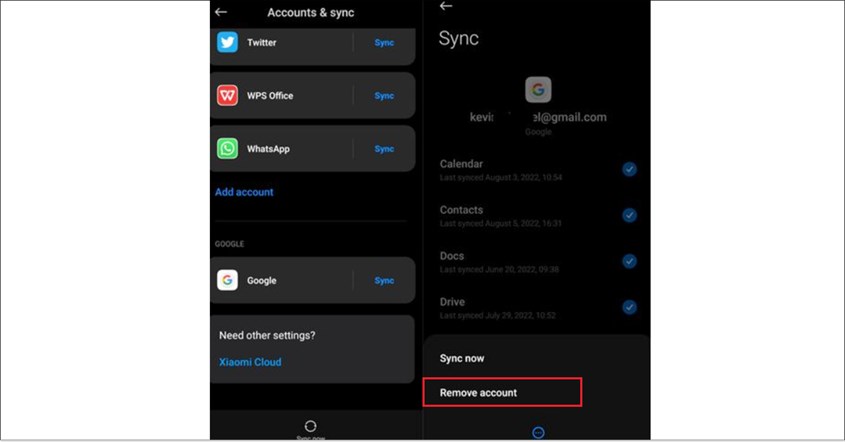
Kotak masuk yang penuh sering kali membuat handphone terasa sesak dan tidak terorganisir. Jika ingin menghapus akun email di HP, Anda bisa melakukannya langsung melalui menu pengaturan. Berikut cara hapus email di HP sederhana untuk menghapus akun email dengan aman dan cepat.
- Akses aplikasi Settings atau Pengaturan di ponsel Anda.
- Gulir ke bawah dan pilih Accounts atau Akun untuk melihat daftar akun yang tersimpan di perangkat.
- Ketuk akun email yang ingin dihapus, seperti Gmail atau layanan lainnya. Pastikan memilih akun yang benar.
- Cari opsi Remove Account atau Hapus Akun. Jika tidak terlihat, ketuk ikon tiga titik di pojok kanan atas.
- Tekan OK atau Hapus untuk mengonfirmasi. Tunggu hingga proses selesai dan akun email dihapus dari perangkat.
Cara Hapus Email di HP Lewat Aplikasi Gmail
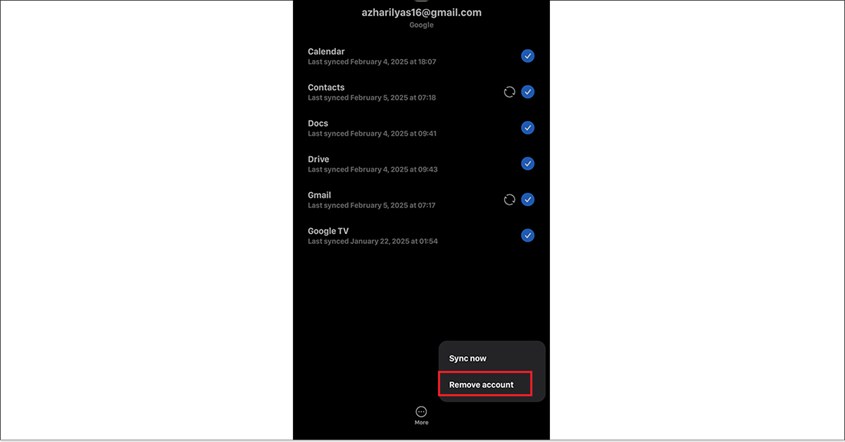
Jika ingin menghapus akun Gmail di HP, Anda bisa melakukannya langsung melalui aplikasi Gmail. Proses cara hapus akun Google di HP cukup sederhana dan dapat dilakukan dalam beberapa langkah. Berikut panduan cara hapus akun email di HP lengkap untuk menghapus akun Gmail dari perangkat Anda.
- Jalankan aplikasi Gmail di ponsel Anda.
- Ketuk ikon tiga garis horizontal di pojok kiri atas untuk membuka menu.
- Tekan nama dan alamat email yang muncul di bagian atas menu.
- Pilih opsi "Kelola akun" di perangkat ini untuk masuk ke pengaturan akun.
- Anda akan diarahkan ke pengaturan. Ketuk Google untuk melihat daftar akun yang tersimpan.
- Pilih akun Gmail yang ingin dihapus, lalu tekan "Hapus Akun" di bagian bawah.
- Ikuti petunjuk yang muncul untuk menyelesaikan proses penghapusan akun dari perangkat.
BACA JUGA: Cara Melacak Nomor HP Seseorang, Bisa Tanpa Aplikasi!
Cara Hapus Email di iPhone Lewat Safari
Menghapus akun Gmail di iPhone bisa dilakukan tanpa aplikasi tambahan, cukup melalui browser Safari. Prosesnya mudah dan dapat diselesaikan dalam beberapa langkah. Berikut panduan lengkap untuk menghapus akun Gmail langsung.
- Jalankan aplikasi Safari di perangkat iPhone Anda.
- Kunjungi situs google.com melalui bilah alamat, lalu tekan "Enter".
- Jika belum masuk, ketuk "Sign In", lalu masukkan email dan kata sandi Anda.
- Tekan ikon foto profil di kanan atas, lalu pilih "Kelola Akun Google" Anda.
- Masuk ke tab "Data & privasi", lalu gulir ke bagian Data dari aplikasi dan layanan. Temukan opsi untuk menghapus Gmail.
- Ikuti petunjuk yang muncul. Anda mungkin diminta memasukkan email lain untuk verifikasi sebelum akun dihapus.
Cara Hapus Email di iPhone Lewat Menu Mail
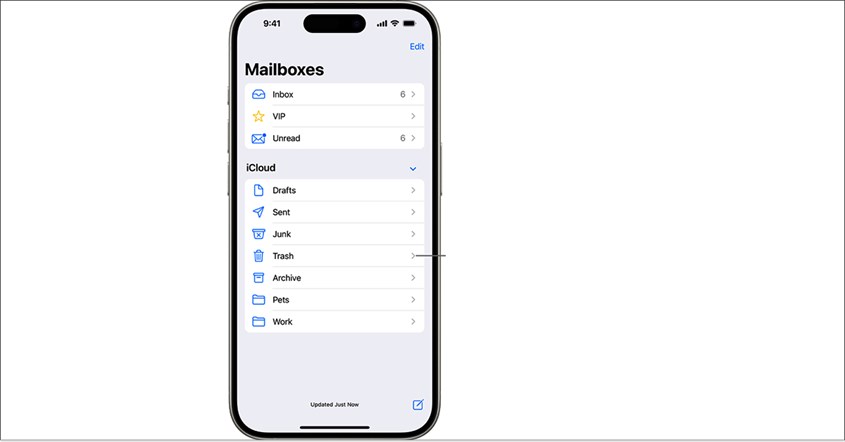
Menghapus email di HP iPhone bisa dilakukan dengan cepat, baik satu per satu maupun sekaligus. Dengan langkah-langkah cara menghapus akun Google di HP sederhana, Anda dapat merapikan kotak masuk dan mengelola email lebih efisien. Berikut panduan lengkap untuk menghapus email di iPhone dengan mudah.
Menghapus Email Satu per Satu
- Jalankan aplikasi Mail di iPhone Anda.
- Akses Inbox untuk melihat daftar email yang masuk.
- Gesek ke kiri pada email yang ingin dihapus, lalu tekan "Hapus" (Delete).
- Tekan dan tahan email yang ingin dihapus, lalu pilih "Hapus Pesan" (Delete Message).
Menghapus Banyak Email Sekaligus
- Di kotak masuk, ketuk "Edit" di sudut kanan atas layar.
- Centang beberapa email yang ingin dihapus sekaligus.
- Setelah memilih, tekan "Buang" (Trash) atau "Hapus" (Delete) di bagian bawah layar.
Mengatur Opsi Hapus Email
- Masuk ke aplikasi "Pengaturan" (Settings), lalu pilih Mail.
- Pilih akun email yang ingin diatur, lalu masuk ke "Pengaturan Akun".
- Pilih apakah email yang dihapus akan masuk ke Kotak Mail yang Dibuang atau Diarsipkan.
Mengapa Perlu Menghapus Email?
Kotak masuk yang penuh bisa membuat HP keluaran terbaru sekalipun terasa sesak dan sulit digunakan. Menghapus email secara rutin membantu menjaga kinerja perangkat tetap optimal. Selain itu, Anda bisa lebih mudah menemukan pesan penting tanpa terganggu oleh email yang tidak perlu.
Terlalu banyak email yang menumpuk dapat memperlambat aplikasi dan menghabiskan ruang penyimpanan. Kotak masuk yang berantakan akan menyulitkan pencarian informasi. Dengan menghapus email yang tidak diperlukan, Anda bisa mengelola pesan dengan lebih efisien.
Selain faktor kenyamanan, kebersihan email juga berpengaruh pada keamanan data. Email lama yang berisi informasi sensitif bisa menjadi celah bagi ancaman digital. Rutin membersihkan kotak masuk membantu melindungi data pribadi serta mengurangi risiko pencurian data.
BACA JUGA: 5 Cara Mengirim Foto dari HP ke Laptop, Mudah dan Cepat
Apakah Menghapus Email di HP Berdampak ke Aplikasi Lain?
Menghapus akun email dari perangkat bukan hanya sekadar menghilangkan akses ke email, tetapi juga berdampak pada berbagai layanan terkait. Aplikasi, data yang tersinkronisasi, serta langganan berbayar dapat terpengaruh, bahkan menyebabkan hilangnya akses ke penyimpanan cloud.
Sebelum mengambil langkah ini, penting untuk memahami risiko yang mungkin terjadi.
- Kehilangan Akses ke Aplikasi: Menghapus akun email dari perangkat bisa menyebabkan akses ke aplikasi yang terhubung dengan akun tersebut terputus. Jika aplikasi mengandalkan akun Google, pengguna mungkin kehilangan aksesnya.
- Sinkronisasi Data: Setelah akun email dihapus, data yang sebelumnya disinkronkan, seperti kontak dan kalender, tidak akan diperbarui lagi. Informasi yang sebelumnya terintegrasi dengan akun tersebut juga akan hilang dari perangkat.
- Pembayaran dan Langganan: Jika akun email digunakan untuk pembayaran atau langganan layanan tertentu, pengguna harus memperbarui informasi agar layanan tetap berjalan tanpa gangguan.
- Backup dan Penyimpanan Cloud: Penghapusan akun yang terhubung dengan penyimpanan cloud dapat menyebabkan hilangnya akses ke data yang telah tersimpan di sana.
Sebelum menghapus akun email, pastikan untuk memahami dampaknya dan mencadangkan atau memindahkan data penting ke akun lain jika diperlukan.
Mengatur email di ponsel bisa menjadi lebih mudah dengan langkah yang tepat. Dengan sedikit latihan, Anda dapat menyusun sistem yang rapi dan efisien. Memahami cara menghapus email di HP juga membantu menjaga kotak masuk tetap terorganisir atau jika ingin membuat email baru.
-
 7 Cara Mengembalikan Kontak WA yang Hilang Setelah Reset dengan Cepat!
2 hari yang lalu
7 Cara Mengembalikan Kontak WA yang Hilang Setelah Reset dengan Cepat!
2 hari yang lalu
-
10 Aplikasi Al-Qur'an Terbaik 2026, Bisa Belajar Tajwid!
2 hari yang lalu
-
Kenapa WhatsApp Keluar Sendiri? Ini 6 Solusi Cepatnya!
2 hari yang lalu
-
10 Cara Mengembalikan Foto yang Terhapus di WA, Mudah!
2 hari yang lalu


