Tips & Trick
12 Cara Menghilangkan Iklan di HP, Bisa Tanpa Aplikasi!
Sering terganggu oleh iklan-iklan yang muncul di handphone? Tentu saja, aktivitas seperti browsing, bermain game, atau bahkan saat menggunakan aplikasi menjadi tidak nyaman. Simak cara menghilangkan iklan di HP pada artikel berikut ini agar Anda bisa menggunakan HP tanpa iklan yang mengganggu.
Penyebab Iklan Muncul Terus di HP
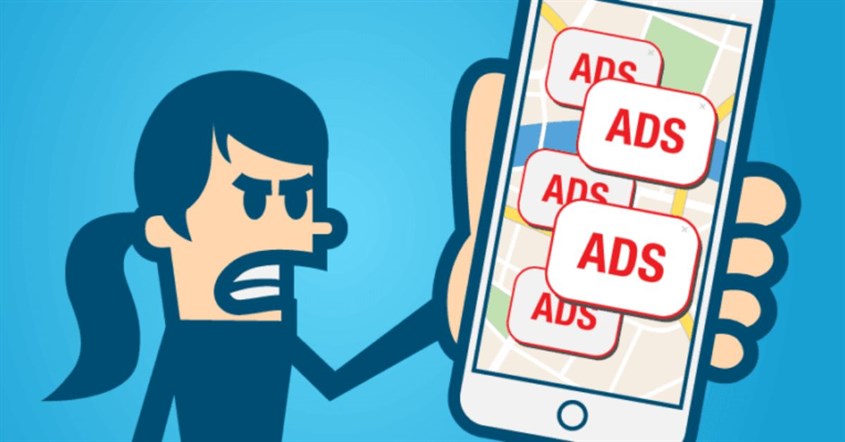
Iklan yang terus muncul di HP umumnya berasal dari aplikasi, pengaturan sistem, atau izin tertentu yang aktif tanpa disadari. Penyebab paling umum meliputi adware dari aplikasi tidak terpercaya, iklan bawaan sistem UI, serta aplikasi dengan izin overlay yang memungkinkan iklan muncul di atas layar. Ntifikasi dari browser yang pernah diberi izin juga sering menjadi sumber iklan yang kerap dianggap sebagai virus.
Infeksi Malware atau Adware
Infeksi malware atau adware terjadi saat Anda menginstal aplikasi yang mengandung script iklan tersembunyi. Aplikasi ini biasanya berasal dari file APK di luar Play Store atau pengembang yang tidak jelas. Secara teknis, adware berjalan sebagai layanan latar belakang yang tetap aktif meskipun aplikasi tidak digunakan. Kondisi ini membuat iklan dapat muncul tanpa pemicu yang jelas dari pengguna.
Adware memanfaatkan izin tertentu untuk menampilkan iklan dalam bentuk pop-up, redirect, atau overlay. Iklan bisa muncul di berbagai situasi, termasuk saat membuka aplikasi lain atau ketika HP dalam keadaan standby. Aktivitas ini terjadi karena proses iklan berjalan di level sistem, bukan di satu aplikasi saja. Dampaknya, performa perangkat menurun, baterai lebih cepat habis, dan suhu HP meningkat.
Iklan dari Sistem Antarmuka (UI) HP
Beberapa produsen HP Android menyisipkan iklan langsung ke dalam sistem antarmuka sebagai bagian dari monetisasi. Iklan ini biasanya muncul di aplikasi bawaan seperti file manager, tema, atau aplikasi keamanan. Secara teknis, fitur ini merupakan bagian dari sistem sehingga bukan termasuk malware. Karena itu, iklan tetap bisa muncul meskipun Anda tidak menginstal aplikasi tambahan.
Iklan UI umumnya berbentuk banner, rekomendasi konten, atau notifikasi promosi. Konten ini dimuat melalui layanan sistem yang terhubung ke server vendor. Selama perangkat terhubung ke internet, iklan akan diperbarui secara dinamis. Meskipun tidak berbahaya, frekuensinya sering dianggap mengganggu oleh pengguna.
Aplikasi dengan Iklan yang Berlebihan
Banyak aplikasi gratis menggunakan iklan sebagai sumber pendapatan utama. Namun, beberapa aplikasi menampilkan iklan secara berlebihan hingga mengganggu pengalaman pengguna. Iklan dapat muncul setiap beberapa detik, saat berpindah menu, atau dalam bentuk video otomatis. Hal ini membuat penggunaan aplikasi terasa tidak nyaman dan terputus.
Secara teknis, aplikasi tersebut menggunakan SDK iklan yang terhubung ke jaringan periklanan. Setiap aktivitas pengguna akan memicu permintaan iklan ke server. Jika frekuensi request tinggi, jumlah iklan yang muncul juga meningkat. Selain mengganggu, kondisi ini dapat menyebabkan lag, boros data, dan mempercepat konsumsi baterai.
Izin Aplikasi yang Terlalu Luas
Izin aplikasi memiliki peran besar dalam kemunculan iklan, terutama izin overlay atau “tampil di atas aplikasi lain”. Secara teknis, izin ini memungkinkan aplikasi membuat tampilan di atas aplikasi lain. Dengan izin tersebut, aplikasi dapat menampilkan iklan kapan saja tanpa batasan konteks. Inilah yang sering menyebabkan munculnya pop-up di luar aplikasi utama.
Selain overlay, izin seperti akses notifikasi dan internet juga berkontribusi terhadap kemunculan iklan. Aplikasi dapat mengirim notifikasi promosi atau memuat konten iklan secara terus-menerus dari server. Jika izin diberikan tanpa kontrol, potensi penyalahgunaan menjadi lebih besar. Oleh karena itu, pembatasan izin menjadi langkah penting untuk menjaga kenyamanan penggunaan.
Notifikasi Iklan dari Browser atau Situs Web
Notifikasi iklan dari browser biasanya berasal dari situs yang pernah Anda izinkan untuk mengirim notifikasi. Saat Anda menekan tombol “Allow”, situs tersebut mendapatkan izin untuk mengirim pesan langsung ke perangkat. Izin ini sering diberikan tanpa disadari saat mengakses website tertentu. Akibatnya, notifikasi iklan mulai muncul di panel notifikasi.
Secara teknis, browser seperti Google Chrome menggunakan sistem push notification berbasis web. Setelah izin aktif, situs dapat mengirimkan notifikasi kapan saja melalui server mereka. Konten yang dikirim biasanya berupa promosi, clickbait, atau tautan tertentu. Untuk menghentikannya, Anda perlu mencabut izin notifikasi melalui pengaturan browser.
Cara Menghilangkan Iklan di HP
Untuk menghilangkan iklan di HP, ada sejumlah cara yang dapat dicoba, mulai dari pengaturan bawaan ponsel sampai penggunaan aplikasi tambahan. Beberapa cara menghapus iklan di HP yang bisa Anda coba seperti menonaktifkan iklan di pengaturan peramban (browser), menggunakan aplikasi pemblokir iklan, hingga menghapus aplikasi yang dicurigai sebagai sumber iklan.
1. Nonaktifkan Iklan dari Browser (Google Chrome)

Google Chrome merupakan browser bawaan di perangkat Android. Browser ini ternyata sering digunakan oleh berbagai aplikasi lain untuk menampilkan konten web. Sebagian besar iklan muncul ketika kita menjelajahi situs web melalui browser seperti Chrome di perangkat Android kita, sehingga penting bagi pengguna untuk mengetahui cara menghapus iklan di Google Chrome agar aktivitas browsing lebih nyaman.
- Buka browser Chrome.
- Klik ikon menu (tiga titik vertikal) di pojok kanan atas.
- Pilih opsi Setelan (Settings).
- Gulir ke bawah hingga menemukan pilihan Setelan Situs (Site Settings).
- Pilih opsi Pop-up dan pengalihan (Pop-ups and redirects).
- Matikan opsi Pop-up dan pengalihan hingga tombol menjadi abu-abu (Nonaktif) untuk mencegah munculnya jendela otomatis.
- Kembali ke menu Setelan Situs (Site Settings).
- Pilih menu Iklan mengganggu (Intrusive Ads) dan nonaktifkan opsi tersebut agar iklan yang menyesatkan pada perangkat Android diblokir.
2. Hapus Iklan dari Wallpaper
Iklan dari wallpaper HP adalah promosi atau konten bersponsor yang muncul di layar kunci saat layar dinyalakan. Iklan ini sering kali merupakan bagian dari fitur "Layanan Wallpaper" dinamis (seperti Glance) yang sudah terpasang secara bawaan atau aktif saat Anda memperbarui sistem.
- Buka menu "Pengaturan" dari layar utama HP Anda.
- Gulir ke bawah dan pilih menu "Layar Kunci". (Pada beberapa tipe ponsel, menu ini mungkin berada di dalam "Wallpaper dan Gaya").
- Pilih menu "Layanan Wallpaper" atau "Karusel Wallpaper".
- Di dalam opsi tersebut, pilih "Tidak Ada" untuk menonaktifkan layanan yang menampilkan iklan.
- Jika ada pilihan "Geser untuk melihat konten" atau "Glance", pastikan tombol tersebut dalam posisi nonaktif.
- Simpan pengaturan, dan iklan tidak akan muncul lagi di layar kunci Anda.
3. Matikan Notifikasi Iklan di HP
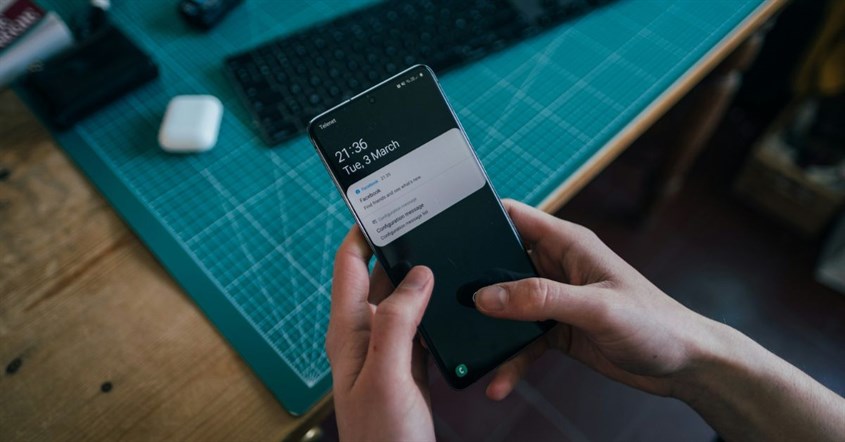
Iklan ini sering kali ditampilkan melalui widget, gambar latar belakang, atau aplikasi yang memanfaatkan tampilan layar beranda untuk menampilkan konten iklan. Hal ini tentu saja dapat mengganggu tampilan dan penggunaan layar utama serta sering kali menghambat navigasi pengguna.
- Buka "Pengaturan" dari layar utama dan pilih "Aplikasi" (atau Manajemen Aplikasi).
- Temukan aplikasi yang dicurigai (biasanya aplikasi penghemat baterai, pembersih sampah, atau tema gratis) dan ketuk aplikasi tersebut.
- Pilih "Hapus Instalasi" jika aplikasi tersebut tidak Anda kenali atau tidak terlalu penting.
- Tekan lama ikon aplikasi yang dicurigai dan pilih "Info Aplikasi" untuk masuk ke pengaturan mendalam.
- Gulir dan temukan opsi "Tampilkan di atas aplikasi lain" (di beberapa tipe ponsel berada dalam menu Lanjutan).
- Nonaktifkan opsi "Izinkan tampilan di atas aplikasi lain" untuk mencegah aplikasi tersebut mengirimkan iklan atau jendela pop-up di layar beranda.
4. Gunakan Aplikasi Pemblokir Iklan (Ad Blocker)
Ada banyak pilihan aplikasi Ad Blocker yang tersedia di Play Store, namun fungsinya kini lebih spesifik. Anda bisa mengunduh dan memasang aplikasi pemblokir iklan yang umumnya bekerja sebagai ekstensi browser atau menggunakan browser khusus yang sudah dilengkapi fitur pemblokiran.
Dengan menggunakan aplikasi ini, iklan pada situs web akan disaring secara otomatis sehingga aktivitas selancar Anda menjadi lebih cepat dan nyaman. Berikut beberapa tips yang bisa Anda gunakan dalam memilih aplikasi Ad Blocker yang tepat:
- Unduh dan instal aplikasi Ad Blocker hanya melalui Play Store untuk menjamin keamanan aplikasi.
- Hindari menginstal aplikasi dalam bentuk file APK dari sumber tidak dikenal guna menghindari risiko malware atau pencurian data.
- Periksa izin aplikasi (app permissions) setelah menginstal untuk memastikan pemblokir iklan tidak meminta akses data pribadi yang tidak relevan.
- Pilih aplikasi dengan rating tinggi (minimal 4,5) dan baca ulasan terbaru untuk memastikan aplikasi tersebut masih berfungsi dengan baik setelah pembaruan sistem terbaru.
- Pertimbangkan menggunakan fitur DNS Pribadi di pengaturan ponsel sebagai alternatif pemblokir iklan tanpa harus mengunduh banyak aplikasi tambahan.
5. Periksa dan Hapus Aplikasi Mencurigakan
Sering terganggu oleh iklan pop-up yang muncul tiba-tiba setelah instal aplikasi tertentu? Hal ini biasanya disebabkan oleh aplikasi yang memiliki izin khusus untuk berjalan di latar belakang. Anda bisa ikuti cara menghapus iklan di HP berikut untuk mengatasinya:
- Langkah pertama, periksa semua aplikasi di perangkat Anda.
- Buka menu Settings > Apps (Aplikasi) > Manage Apps (Kelola Aplikasi).
- Cari aplikasi tanpa ikon atau tanpa nama, karena sering kali aplikasi iklan menyembunyikan identitasnya di daftar ini.
- Setelah menemukan aplikasi mencurigakan, lanjutkan dengan mengecek izinnya.
- Pilih menu "Muncul di atas aplikasi lain" (Display over other apps).
- Nonaktifkan izin ini untuk mencegah aplikasi menampilkan jendela iklan secara tiba-tiba saat Anda sedang membuka aplikasi lain.
- Cek juga bagian "Akses Notifikasi". Jika aplikasi tersebut mengirimkan iklan melalui bilah notifikasi, segera matikan izin notifikasinya.
- Jika aplikasi tersebut tidak Anda perlukan, sebaiknya hapus saja (Uninstall).
- Dengan menghapusnya, Anda bisa langsung memutus sumber iklan pop-up dan mengamankan sistem ponsel Anda.
6. Perbarui Sistem Operasi dan Aplikasi
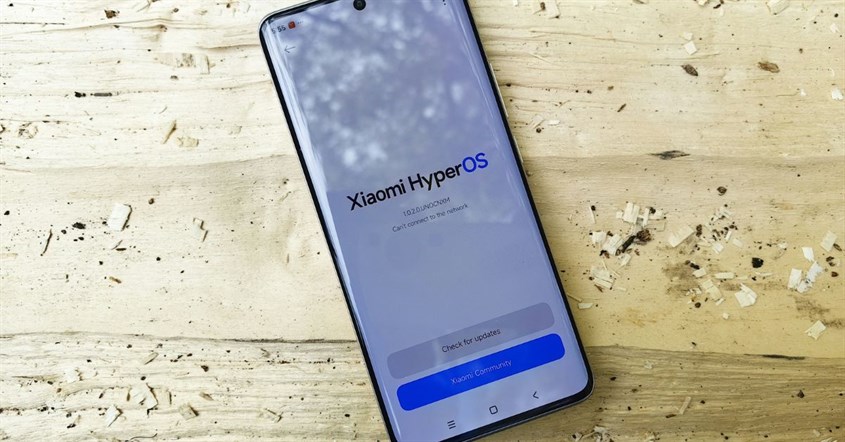
Selain deretan cara hilangkan iklan di HP sebelumnya, pastikan juga HP Anda selalu menggunakan versi sistem operasi, pembaruan keamanan, dan aplikasi versi terbaru. Pembaruan (update) ini sangat penting karena tidak hanya membawa fitur baru, tetapi juga perbaikan bug dan peningkatan sistem keamanan tingkat lanjut untuk memblokir aktivitas iklan dari aplikasi yang mencurigakan.
Dengan memperbarui sistem operasi secara rutin, Anda memperkuat dinding pertahanan perangkat untuk menutup celah keamanan yang sering dimanfaatkan oleh aplikasi nakal untuk menyisipkan iklan spam atau pop-up secara paksa. Selain pembaruan OS, pastikan juga untuk memeriksa pembaruan sistem keamanan melalui menu biometrik atau keamanan untuk perlindungan yang lebih maksimal.
7. Reset Pengaturan Browser (Jika Perlu)
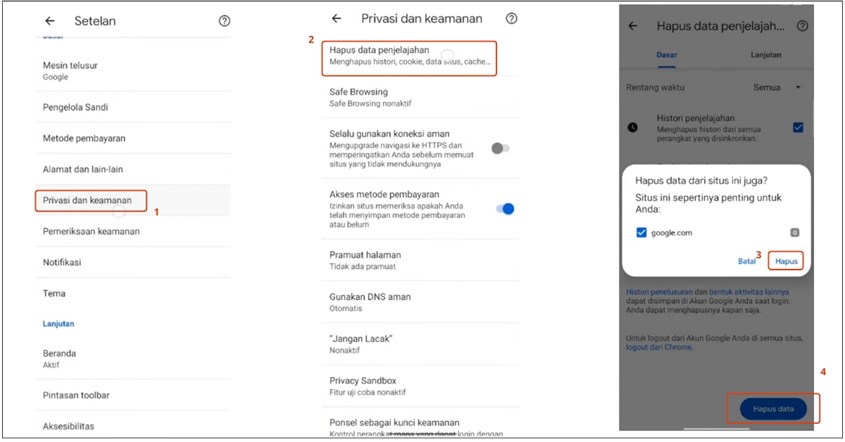
Jika iklan pop-up masih muncul saat Anda browsing, kemungkinan ada data situs atau pengaturan tersimpan yang memicu iklan tersebut. Untuk mengatasinya, Anda perlu melakukan pembersihan data atau reset melalui sistem aplikasi guna mengembalikan kondisi browser ke setelan awal.
- Buka menu "Pengaturan" atau "Settings" di Handphone Anda.
- Pilih menu "Aplikasi" atau "Manajemen Aplikasi".
- Cari dan pilih aplikasi "Chrome" dari daftar yang tersedia.
- Masuk ke menu "Penyimpanan" atau "Storage".
- Pilih "Kelola Ruang" atau "Manage Space", lalu ketuk "Hapus Semua Data" untuk mereset Chrome ke kondisi awal.
- Buka kembali aplikasi Chrome dan masuk ke menu "Privasi dan Keamanan" untuk memastikan fitur "Safe Browsing" sudah aktif.
- Periksa kembali daftar aplikasi di HP Anda dan hapus aplikasi asing yang mencurigakan yang mungkin terpasang tanpa sengaja.
8. Periksa Akun Google

Akun Google yang diretas atau digunakan tanpa sepengetahuan Anda bisa menjadi sumber munculnya iklan pop-up, pengiriman email massal, atau aktivitas mencurigakan di perangkat. Mengamankan akun melalui sinkronisasi pusat adalah langkah krusial untuk menghentikan akses tidak sah dari jarak jauh.
- Buka browser di handphone Anda dan kunjungi: https://myaccount.google.com/security
- Login dengan akun Google Anda jika belum masuk.
- Pilih menu "Pemeriksaan Keamanan" (Security Checkup) untuk melihat ringkasan status keamanan secara cepat.
- Gulir ke bagian "Perangkat Anda" (Your devices) dan pilih "Kelola semua perangkat".
- Periksa daftar perangkat yang terhubung; jika ada perangkat yang tidak Anda kenali atau lokasinya mencurigakan, ketuk perangkat tersebut dan pilih "Keluar" (Sign out).
- Kembali ke halaman keamanan, periksa bagian "Aktivitas keamanan terbaru" untuk melihat apakah ada perubahan sandi atau pemulihan akun yang bukan dilakukan oleh Anda.
- Jika ditemukan akses ilegal, segera pilih opsi "Ubah Sandi" dan gunakan kombinasi karakter yang unik.
- Aktifkan fitur "Verifikasi 2 Langkah" dan "Kunci Sandi" (Passkeys) untuk memberikan lapisan perlindungan ekstra yang lebih sulit ditembus oleh peretas.
9. Masuk ke Safe Mode untuk Cek Aplikasi
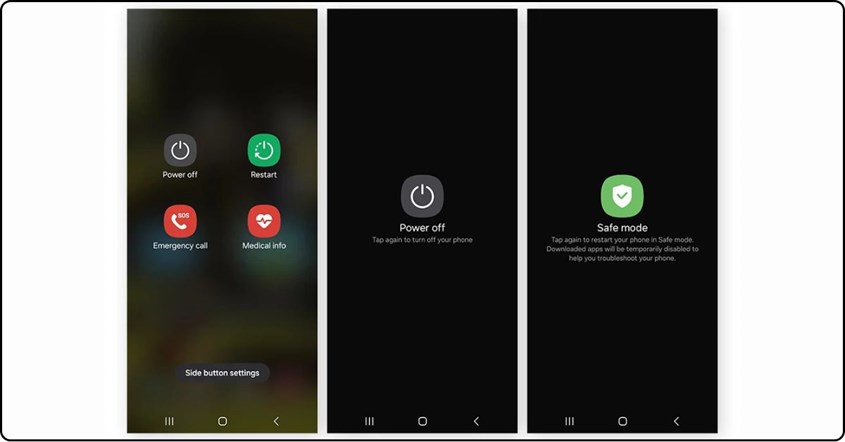
Safe Mode menjadi cara efektif untuk mengidentifikasi sumber iklan di HP Anda. Dalam mode ini, sistem Android hanya menjalankan aplikasi bawaan dan menonaktifkan aplikasi pihak ketiga. Jika iklan tidak muncul saat Safe Mode aktif, penyebabnya hampir pasti berasal dari aplikasi yang Anda instal. Kondisi ini membantu Anda mempersempit sumber masalah tanpa harus menebak-nebak.
Secara teknis, Safe Mode membatasi proses booting hanya pada komponen inti sistem. Semua layanan latar belakang dari aplikasi tambahan, termasuk adware, tidak akan berjalan. Anda bisa mengaktifkannya dengan menekan tombol power lalu menahan opsi “Power Off” hingga muncul pilihan Safe Mode. Jika iklan hilang, segera hapus aplikasi mencurigakan agar perangkat kembali normal.
10. Aktifkan Google Play Protect
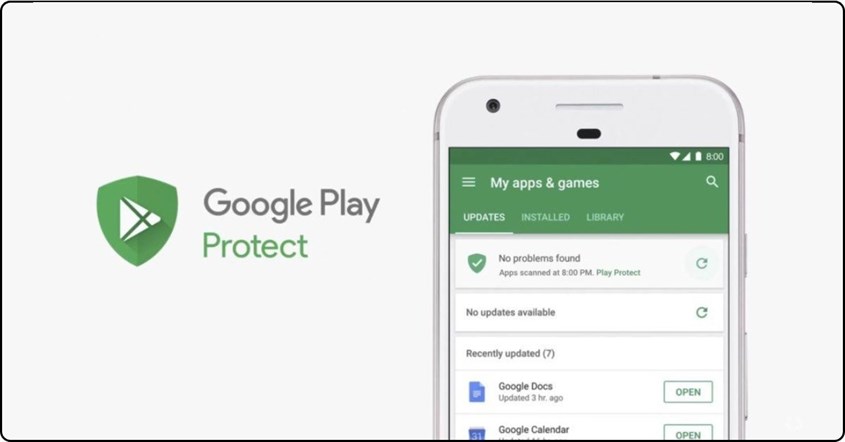
Google Play Protect adalah sistem keamanan bawaan Android yang berfungsi memindai aplikasi dan mendeteksi ancaman seperti malware atau adware. Fitur ini bekerja otomatis di latar belakang dan terhubung langsung dengan sistem distribusi aplikasi resmi. Dengan mengaktifkannya, Anda mendapatkan perlindungan tambahan tanpa perlu aplikasi keamanan lain. Sistem ini juga membantu meminimalkan risiko aplikasi berbahaya sejak awal instalasi.
Secara teknis, Play Protect menggunakan machine learning dan database ancaman global untuk menganalisis perilaku aplikasi. Pemindaian dilakukan secara berkala, termasuk saat aplikasi terpasang dan digunakan. Anda bisa mengeceknya melalui menu Play Protect di Google Play Store dan menjalankan scan manual kapan saja. Meski efektif, tetap penting untuk menghindari instalasi aplikasi dari sumber tidak resmi agar perlindungan tetap optimal.
Cara Menonaktifkan Iklan di HP Xiaomi
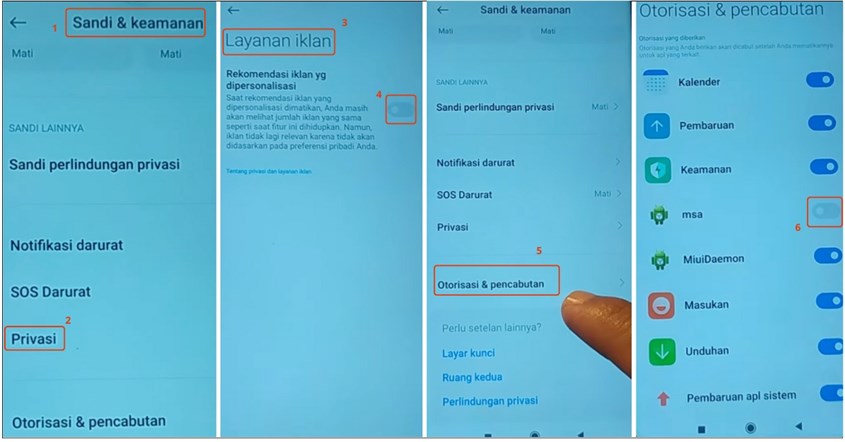
Xiaomi sering menampilkan iklan di aplikasi-aplikasi bawaannya melalui sistem yang disebut MSA. Bagi sebagian pengguna, mencari tahu cara menghilangkan iklan di HP Xiaomi sangatlah penting karena kemunculan iklan di HP bisa sangat mengganggu kenyamanan saat penggunaan sehari-hari.
- Buka menu Settings (Setelan) di HP Xiaomi Anda.
- Pilih menu Sandi & Keamanan.
- Pilih menu Otorisasi & Pencabutan, lalu nonaktifkan tombol pada pilihan msa (MIUI System Ads).
- Tunggu beberapa detik hingga proses pencabutan izin selesai.
- Kembali ke menu Sandi & Keamanan, lalu pilih Privasi.
- Gulir ke bawah dan pilih Layanan Iklan.
- Matikan opsi Rekomendasi Iklan yang Dipersonalisasi untuk membatasi pelacakan iklan di HP Android tersebut.
- Buka aplikasi bawaan (seperti Keamanan, Musik, atau Unduhan).
- Matikan opsi "Terima rekomendasi" di setelan masing-masing aplikasi untuk hasil yang maksimal.
Cara Mematikan Iklan di HP Samsung
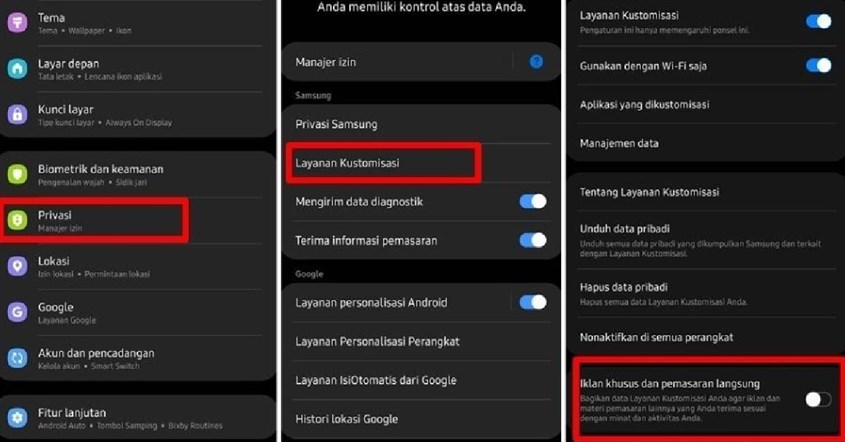
Samsung terkadang menampilkan notifikasi iklan atau promosi produk melalui layanan personalisasi yang berjalan di latar belakang. Iklan ini biasanya disesuaikan dengan minat pengguna, namun sering kali dianggap mengganggu karena muncul di bilah notifikasi meski aplikasi tidak sedang digunakan.
- Buka menu Settings di HP Samsung.
- Pilih menu "Keamanan dan Privasi" (Security and Privacy).
- Gulir ke bawah dan pilih "Privasi Lainnya" (Other privacy settings).
- Masuk ke menu "Layanan Kustomisasi" (Customization Service).
- Matikan pilihan "Kustomisasi ponsel ini" (Customize this phone) untuk menghentikan pengumpulan data yang digunakan untuk menampilkan iklan personalisasi.
- Anda juga bisa menonaktifkan "Iklan khusus" di menu yang sama untuk memastikan tidak ada lagi promosi yang muncul berdasarkan aktivitas Anda.
Tips Menghilangkan Iklan di HP
Iklan sering kali menjadi gangguan yang mengganggu pengalaman pengguna ponsel. Iklan bisa muncul di berbagai tempat, mulai dari aplikasi yang Anda gunakan hingga saat browsing internet. Berikut ini beberapa tips efektif cara menghilangkan iklan di HP yang tiba-tiba muncul.
- Cek pengaturan di aplikasi yang sering menampilkan iklan dan matikan opsi notifikasi atau "rekomendasi konten" jika tersedia.
- Saat browsing, aktifkan mode incognito di browser Anda untuk meminimalisir pelacakan cookie yang memicu iklan bertarget.
- Akses menu "Privasi Iklan" di pengaturan akun Google untuk menghapus topik minat dan mengurangi iklan yang relevan secara personal.
- Gunakan fitur "DNS Pribadi" di pengaturan koneksi HP Anda dan masukkan penyedia blokir iklan (seperti dns.adguard.com) untuk memblokir iklan secara sistem.
Iklan di HP umumnya berasal dari aplikasi, izin sistem, atau pengaturan yang aktif tanpa disadari. Dengan memahami sumbernya, Anda bisa mencoba cara menghilangkan iklan di HP secara lebih tepat tanpa perlu reset perangkat. Kini, Anda dapat menikmati pengalaman menggunakan ponsel yang lebih bersih dan bebas dari gangguan iklan.
Ingin belanja produk elektronik tanpa repot keluar rumah? Di erablue.id, semua kebutuhan elektronik bisa Anda temukan hanya dengan beberapa klik. Tidak perlu lagi datang ke toko langsung, karena Erablue hadir sebagai toko elektronik online yang praktis, lengkap, dan terpercaya.
Untuk memberikan pengalaman belanja yang lebih nyaman, Erablue juga menyediakan berbagai kemudahan seperti:
- Gratis Pengiriman dan Pemasangan*.
- Layanan 1 Tukar 1 untuk produk cacat pabrik*.
- Garansi resmi.
*syarat dan ketentuan berlaku
-
 7 Cara Mengembalikan Kontak WA yang Hilang Setelah Reset dengan Cepat!
2 hari yang lalu
7 Cara Mengembalikan Kontak WA yang Hilang Setelah Reset dengan Cepat!
2 hari yang lalu
-
10 Aplikasi Al-Qur'an Terbaik 2026, Bisa Belajar Tajwid!
3 hari yang lalu
-
Kenapa WhatsApp Keluar Sendiri? Ini 6 Solusi Cepatnya!
3 hari yang lalu
-
10 Cara Mengembalikan Foto yang Terhapus di WA, Mudah!
3 hari yang lalu


