Tips & Trick
3 Cara Mengunci Aplikasi di HP OPPO dengan Mudah
Di era digital, handphone menyimpan banyak data pribadi yang penting, mulai dari chat hingga foto dan aplikasi finansial. Untuk menjaga privasi, HP OPPO menghadirkan fitur App Lock yang memungkinkan Anda mengunci dan menyembunyikan aplikasi penting dengan mudah dan aman.
Apa Itu Fitur Kunci Aplikasi di HP OPPO?
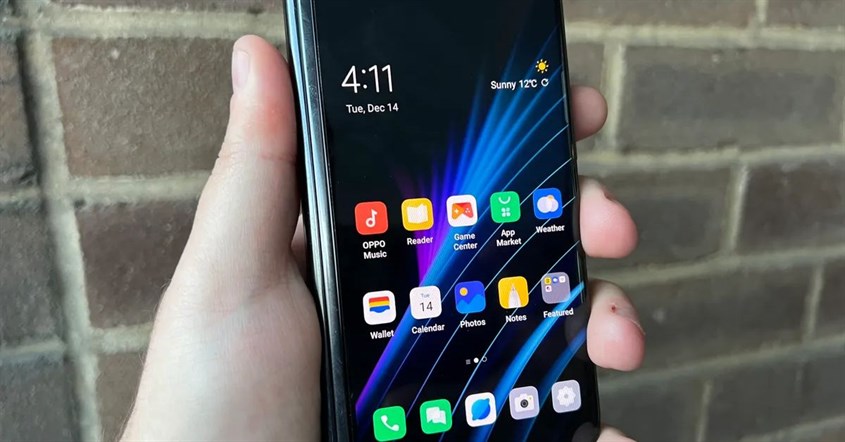
Fitur App Lock di HP OPPO yang tersedia melalui ColorOS adalah salah satu fitur keamanan penting untuk melindungi privasi pengguna. Dengan App Lock, Anda bisa mengunci berbagai aplikasi penting seperti WhatsApp, Galeri, Facebook, Instagram, dan aplikasi perbankan, sehingga orang lain tidak bisa mengakses data pribadi atau pesan-pesan penting tanpa izin. Fitur ini sangat berguna jika HP Anda sering dipinjam teman atau keluarga atau jika Anda ingin menjaga keamanan data dari potensi pencurian informasi.
Selain mengunci aplikasi, beberapa versi ColorOS juga memungkinkan pengguna untuk menyembunyikan aplikasi tertentu, sehingga aplikasi tidak akan terlihat di layar utama atau laci aplikasi. Ini menambah lapisan keamanan ekstra, membuat data pribadi benar-benar terlindungi. Dengan App Lock, OPPO memberikan kontrol penuh kepada pengguna untuk memilih aplikasi mana yang perlu dilindungi dan metode kunci yang paling nyaman, baik itu PIN, pola, sandi, sidik jari, atau Face Unlock.
Cara Mengunci Aplikasi di HP OPPO
HP dari merek OPPO ini juga menyediakan beberapa cara untuk mengunci aplikasi melalui pengaturan bawaan. Fitur ini dirancang agar mudah digunakan oleh semua pengguna, baik pemula maupun yang sudah terbiasa dengan smartphone.
Anda bisa memilih metode penguncian yang paling nyaman, mulai dari pengaturan langsung di ColorOS hingga menggunakan teknologi biometrik. Bahkan Anda juga bisa menyembunyikan aplikasi sekaligus menguncinya untuk keamanan maksimal.
Cara Kunci Aplikasi Lewat Pengaturan (App Lock)
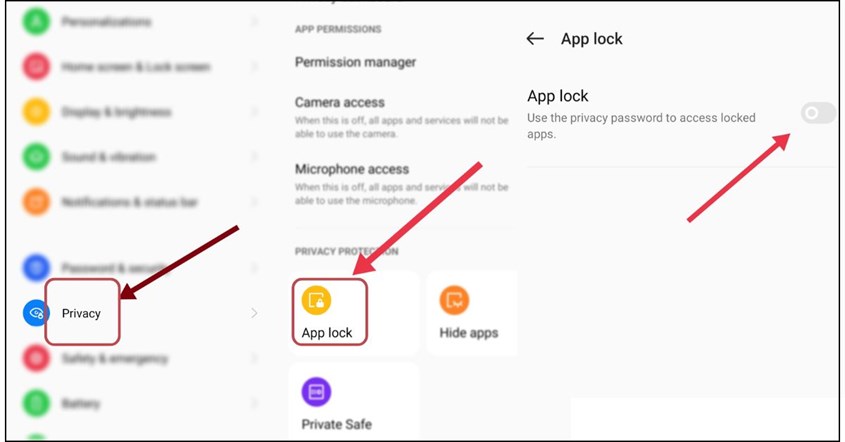
Salah satu cara paling dasar dan umum untuk mengunci aplikasi di HP OPPO 5G terbaru adalah melalui pengaturan bawaan App Lock. Metode ini aman karena terintegrasi langsung dengan sistem ColorOS dan tidak membutuhkan aplikasi tambahan. Berikut langkah-langkahnya:
- Buka "Pengaturan" di HP OPPO Anda.
- Pilih menu "Keamanan" atau "Privasi", tergantung versi ColorOS yang Anda gunakan.
- Masuk ke App Lock / Kunci Aplikasi.
- Pilih aplikasi yang ingin dikunci, seperti WhatsApp, Galeri, Facebook, atau aplikasi perbankan.
- Aktifkan kunci menggunakan PIN, pola, atau sandi.
Setelah diaktifkan, setiap kali aplikasi dibuka sistem akan meminta autentikasi sesuai metode yang dipilih. Cara ini efektif untuk melindungi data sensitif, mencegah akses tanpa izin, dan menjaga privasi percakapan serta dokumen penting di HP.
Cara Kunci Aplikasi Menggunakan Sidik Jari atau Face Unlock
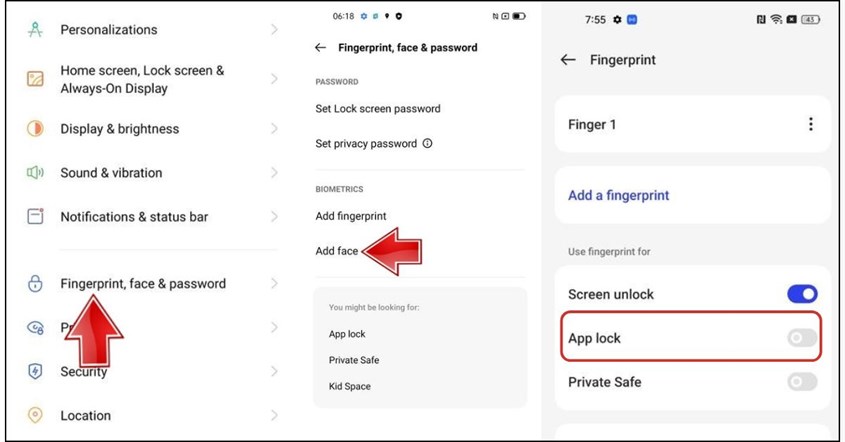
Selain PIN atau pola, HP Android ini juga mendukung sidik jari dan Face Unlock untuk mengunci aplikasi. Metode ini memberikan keamanan tambahan sekaligus kemudahan karena pengguna tidak perlu memasukkan PIN atau pola setiap kali membuka aplikasi. Langkah-langkahnya:
- Pastikan sidik jari atau Face Unlock sudah diatur di HP OPPO Anda.
- Buka "Pengaturan", lalu klik "Keamanan" atau Privasi" kemudian "App Lock".
- Pilih aplikasi yang ingin dikunci.
- Aktifkan opsi Sidik Jari / Face Unlock sebagai metode autentikasi.
Dengan metode ini, setiap kali aplikasi dibuka, sistem akan memverifikasi identitas pengguna melalui sidik jari atau wajah. Metode ini sangat berguna untuk aplikasi yang berisi data sangat sensitif, misalnya aplikasi perbankan, dokumen penting, atau chat pribadi karena hanya pemilik HP yang bisa mengaksesnya.
Cara Menyembunyikan Aplikasi Sekaligus Menguncinya
HP OPPO juga menyediakan fitur untuk menyembunyikan aplikasi sekaligus menguncinya yang memberikan lapisan keamanan ekstra. Dengan menyembunyikan aplikasi, aplikasi tersebut tidak akan terlihat di layar utama atau laci aplikasi, sehingga orang lain tidak akan tahu aplikasi itu ada di HP Anda. Langkah-langkahnya sebagai berikut:
- Buka "Pengaturan", pilih "Keamanan" atau "Privasi" kemudian "App Lock".
- Pilih aplikasi yang ingin disembunyikan dan dikunci.
- Aktifkan opsi "Sembunyikan Aplikasi".
- Pilih metode penguncian seperti PIN, pola, sidik jari, atau Face Unlock untuk membuka aplikasi yang tersembunyi.
Fitur ini sangat berguna untuk aplikasi yang sangat pribadi, misalnya aplikasi chat tertentu, aplikasi keuangan, atau file penting. Selain itu, menyembunyikan aplikasi membuat tampilan HP lebih rapi dan mencegah orang lain mengakses aplikasi secara tidak sengaja atau iseng.
Tips Jika Menu Kunci Aplikasi Tidak Ditemukan
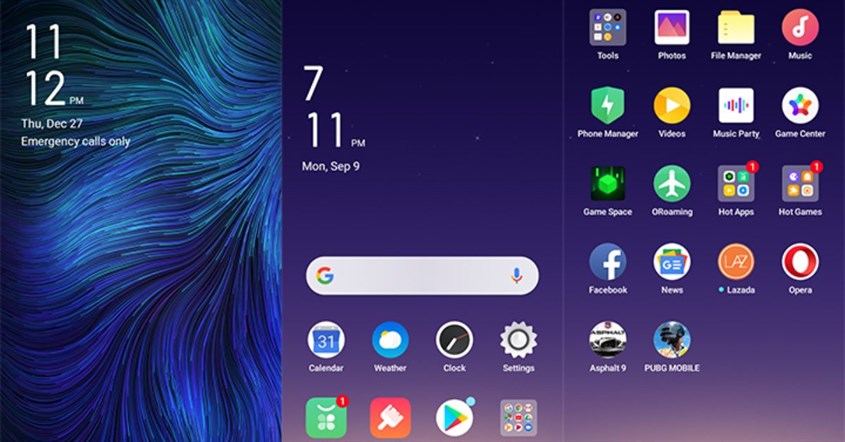
Beberapa pengguna mungkin tidak langsung menemukan menu App Lock di HP OPPO tahan air milik mereka. Hal ini bisa disebabkan oleh perbedaan versi ColorOS, seri HP, atau pengaturan yang sedikit berbeda di tiap perangkat. Untuk itu, berikut beberapa tips yang bisa dicoba:
Periksa Versi ColorOS
Fitur App Lock biasanya tersedia pada versi ColorOS tertentu. Jika HP OPPO Anda menggunakan versi lama, menu App Lock mungkin tidak muncul. Cara mengeceknya:
- Buka Pengaturan
- Buka "Tentang Ponsel"
- Klik "Versi ColorOS"
Jika versi yang terpasang lebih lama dari versi yang mendukung App Lock, pertimbangkan untuk memperbarui sistem.
Update Sistem Operasi
Beberapa fitur baru, termasuk App Lock sering ditambahkan melalui update sistem. Jadi jika menu App Lock tidak terlihat Anda perlu memperbarui sistem operasi di HP Anda. Anda bisa mengikuti cara berikut:
- Masuk ke "Pengaturan", lalu "Pembaruan Perangkat Lunak".
- Periksa apakah ada update terbaru dan lakukan pembaruan.
- Setelah update selesai, periksa kembali menu App Lock.
Perbedaan Menu di Tiap Seri OPPO
Menu pengaturan bisa berbeda antara seri OPPO A, F, Reno, atau Find. Misalnya, di beberapa seri, App Lock ada di menu Keamanan, sementara di seri lain ada di "Privasi". Jika tidak menemukannya, gunakan fitur pencarian di pengaturan, ketik “App Lock” atau “Kunci Aplikasi”. Cek panduan resmi untuk seri HP Anda agar lebih mudah menemukan letak fitur ini.
Restart HP Setelah Update atau Perubahan Pengaturan
Terkadang, meskipun update sudah dilakukan, fitur App Lock tidak langsung muncul. Restart HP bisa membantu sistem mengenali pengaturan baru.
Pertimbangkan Alternatif Sementara
Jika memang App Lock tidak tersedia, beberapa aplikasi pihak ketiga di Play Store bisa menjadi alternatif untuk mengunci aplikasi, walaupun menggunakan aplikasi bawaan tetap lebih aman karena terintegrasi langsung dengan sistem HP.
Fitur App Lock di HP OPPO adalah solusi praktis untuk menjaga privasi aplikasi dan data penting Anda. Dengan berbagai pilihan penguncian, mulai dari PIN, pola, sidik jari, Face Unlock, hingga menyembunyikan aplikasi, pengguna bisa menyesuaikan keamanan sesuai kebutuhan. Jangan lupa untuk selalu memperbarui sistem dan mengecek versi ColorOS agar semua fitur tersedia.
Ingin belanja produk elektronik tanpa repot keluar rumah? Di erablue.id, semua kebutuhan elektronik bisa Anda temukan hanya dengan beberapa klik. Tidak perlu lagi datang ke toko langsung, karena Erablue hadir sebagai toko elektronik online yang praktis, lengkap, dan terpercaya.
Untuk memberikan pengalaman belanja yang lebih nyaman, Erablue juga menyediakan berbagai kemudahan seperti:
- Gratis Pengiriman dan Pemasangan*.
- Layanan 1 Tukar 1 untuk produk cacat pabrik*.
- Garansi resmi.
*syarat dan ketentuan berlaku
-
 7 Cara Mengembalikan Kontak WA yang Hilang Setelah Reset dengan Cepat!
2 hari yang lalu
7 Cara Mengembalikan Kontak WA yang Hilang Setelah Reset dengan Cepat!
2 hari yang lalu
-
10 Aplikasi Al-Qur'an Terbaik 2026, Bisa Belajar Tajwid!
2 hari yang lalu
-
Kenapa WhatsApp Keluar Sendiri? Ini 6 Solusi Cepatnya!
2 hari yang lalu
-
10 Cara Mengembalikan Foto yang Terhapus di WA, Mudah!
2 hari yang lalu


