Tips & Trick
3 Cara Menyalakan Lampu Keyboard Laptop Lenovo, Lengkap!
Laptop Lenovo terkenal dengan desain yang ergonomis dan fitur lengkap, salah satunya adalah lampu keyboard (backlit keyboard) yang memudahkan penggunaan di ruangan gelap. Namun, tidak semua pengguna mengetahui cara menyalakan atau menyesuaikan lampu keyboard laptop. Baca artikel di bawah untuk tahu caranya!
Cara Memeriksa Apakah Laptop Lenovo Anda Memiliki Lampu Keyboard

Sebelum mencoba menyalakan lampu keyboard, langkah pertama yang sangat penting adalah memastikan apakah laptop merek Lenovo Anda benar-benar mendukung fitur backlit keyboard. Tidak semua model Lenovo memiliki lampu keyboard, terutama seri entry-level atau versi yang lebih lama.
Salah satu cara paling sederhana adalah dengan melihat ikon lampu pada keyboard. Biasanya ikon ini terletak di tombol spasi atau salah satu tombol fungsi (F1–F12). Ikon ini biasanya berbentuk simbol lampu atau cahaya. Jika Anda menemukan ikon tersebut, kemungkinan besar laptop Anda mendukung lampu keyboard.
Selain itu, Anda bisa cek spesifikasi laptop ini secara resmi di situs Lenovo. Di sana biasanya dicantumkan apakah model laptop memiliki fitur backlit keyboard atau tidak. Jika Anda masih bingung, cobalah menyalakan lampu di ruangan yang agak gelap dan tekan kombinasi tombol umum seperti Fn + Spasi. Jika lampu menyala, itu berarti laptop mendukung fitur ini.
Ada juga cara lain untuk memastikan secara pasti: membuka Lenovo Vantage. Di aplikasi ini, masuk ke bagian Device Settings atau My Device Settings, kemudian cari opsi Keyboard Backlight. Jika opsi ini tersedia, berarti laptop Anda memiliki lampu keyboard dan Anda bisa langsung mengatur tingkat kecerahan atau durasi lampu menyala.
Perlu dicatat bahwa beberapa laptop Lenovo memiliki lampu keyboard dengan pengaturan otomatis. Artinya lampu akan menyala saat kondisi cahaya rendah dan mati saat ruangan terang. Jika laptop Anda termasuk model seperti ini, lampu keyboard mungkin tidak menyala saat cahaya ruangan cukup terang, meskipun Anda menekan kombinasi tombol. Jadi selalu pastikan juga kondisi cahaya di sekitar saat melakukan pengecekan.
BACA JUGA: Daftar Spesifikasi Laptop Lenovo, untuk Pelajar sampai Gamer
Daftar Metode untuk Menyalakan Lampu Keyboard Laptop Lenovo
Setelah memastikan laptop mendukung lampu keyboard, berikut beberapa metode yang bisa dicoba. Setiap metode disertai langkah-langkah praktis agar Anda bisa menyalakan lampu dengan mudah.
Menggunakan Kombinasi Tombol Cepat (Fn + Spasi)
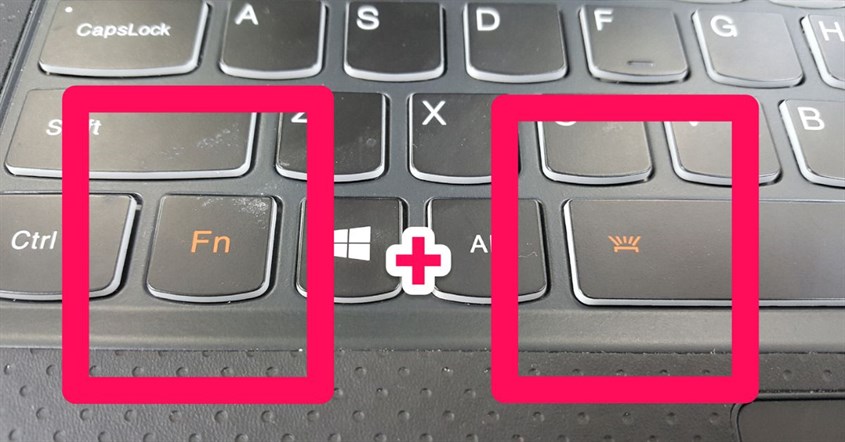
Metode ini adalah cara termudah dan paling umum untuk laptop Lenovo terbaru dengan keyboard backlit. Biasanya berlaku untuk seri IdeaPad dan beberapa seri ThinkPad. Langkah-langkah:
- Pastikan laptop menyala dan keyboard dalam kondisi normal.
- Tekan tombol Fn yang berada di sudut kiri bawah keyboard.
- Sambil menahan Fn, tekan tombol Spasi.
- Perhatikan lampu keyboard: tekan berulang untuk mengubah tingkat kecerahan (misalnya rendah, sedang, tinggi) atau untuk mematikan lampu.
Menggunakan Tombol Fungsi Fn + Tombol Ikon Lampu
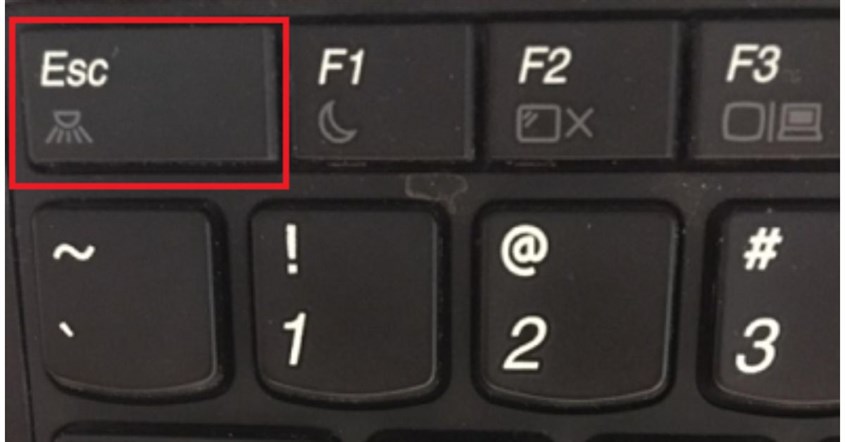
Beberapa model Lenovo memiliki tombol khusus dengan ikon lampu di barisan fungsi (F1–F12). Ini adalah cara alternatif jika kombinasi Fn + Spasi tidak berfungsi. Langkah-langkah:
- Identifikasi tombol dengan ikon lampu di keyboard.
- Tekan tombol Fn bersamaan dengan tombol fungsi yang memiliki ikon lampu.
- Tekan sekali untuk menyalakan lampu, tekan berulang untuk mengatur kecerahan atau mematikan lampu.
- Periksa apakah lampu keyboard merespons setiap penekanan tombol.
Melalui Aplikasi Lenovo Vantage
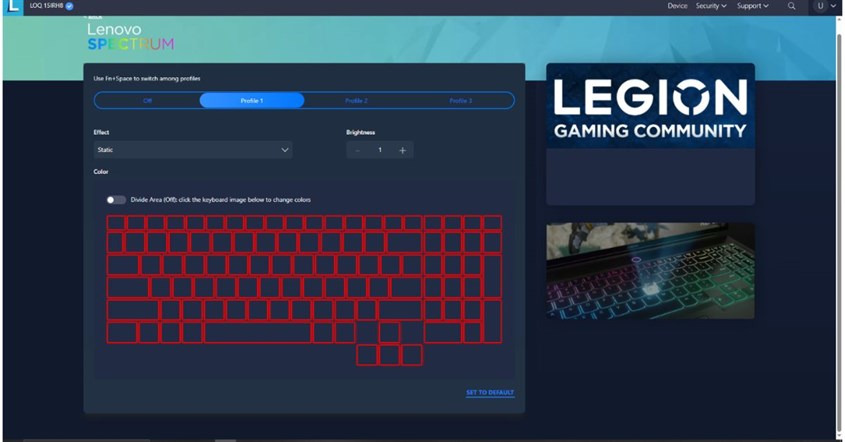
Lenovo Vantage adalah aplikasi resmi yang memungkinkan Anda mengatur berbagai fitur laptop, termasuk keyboard backlit. Metode ini cocok jika kombinasi tombol tidak bekerja atau Anda ingin pengaturan yang lebih detail. Langkah-langkah:
- Pastikan Lenovo Vantage sudah terpasang. Jika belum, unduh dari Microsoft Store.
- Buka aplikasi Lenovo Vantage.
- Masuk ke menu Device atau My Device Settings.
- Pilih Input & Accessories atau menu serupa yang mengatur keyboard.
- Temukan opsi Keyboard Backlight dan aktifkan lampu.
- Atur intensitas lampu atau durasi waktu lampu menyala sesuai kebutuhan.
BACA JUGA: 10 Laptop Lenovo untuk Mahasiswa 2025, di Bawah 10 Juta!
Cara Khusus Berdasarkan Seri Laptop Lenovo

Setiap seri laptop Lenovo memiliki cara pengaturan lampu keyboard yang sedikit berbeda. Berikut panduan spesifik untuk masing-masing seri salah satu laptop terbaik ini:
Cara Menyalakan Lampu Keyboard Lenovo IdeaPad
Laptop IdeaPad umumnya memiliki keyboard backlit standar yang bisa dinyalakan menggunakan Fn + Spasi. Beberapa model IdeaPad terbaru juga memungkinkan pengaturan melalui Lenovo Vantage. Jika lampu tidak menyala, periksa pengaturan keyboard di BIOS.
Cara Menyalakan Lampu Keyboard Lenovo ThinkPad
ThinkPad memiliki fitur lampu keyboard yang bisa diaktifkan melalui Fn + Spasi atau tombol Fn + F5 pada beberapa model. Intensitas lampu dapat diatur melalui Lenovo Vantage. Beberapa model juga mendukung pengaturan otomatis berdasarkan pencahayaan di sekitar.
Cara Menyalakan Lampu Keyboard Lenovo Yoga
Laptop Yoga memiliki backlit keyboard yang biasanya dihidupkan dengan Fn + Spasi. Model tertentu mendukung mode otomatis, sehingga lampu akan menyala ketika ruangan gelap dan mati saat cahaya terang. Anda juga dapat mengatur durasi lampu menyala melalui Lenovo Vantage.
Cara Menyalakan Lampu Keyboard Lenovo Legion
Laptop gaming Legion biasanya dilengkapi lampu RGB. Gunakan Fn + Spasi untuk menyalakan lampu, lalu atur efek, warna, dan tingkat kecerahan melalui aplikasi Lenovo Vantage. Beberapa model juga mendukung pengaturan langsung di aplikasi Legion Edge untuk efek visual tambahan.
BACA JUGA: 8 Daftar Laptop Touchscreen Merek Lenovo Terbaru 2025
Cara Mematikan Lampu Keyboard
Lampu keyboard bisa dimatikan menggunakan metode yang sama saat menyalakan. Misalnya tekan Fn + Spasi berulang hingga lampu mati. Jika menggunakan Lenovo Vantage, pilih opsi Off pada pengaturan keyboard backlight untuk menonaktifkan lampu secara permanen. Mematikan lampu saat tidak diperlukan dapat membantu menghemat daya baterai.
Troubleshooting Jika Lampu Keyboard Tidak Menyala
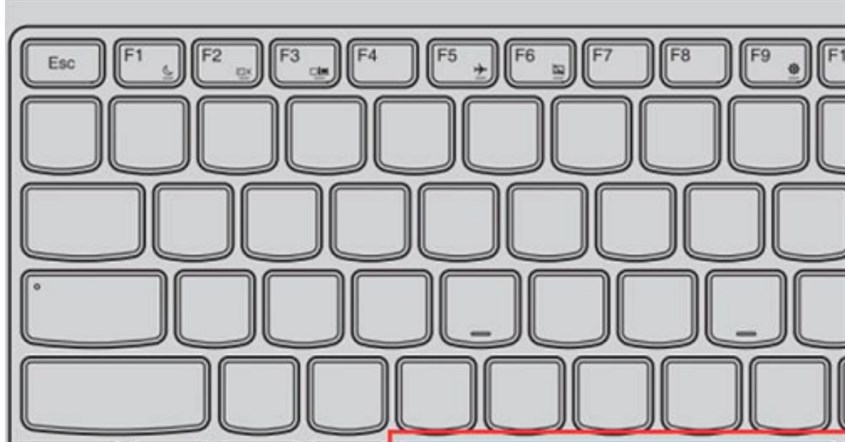
Jika lampu keyboard tetap tidak menyala setelah mencoba semua metode, beberapa langkah berikut bisa membantu memecahkan masalah:
Pastikan Fitur Backlit Keyboard Aktif di BIOS
Beberapa laptop memerlukan pengaturan BIOS agar lampu keyboard berfungsi. Langkah-langkah:
- Restart laptop dan masuk ke BIOS (biasanya tekan F2, Delete, atau tombol khusus saat booting).
- Cari opsi Keyboard Backlight.
- Pastikan statusnya Enabled.
- Simpan pengaturan dan restart laptop.
Update Driver Keyboard dan BIOS
Driver atau firmware yang usang dapat menyebabkan lampu keyboard tidak berfungsi. Langkah-langkah:
- Buka Device Manager di Windows.
- Pilih Keyboards, klik kanan dan pilih Update driver.
- Kunjungi situs resmi Lenovo untuk mengunduh update BIOS terbaru dan ikuti panduan instalasinya.
Periksa Melalui Windows Mobility Center
Windows Mobility Center memungkinkan pengaturan backlit keyboard di beberapa model Lenovo. Langkah-langkah:
- Tekan Win + X lalu pilih Mobility Center.
- Periksa apakah opsi Keyboard Brightness tersedia.
- Jika tersedia, atur tingkat kecerahan atau matikan lampu sesuai kebutuhan.
- Jika opsi tidak muncul, kemungkinan laptop tidak mendukung fitur backlit.
Lampu keyboard pada laptop Lenovo bukan hanya menambah kenyamanan mengetik di ruangan gelap, tetapi juga meningkatkan pengalaman pengguna secara keseluruhan. Dengan mengikuti panduan di atas, Anda dapat menyalakan, menyesuaikan, atau mematikan lampu keyboard sesuai kebutuhan.
Ingin belanja produk elektronik tanpa repot keluar rumah? Di erablue.id, semua kebutuhan elektronik bisa Anda temukan hanya dengan beberapa klik. Tidak perlu lagi datang ke toko langsung, karena Erablue hadir sebagai toko elektronik online yang praktis, lengkap, dan terpercaya.
Untuk memberikan pengalaman belanja yang lebih nyaman, Erablue juga menyediakan berbagai kemudahan seperti:
- Gratis Pengiriman dan Pemasangan*.- Layanan 1 Tukar 1 untuk produk cacat pabrik*.- Garansi resmi.
*syarat dan ketentuan berlaku
-
 7 Cara Mengembalikan Kontak WA yang Hilang Setelah Reset dengan Cepat!
2 hari yang lalu
7 Cara Mengembalikan Kontak WA yang Hilang Setelah Reset dengan Cepat!
2 hari yang lalu
-
10 Aplikasi Al-Qur'an Terbaik 2026, Bisa Belajar Tajwid!
2 hari yang lalu
-
Kenapa WhatsApp Keluar Sendiri? Ini 6 Solusi Cepatnya!
3 hari yang lalu
-
10 Cara Mengembalikan Foto yang Terhapus di WA, Mudah!
3 hari yang lalu


