Tips & Trick
3 Cara Rekam Layar di HP Infinix, Mudah & Bisa Tanpa Aplikasi!
Mau membagikan momen penting di layar HP Infinix? Punya handphone canggih memang memberi kemudahan saat kita ingin mengabadikan aktivitas layar mulai dari tutorial singkat hingga momen seru saat bermain game. Masih bingung bagaimana melakukannya? Simak cara rekam layar di HP Infinix berikut.
Cara Rekam Layar di HP Infinix dengan Fitur Bawaan
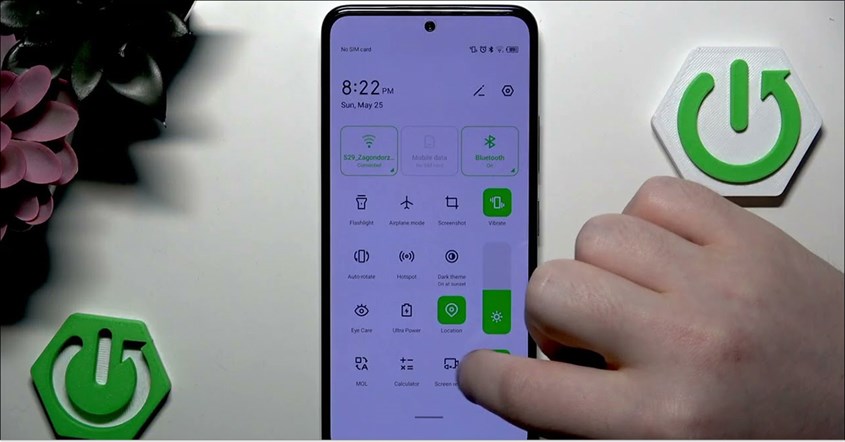
Memanfaatkan fitur bawaan sebenarnya metode paling efisien karena Anda tidak perlu download aplikasi tambahan. Fitur bawaan pada merek Infinix sudah dirancang sedemikian rupa agar terintegrasi sempurna dengan sistem XOS. Cara rekam layar di HP Infinix ini cukup dilakukan hanya dengan satu usapan jari saja.
Berikut adalah langkah-langkah menggunakan fitur screen recorder bawaan:
- Usap layar dari atas ke bawah untuk membuka panel pusat kontrol atau Control Center.
- Cari ikon yang bertuliskan "Perekaman Layar" atau "Screen Recording" di antara deretan toggle yang tersedia.
- Tahan ikon tersebut selama beberapa detik jika Anda ingin masuk ke menu pengaturan suara dan kualitas gambar terlebih dahulu.
- Pilih opsi sumber suara, apakah Anda ingin merekam suara sistem (internal), suara mikrofon, atau keduanya secara bersamaan.
- Ketuk sekali pada ikon "Perekaman Layar" untuk memunculkan widget kecil atau memulai hitung mundur perekaman.
- Tekan tombol stop yang biasanya berwarna merah atau berbentuk kotak kecil di sudut layar untuk mengakhiri sesi dokumentasi Anda.
Proses ini lebih menghemat banyak waktu karena tidak perlu melakukan konfigurasi rumit setiap kali ingin merekam. Dokumentasi yang dihasilkan akan langsung tersimpan di galeri dalam folder "Screen Records" yang siap untuk Anda edit atau bagikan ke media sosial.
Cara Rekam Layar di HP Infinix dengan Aplikasi Pihak Ketiga
Memilih aplikasi pihak ketiga biasanya didasari oleh kebutuhan akan fitur-fitur lanjutan yang tidak tersedia pada sistem bawaan. Sebagian orang memang ingin melakukan pengeditan langsung, penambahan stiker, hingga kemampuan streaming yang lebih fleksibel.
Berikut cara rekam layar Infinix lewat aplikasi eksternal yang memberikan kebebasan lebih dalam mengatur frame rate serta resolusi spesifik:
Aplikasi Xrecorder

XRecorder jadi pilihan populer bagi banyak pengguna HP Android karena antarmukanya yang sangat ramah dan fitur melimpah tanpa akses root. Aplikasi ini bisa merekam tanpa batas waktu dan tanpa watermark dan mendukung berbagai harga HP Infinix.
- Cari dan unduh XRecorder dari Google Play Store.
- Buka aplikasi, aktifkan izin "Tampilkan di atas aplikasi lain" agar ikon mengambang muncul, serta izinkan akses mikrofon dan penyimpanan.
- Buka game atau aplikasi yang ingin direkam, lalu tekan ikon mengambang XRecorder di layar.
- Pilih menu Rekam video, tentukan jenis audio (suara internal atau mikrofon), dan tunggu hitungan mundur 3 detik untuk memulai.
- Untuk mengakhiri, tarik bar notifikasi ke bawah dan tekan tombol Stop. Hasil video akan otomatis masuk ke galeri HP.
Aplikasi Free Cam
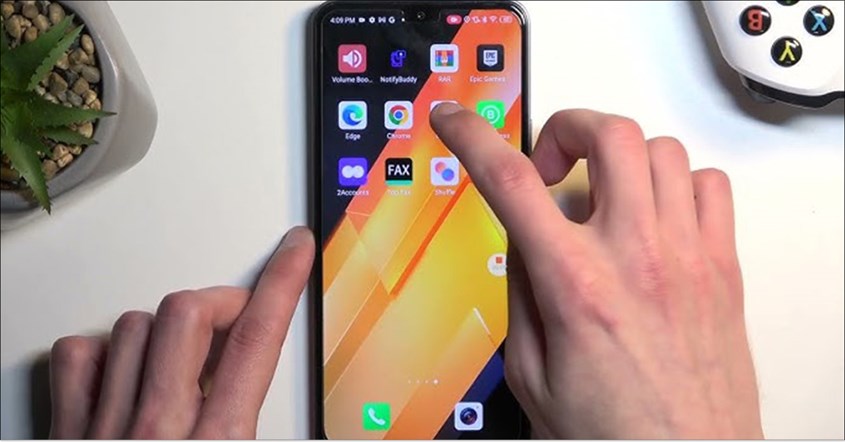
Free Cam memberikan hasil rekaman bersih tanpa gangguan iklan atau antarmuka yang membingungkan. Aplikasi ini sangat fokus pada kualitas rekaman dan kemudahan dalam menangkap area layar tertentu sesuai keinginan.
- Download Free Cam dari situs freescreenrecording.com.
- Buka aplikasi, klik "New Recording", lalu atur area layar yang ingin direkam dan pastikan mikrofon sudah aktif.
- Klik tombol merah, tunggu hitungan mundur 3 detik, dan silakan mulai aktivitas layar Anda.
- Klik tombol "Done".
- Lihat hasil rekaman pada menu preview, klik Save as video, beri nama file, lalu pilih lokasi penyimpanan.
Tips Agar Rekaman Layar Berkualitas Tinggi
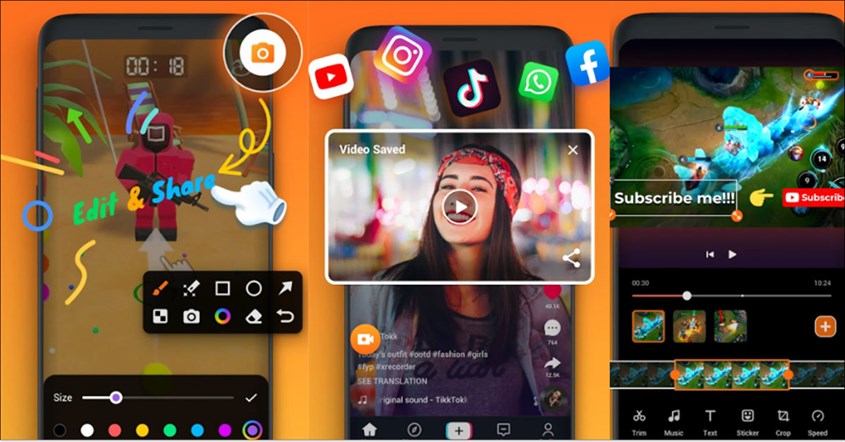
Mau hasil rekaman video lebih memuaskan? Anda perlu memperhatikan detail teknis sebelum menekan tombol rekam Rekaman biasanya terlihat buram atau pecah karena pengaturan standar yang kurang optimal. Pastikan Anda juga memeriksa HP terbaru agar cara rekam layar di Infinix mendukung resolusi hingga 2K untuk hasil jauh lebih tajam.
Mengatur Kualitas Gambar Rekaman
Resolusi dan bitrate sangat penting dalam menentukan seberapa detail gambar yang ditampilkan pada hasil akhir video. Pengaturan resolusi tinggi seperti 1080p membuat teks dan detail kecil pada layar terbaca dengan jelas tanpa ada efek sensor atau buram. Alhasil, video terlihat profesional dan nyaman dipandang terutama jika ingin diunggah ke platform berbagi video.
Bagi pengguna HP Infinix terbaru, pilihlah opsi "High" atau "Kualitas Tinggi" di menu pengaturan rekam layar. Kualitas tinggi akan menghasilkan ukuran file yang lebih besar, jadi pastikan ruang penyimpanan internal Anda masih mencukupi. Penyesuaian ini sangat krusial agar penonton konten Anda tidak merasa terganggu dengan kualitas visual yang rendah.
Menampilkan Titik Sentuhan di Layar
Visualisasi sentuhan jari sangat membantu audiens untuk mengikuti langkah-langkah yang Anda tunjukkan dalam sebuah video tutorial. Tanpa adanya indikator sentuhan, penonton mungkin akan bingung di mana tepatnya Anda mengetuk atau menggeser layar. Mengaktifkan fitur ini memberikan kejelasan navigasi agar pesan yang ingin Anda sampaikan tersampaikan dengan sempurna tanpa penjelasan lisan panjang lebar.
Fitur ini biasanya dapat ditemukan di dalam pengaturan tambahan pada alat perekam layar bawaan Infinix dengan nama "Tampilkan Sentuhan" atau "Show Visual Feedback". Kehadiran titik putih kecil yang mengikuti gerakan jari Anda akan meningkatkan nilai fungsional dari video tutorial tersebut secara signifikan.
Gunakan Aplikasi dengan Versi Terbaru
Pembaruan perangkat lunak secara berkala membawa perbaikan bug dan peningkatan performa yang sangat dibutuhkan selama proses perekaman layar. Versi terbaru biasanya menyertakan optimasi pengkodean video agar proses rekam lebih ringan dan tidak cepat membuat suhu ponsel naik.
Pembaruan sistem XOS juga penting untuk memastikan fitur rekam layar bawaan mendapatkan fungsionalitas terbaru yang dirilis oleh pabrikan. Pastikan Anda selalu mengecek menu pembaruan sistem di pengaturan untuk mendapatkan pengalaman terbaik. Stabilitas sistem yang terjaga akan membuat seluruh proses pendokumentasian layar berjalan tanpa hambatan.
Pertanyaan Seputar Cara Rekamn Layar di HP Infinix
Kenapa tidak ada suara saat merekam layar di HP Infinix?
Masalah ini biasanya terjadi karena pengaturan sumber audio yang belum tepat atau izin mikrofon yang dinonaktifkan. Pastikan Anda telah memilih opsi "Suara Mikrofon" atau "Suara Sistem" sebelum memulai rekaman. Jika suara tetap tidak muncul, ada kemungkinan mic HP tidak berfungsi secara fisik atau sedang digunakan oleh aplikasi lain secara bersamaan. Anda juga bisa melakukan cara merekam suara di HP secara terpisah sebagai solusinya.
Bagaimana cara merekam layar sambil menampilkan wajah kita?
Untuk merekam layar sambil menampilkan wajah, Anda bisa menggunakan aplikasi pihak ketiga seperti XRecorder atau AZ Screen Recorder yang mendukung fitur facecam dari kamera depan.
Itulah cara rekam layar di HP Infinix yang membantu Anda untuk mendokumentasikan segala aktivitas digital dengan lebih fleksibel dan berkualitas. Baik menggunakan fitur bawaan maupun aplikasi pihak ketiga, sebaiknya selalu memperhatikan pengaturan kualitas gambar dan suara agar hasil rekaman tetap optimal dan enak dipandang.
Ingin belanja produk elektronik tanpa repot keluar rumah? Di erablue.id, semua kebutuhan elektronik bisa Anda temukan hanya dengan beberapa klik. Tidak perlu lagi datang ke toko langsung, karena Erablue hadir sebagai toko elektronik online yang praktis, lengkap, dan terpercaya.
Untuk memberikan pengalaman belanja yang lebih nyaman, Erablue juga menyediakan berbagai kemudahan seperti:
- Gratis Pengiriman dan Pemasangan*.
- Layanan 1 Tukar 1 untuk produk cacat pabrik*.
- Garansi resmi.
*Syarat dan ketentuan berlaku.
-
 7 Cara Mengembalikan Kontak WA yang Hilang Setelah Reset dengan Cepat!
2 hari yang lalu
7 Cara Mengembalikan Kontak WA yang Hilang Setelah Reset dengan Cepat!
2 hari yang lalu
-
10 Aplikasi Al-Qur'an Terbaik 2026, Bisa Belajar Tajwid!
2 hari yang lalu
-
Kenapa WhatsApp Keluar Sendiri? Ini 6 Solusi Cepatnya!
2 hari yang lalu
-
10 Cara Mengembalikan Foto yang Terhapus di WA, Mudah!
2 hari yang lalu


