Gadget and Tools
Cara Reset iPhone ke Pengaturan Pabrik untuk Semua Model
Cara reset iPhone ke pengaturan pabrik bisa menjadi solusi ketika perangkat Anda mengalami masalah, ingin dijual, atau ingin dikembalikan seperti baru. Proses ini akan menghapus semua data dan mengembalikan pengaturan ke kondisi awal.
Artikel ini akan membahas secara lengkap cara reset iPhone, mulai dari persiapan hingga langkah-langkah untuk berbagai metode. Anda juga akan menemukan cara reset pabrik iPhone yang relevan untuk semua model, baik yang lama maupun terbaru.
Persiapan Sebelum Reset iPhone
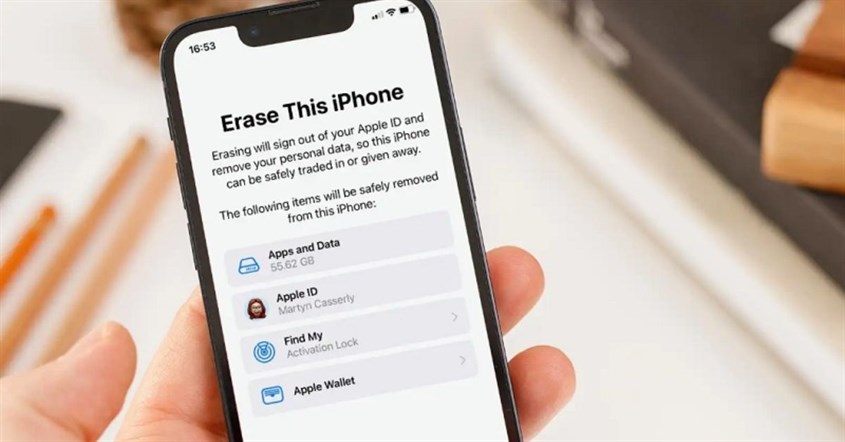
Sebelum melakukan proses reset pabrik, ada beberapa hal penting yang harus Anda siapkan terlebih dahulu. Persiapan ini bertujuan agar proses reset berjalan lancar dan data penting Anda tidak hilang begitu saja.
BACA JUGA: Cara Mematikan iPhone dengan Benar, Performa Tetap Optimal
Backup Data Menggunakan iCloud/iTunes
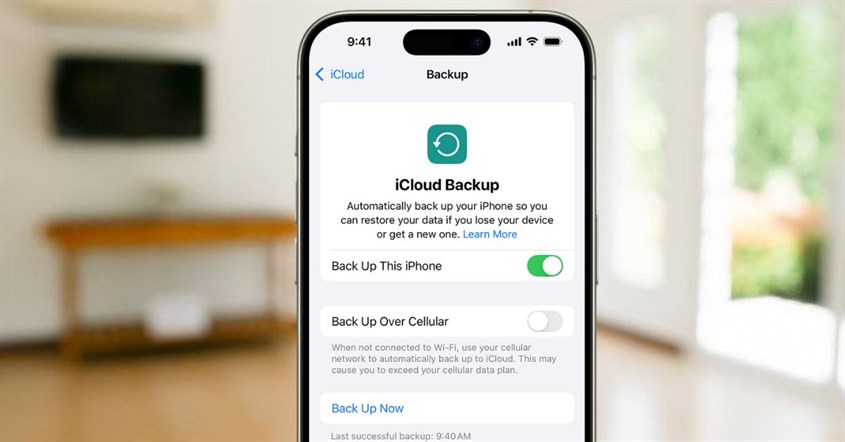
Langkah pertama yang wajib Anda lakukan adalah melakukan backup. Anda bisa mencadangkan data secara otomatis menggunakan iCloud, atau secara manual melalui iTunes (untuk pengguna Windows) atau Finder (untuk macOS Catalina ke atas).
Langkah backup via iCloud:
1. Buka Settings > [nama Anda] > iCloud > iCloud Backup.2. Aktifkan iCloud Backup lalu pilih Back Up Now.
Langkah backup via iTunes/Finder:
1. Sambungkan iPhone ke komputer menggunakan kabel data.2. Buka iTunes/Finder dan pilih perangkat Anda.3. Klik Back Up Now.
BACA JUGA: 10 Cara Mengatasi HP Lemot Paling Ampuh, Jadi Ngebut Lagi!
Logout iCloud dan Matikan Find My iPhone
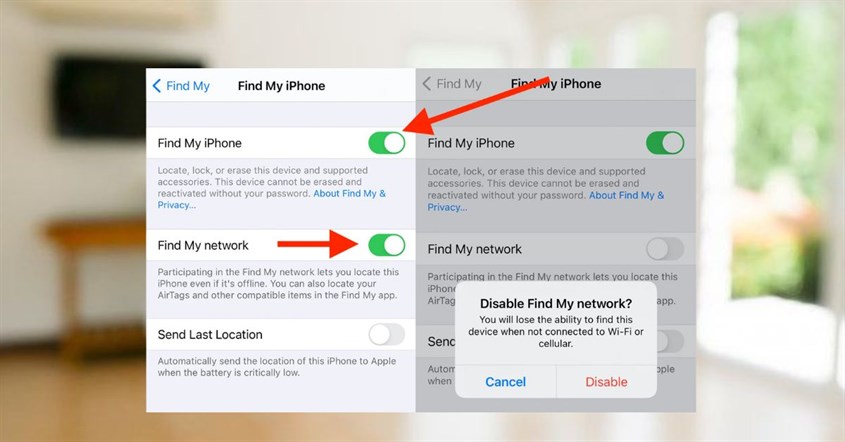
Setelah mencadangkan data, Anda harus logout dari akun iCloud Anda. Ini penting untuk menghindari penguncian perangkat oleh sistem keamanan Apple (Activation Lock).
- Masuk ke Settings > \[nama Anda] > Sign Out.- Pastikan juga Anda mematikan fitur Find My iPhone dari Settings > \[nama Anda] > Find My > Find My iPhone.
Langkah ini sangat penting jika Anda berencana untuk menjual atau memberikan iPhone kepada orang lain.
Pastikan Baterai di Atas 50%
Sebelum memulai proses reset pabrik, pastikan daya baterai iPhone Anda berada di atas 50%. Hal ini penting untuk mencegah perangkat mati di tengah proses penghapusan data, yang dapat menyebabkan kegagalan sistem atau bahkan kerusakan software.
Jika memungkinkan, sambungkan iPhone ke charger selama proses berlangsung untuk memastikan daya tetap stabil. Terutama jika Anda melakukan reset melalui iTunes atau iCloud, proses ini bisa memakan waktu lebih lama tergantung koneksi internet dan kapasitas penyimpanan perangkat Anda.
Cara Reset iPhone dari Pengaturan
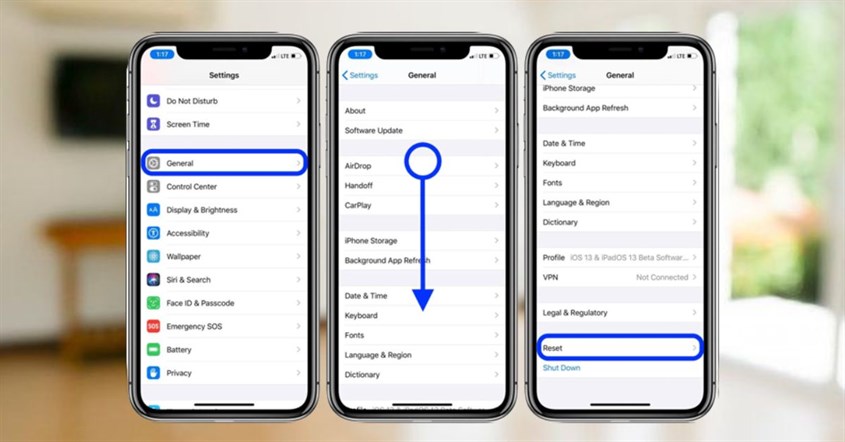
Jika iPhone Anda masih bisa diakses, cara paling mudah untuk melakukan reset adalah melalui menu pengaturan.
1. Masuk ke Settings > General > Transfer or Reset iPhone.2. Pilih Erase All Content and Settings.3. Masukkan kode sandi perangkat jika diminta.4. Konfirmasi dengan memilih Erase iPhone.
Proses ini akan menghapus seluruh data dan mengembalikan iPhone ke pengaturan pabrik, seperti saat pertama kali Anda membelinya. Metode ini cocok jika Anda tidak mengalami masalah seperti lupa sandi HP atau kesulitan membuka pola HP yang lupa.
Cara Reset iPhone Menggunakan iTunes/Finder
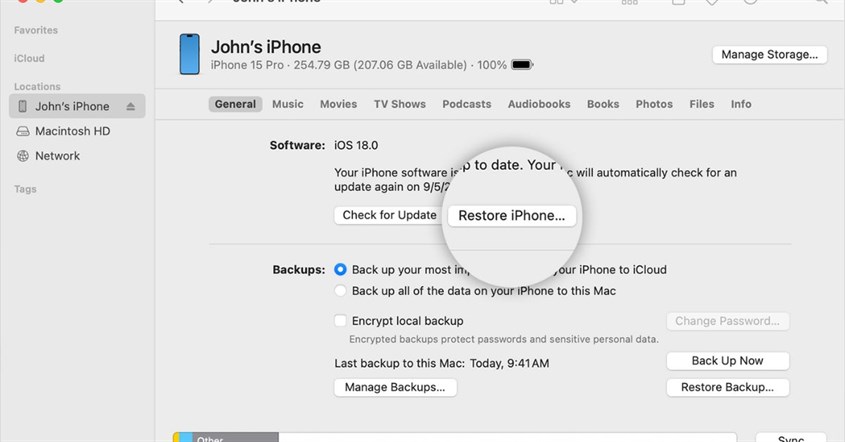
Untuk pengguna yang mengalami kendala mengakses iPhone karena lupa sandi HP atau layar terkunci, reset melalui iTunes atau Finder bisa menjadi solusi. Berikut langkah-langkahnya:
1. Hubungkan iPhone ke komputer menggunakan kabel data.2. Buka iTunes (untuk Windows dan macOS Mojave atau sebelumnya) atau Finder (untuk macOS Catalina ke atas).3. Masukkan iPhone ke mode pemulihan:
- iPhone 8 dan versi lebih baru: Tekan dan lepas tombol Volume Naik, lalu Volume Turun. Tekan dan tahan tombol Samping hingga muncul logo recovery.- iPhone 7 dan 7 Plus: Tekan dan tahan tombol Volume Turun dan Power bersamaan hingga muncul logo recovery.- iPhone 6s dan sebelumnya: Tekan dan tahan tombol Home dan Power bersamaan.4. Setelah iPhone terdeteksi dalam mode recovery, pilih Restore.5. Ikuti instruksi di layar untuk menyelesaikan proses reset pabrik.
Cara Reset iPhone Melalui iCloud
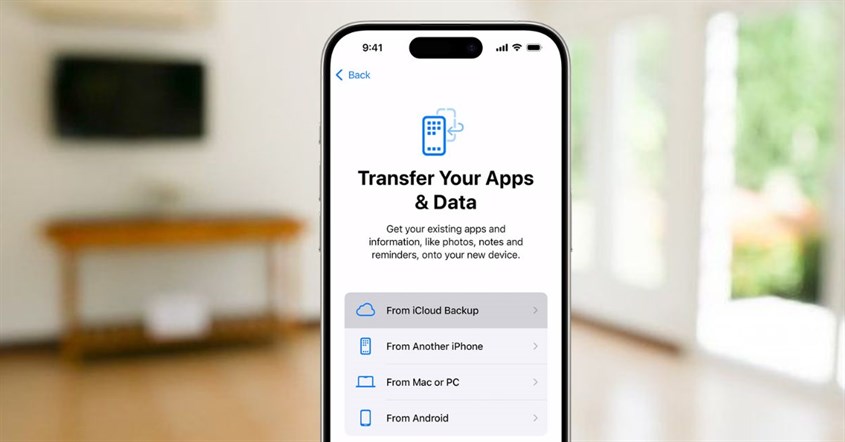
Jika Anda tidak memegang perangkat secara fisik, misalnya karena HP fast charging hilang atau ingin reset dari jarak jauh, Anda bisa menggunakan layanan iCloud.
1. Buka situs [iCloud.com](https://www.icloud.com) di komputer.2. Login dengan Apple ID yang terhubung ke iPhone.3. Pilih Find iPhone.4. Klik All Devices dan pilih perangkat yang ingin di-reset.5. Klik Erase iPhone dan konfirmasi.
Setelah proses selesai, iPhone akan kembali seperti baru dan siap digunakan kembali atau dijual ke orang lain.
Cara reset pabrik pada iPhone dapat menjadi langkah penting dalam menjaga performa perangkat dan keamanan data pribadi. Dengan mengikuti panduan ini, Anda kini telah memahami berbagai metode cara reset iPhone, mulai dari melalui pengaturan, iTunes/Finder, hingga iCloud.
Ingatlah untuk selalu mencadangkan data penting dan memastikan perangkat dalam kondisi daya memadai sebelum memulai proses reset. Apabila Anda sedang mencari HP keluaran terbaru dari Apple, pastikan untuk mengecek daftar harga iPhone terbaru agar dapat memilih model yang paling sesuai dengan kebutuhan Anda.
Semoga panduan ini membantu Anda dalam melakukan cara reset pabrik iPhone dengan benar dan aman. Jika Anda mengalami masalah seperti lupa sandi HP atau perlu membuka pola HP yang lupa, metode reset melalui iTunes atau iCloud bisa menjadi pilihan terbaik.
Dengan memahami langkah-langkah di atas, Anda tidak hanya bisa mereset iPhone seperti baru, tetapi juga menjaga agar handphone tetap dalam performa terbaik.
-
 10 HP dengan WiFi 7 Terbaik 2026, Koneksi Super Kencang!
20 jam yang lalu
10 HP dengan WiFi 7 Terbaik 2026, Koneksi Super Kencang!
20 jam yang lalu
-
10 HP WiFi 6 Terbaik 2026, Cocok untuk Gaming & Streaming
21 jam yang lalu
-
10 HP untuk Kerja Terbaik 2026, Cocok untuk Remote Working!
23 jam yang lalu
-
Spesifikasi HONOR X9c: Review Lengkap & Harga Terbaru 2026
23 jam yang lalu


