Tips & Trick
4 Cara Reset Tablet Samsung, Panduan Lengkap Semua Kondisi
Saat tablet Samsung Anda mulai terasa lambat, sering mengalami error, atau bahkan terkunci karena lupa password, melakukan reset bisa menjadi solusi yang paling efektif. Proses ini akan mengembalikan perangkat ke kondisi semula seperti saat pertama kali dibeli. Artikel ini akan memandu Anda melalui 4 cara reset tablet Samsung yang mudah dan lengkap untuk berbagai kondisi, baik saat Anda bisa mengakses menu maupun saat tablet terkunci.
Mengenal Fitur Reset pada Tablet Samsung
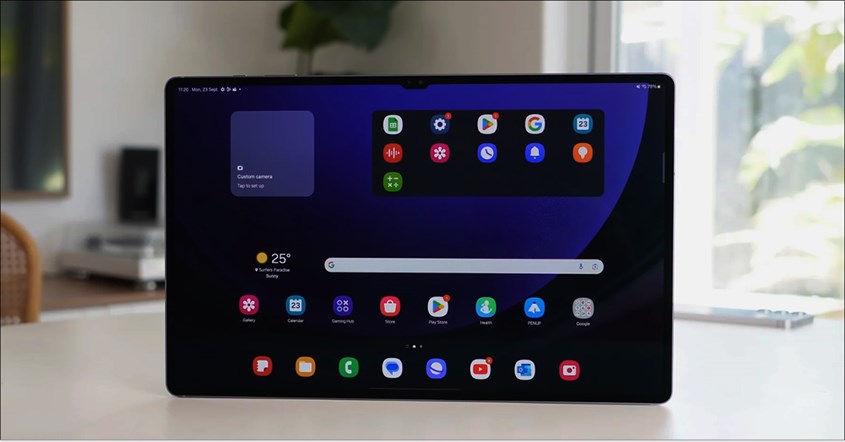
Reset adalah proses mengembalikan semua pengaturan dan data pada tablet Anda ke kondisi awal pabrikan. Mengapa fitur ini penting? Seiring waktu, penumpukan file, aplikasi, dan data bisa membuat performa tablet menurun. Reset berfungsi untuk membersihkan semuanya, sehingga tablet terasa lebih ringan dan responsif seperti baru.
Selain untuk mengatasi masalah performa, reset juga sangat berguna saat Anda hendak menjual tablet atau memberikannya kepada orang lain. Dengan melakukan reset, semua data pribadi Anda seperti foto, kontak, dan akun akan terhapus total. Ini memastikan privasi Anda tetap aman dan tidak disalahgunakan oleh pemilik baru.
BACA JUGA: Samsung Galaxy Z Flip5, Smartphone Lipat dengan Tenaga Kuat
Cara Reset Tablet Samsung Melalui Pengaturan (Settings)
Jika tablet Samsung Anda masih bisa diakses secara normal, ini adalah cara termudah dan paling umum dilakukan. Metode ini cocok untuk Anda yang ingin menyegarkan kembali performa tablet atau mengatasi masalah perangkat lunak ringan. Pastikan Anda sudah mencadangkan (backup) semua data penting sebelum memulai.
Berikut adalah langkah-langkahnya:
- Buka menu Settings atau Pengaturan di tablet Anda.
- Gulir ke bawah dan pilih menu "General management" atau "Manajemen umum".
- Ketuk opsi "Reset".
- Pilih "Factory data reset" atau "Reset data pabrik".
- Anda akan melihat rincian data apa saja yang akan terhapus. Gulir ke bawah dan ketuk "Reset".
- Masukkan PIN, pola, atau kata sandi Anda jika diminta.
- Terakhir, pilih "Delete all" atau "Hapus semua" untuk memulai proses reset. Tablet akan restart secara otomatis dan kembali ke pengaturan awal.
Cara Reset Tablet Samsung Lupa Password atau Pola Kunci
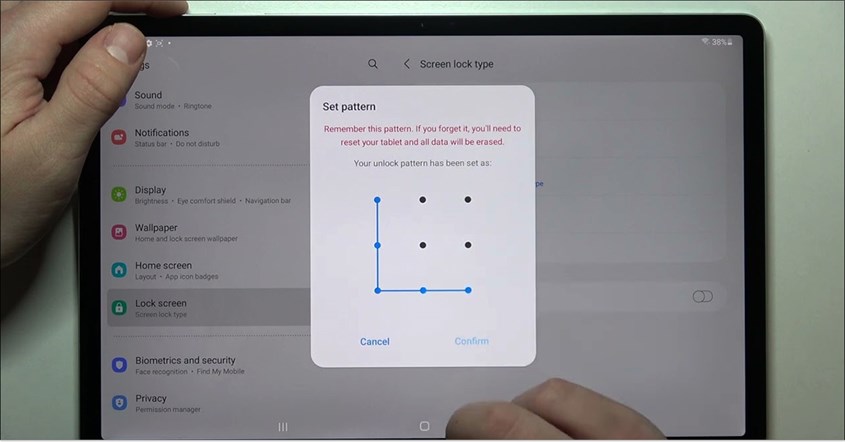
Lupa password atau pola kunci adalah masalah yang sering terjadi. Jangan panik, karena ada dua cara efektif untuk mengatasinya tanpa harus membawa tablet ke pusat servis.
Reset Menggunakan Tombol Kombinasi (Hard Reset)
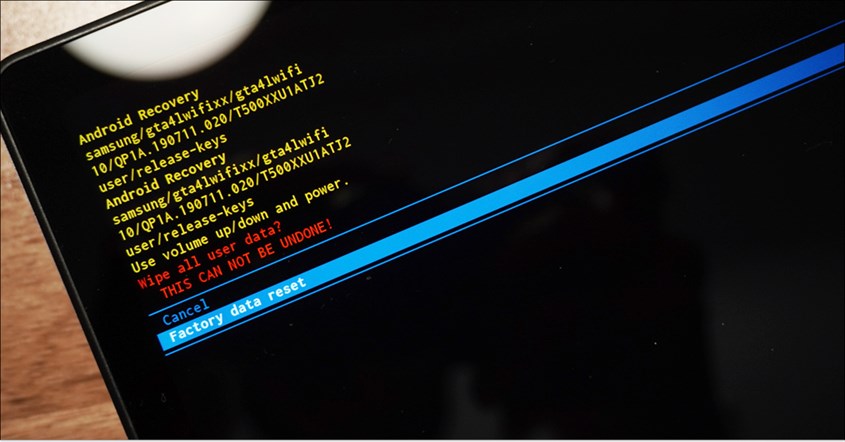
Metode ini dikenal juga sebagai hard reset yang dilakukan melalui mode pemulihan (Recovery Mode). Ini adalah solusi jitu jika Anda sama sekali tidak bisa masuk ke dalam sistem tablet.
- Pastikan tablet sudah dalam kondisi mati total.
- Tekan dan tahan tombol Volume Atas dan tombol Power secara bersamaan.
- Tahan kedua tombol hingga logo Samsung muncul, lalu lepaskan.
- Gunakan tombol Volume untuk navigasi ke atas dan ke bawah, lalu pilih opsi "Wipe data/factory reset".
- Gunakan tombol Power untuk mengonfirmasi pilihan.
- Pilih "Factory data reset" sekali lagi untuk konfirmasi.
- Setelah proses selesai, pilih "Reboot system now" untuk memulai ulang tablet Anda.
Reset Tablet Samsung Menggunakan Find My Mobile
Jika Anda sebelumnya pernah mengaktifkan fitur Find My Mobile dari Samsung, Anda bisa mereset tablet dari jarak jauh. Fitur ini sangat berguna, mirip dengan teknologi yang ada pada beberapa seri HP Samsung terbaru.
- Buka situs web Samsung Find My Mobile melalui browser di perangkat lain.
- Login menggunakan akun Samsung yang terhubung dengan tablet Anda.
- Setelah berhasil masuk, pilih perangkat tablet yang ingin Anda reset.
- Di menu sebelah kanan, pilih opsi "Erase data".
- Ikuti instruksi yang muncul di layar untuk menghapus semua data dan mereset tablet Anda dari jarak jauh.
Cara Reset Tablet Samsung ke Pengaturan Pabrik
Pada dasarnya, cara reset tab Samsung ke pengaturan pabrik adalah istilah lain untuk factory reset. Tujuan utamanya adalah menghapus seluruh data dan mengembalikan perangkat lunak ke kondisi semula. Metode ini adalah yang paling menyeluruh dan efektif untuk mengatasi berbagai masalah, mulai dari error sistem yang parah hingga membersihkan virus.
Prosesnya sama seperti yang dijelaskan pada bagian reset melalui Pengaturan (Settings). Anda hanya perlu masuk ke Settings > General management > Reset > Factory data reset. Dengan melakukan ini, semua aplikasi yang Anda install, foto, video, akun Google, dan data lainnya akan terhapus secara permanen, sehingga tablet kembali seperti saat pertama kali keluar dari kotak.
Tips Setelah Reset Tablet Samsung
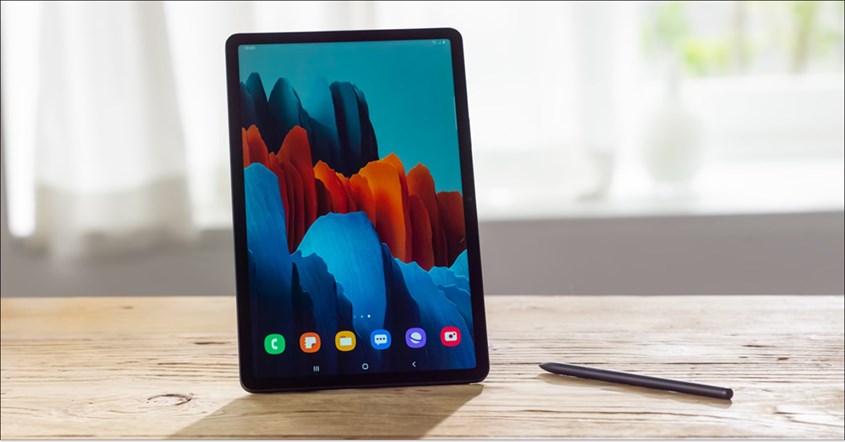
Setelah berhasil melakukan reset, ada beberapa hal yang perlu Anda lakukan agar tablet tetap optimal dan data Anda aman.
Mengembalikan Data dari Backup
Jika Anda sudah mencadangkan data sebelum reset, kini saatnya mengembalikannya. Saat proses pengaturan awal setelah reset, Anda akan ditawari opsi untuk memulihkan data dari akun Google atau Samsung Cloud. Cukup masuk ke akun Anda dan ikuti petunjuk untuk mengembalikan kontak, aplikasi, dan pengaturan lainnya.
Menjaga Performa Tablet Setelah Reset
Agar performa tablet tidak cepat menurun lagi, pilihlah aplikasi yang benar-benar Anda butuhkan. Hindari menginstall aplikasi dari sumber yang tidak jelas. Rutinlah membersihkan file sampah (cache) dan hapus aplikasi yang sudah tidak terpakai. Performa tablet yang kencang sangat penting, sama halnya saat memilih HP Samsung RAM 12GB yang mengutamakan kecepatan.
Menghindari Masalah yang Sama di Masa Depan
Untuk menghindari lupa password lagi, gunakan kombinasi yang mudah Anda ingat tetapi sulit ditebak orang lain. Anda juga bisa memanfaatkan fitur biometrik seperti sidik jari atau pengenalan wajah jika tablet Anda mendukungnya. Selain itu, memahami urutan seri Samsung terbaru bisa membantu Anda mengetahui fitur keamanan terkini yang ditawarkan, seperti pada Samsung Galaxy Z Flip5 atau model HP lipat terbaru lainnya.
FAQ Seputar Reset Tablet Samsung
Apakah Reset Bisa Menghapus Semua Data Permanen?
Ya, factory reset akan menghapus semua data di penyimpanan internal tablet secara permanen. Data yang tersimpan di kartu SD eksternal biasanya tidak akan terhapus, namun disarankan untuk melepasnya sebelum reset untuk berjaga-jaga.
Apakah Reset Tablet Samsung Aman untuk Perangkat?
Sangat aman. Reset adalah fitur resmi yang disediakan oleh Samsung untuk membantu pengguna mengatasi masalah perangkat lunak dan menjaga privasi. Proses ini tidak akan merusak komponen perangkat keras tablet Anda.
Melakukan reset pada tablet Samsung adalah solusi yang efektif untuk mengembalikan performa dan mengatasi berbagai masalah. Dengan mengikuti panduan di atas, Anda bisa memilih metode yang paling sesuai dengan kondisi tablet Anda, baik saat normal maupun terkunci.
Sekarang, Anda sudah siap untuk membuat tablet Anda kembali optimal. Terapkan langkah-langkah di atas dan nikmati kembali performa tablet Samsung yang lancar seperti baru.
Ingin belanja produk elektronik tanpa repot keluar rumah? Di erablue.id, semua kebutuhan elektronik bisa Anda temukan hanya dengan beberapa klik. Tidak perlu lagi datang ke toko langsung, karena Erablue hadir sebagai toko elektronik online yang praktis, lengkap, dan terpercaya.
Untuk memberikan pengalaman belanja yang lebih nyaman, Erablue juga menyediakan berbagai kemudahan seperti:
- Gratis Pengiriman dan Pemasangan*
- Layanan 1 Tukar 1 untuk produk cacat pabrik*
- Garansi resmi.
*Syarat dan ketentuan berlaku.
-
 7 Cara Mengembalikan Kontak WA yang Hilang Setelah Reset dengan Cepat!
2 hari yang lalu
7 Cara Mengembalikan Kontak WA yang Hilang Setelah Reset dengan Cepat!
2 hari yang lalu
-
10 Aplikasi Al-Qur'an Terbaik 2026, Bisa Belajar Tajwid!
2 hari yang lalu
-
Kenapa WhatsApp Keluar Sendiri? Ini 6 Solusi Cepatnya!
2 hari yang lalu
-
10 Cara Mengembalikan Foto yang Terhapus di WA, Mudah!
2 hari yang lalu


