Tips & Trick
5 Cara Scan Barcode di HP, Tanpa Aplikasi Tambahan!
Di zaman yang serba canggih seperti saat ini, Anda bisa melakukan banyak aktivitas seperti pembayaran, membuka suatu website, hingga menu makanan menggunakan barcode yang dipindai lewat handphone. Hadirnya barcode jadi memudahkan seluruh kegiatan. Jika Anda belum tahu cara scan barcode di HP, simak penjelasan lengkapnya berikut ini.
Cara Scan Barcode dengan Google Lens
Cara scan barcode di handphone yang pertama adalah dengan menggunakan Google Lens di Android maupun iOS. Cara melakukannya sangatlah mudah dan cepat. Simak langkah-langkah di bawah ini:
- Pada aplikasi Google Lens, klik logo kamera yang ada di kotak pencarian.
- Lalu, pilih opsi “Telusuri”.
- Selanjutnya, arahkan kamera handphone ke arah barcode yang ingin Anda pindai.
- Kemudian, Google akan memunculkan tampilan berisi informasi dari barcode.
- Klik tautan yang ada dan ikuti perintah untuk melanjutkan.
Apabila Anda gagal melakukan scan barcode, bisa coba untuk membersihkan kamera HP terlebih dahulu karena bisa saja gagal karena kamera yang kotor. Selain untuk scan barcode, Google Lens sendiri merupakan aplikasi yang memiliki berbagai macam fungsi.
Di antaranya adalah mampu membantu menerjemahkan sebuah teks, mencari informasi mengenai suatu tempat atau objek tertentu, mencari produk yang mirip, hingga membantu menyalin sebuah tulisan. Dengan begitu, penggunaan handphone sehari-hari jadi bisa lebih efisien berkat aplikasi Google Lens.
Cara Scan Barcode via Google Assistant
Cara scan barcode di HP yang selanjutnya yaitu dengan memanfaatkan Google Assistant. Dengan fitur ini, Anda jadi tidak perlu repot membuka aplikasi karena hanya tinggal memberikan perintah dengan suara saja. Cara ini sering dilakukan jika pengguna tidak ingin repot dan ingin menggunakan cara yang praktis.
Jika Anda belum pernah menggunakan fitur Google Assistant sebelumnya, sebaiknya simak terlebih dahulu penjelasan di bawah ini.
- Pastikan fitur Google Assistant di handphone Anda sudah aktif.
- Kemudian, Anda tinggal ucapkan “Open Google Lens”.
- Lalu, arahkan kamera pada barcode yang akan dipindai.
- Setelah itu, Google Assistant akan memunculkan informasi yang ada pada barcode tersebut.
Itulah cara menggunakan fitur Google Assistant untuk melakukan scan barcode. Sangat mudah, kan? Anda jadi tidak menghabiskan waktu untuk memindai barcode.
BACA JUGA: Cara Mengaktifkan dan Menggunakan NFC di iPhone
Cara Scan Barcode Tanpa Aplikasi
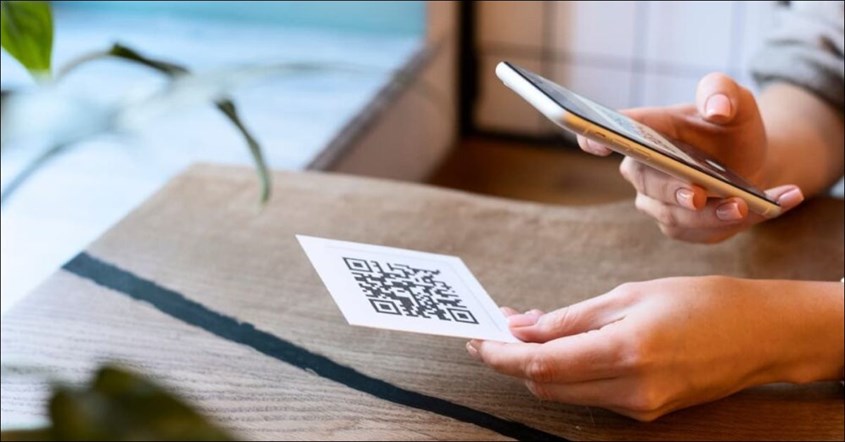
Scan barcode juga sering digunakan para pebisnis saat melakukan stok opname. Selain menggunakan aplikasi, aktivitas ini juga bisa dilakukan tanpa aplikasi. Dengan syarat, handphone Anda harus sudah memiliki fitur scan barcode dan sudah diaktifkan. Simak langkahnya di bawah ini:
- Di handphone Anda, buka aplikasi kamera.
- Selanjutnya, arahkan kamera pada barcode yang ingin dipindai.
- Tekan dan tahan tombol bidikan selama beberapa saat.
- Anda bisa menekan notifikasi yang muncul di layar handphone untuk melihat informasi lebih lanjut dari barcode tersebut.
Dengan melakukan scan barcode untuk melakukan stok opname, Anda jadi bisa mengatur usaha dengan teratur dan tersusun.
BACA JUGA: Apa Itu NFC? Ini Cara Kerja dan Fungsinya
Cara Scan Barcode dari Galeri
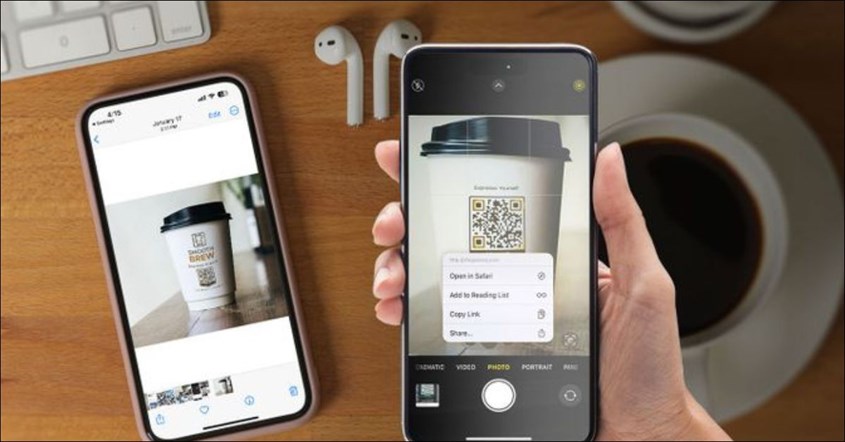
Opsi pembayaran QRIS semakin populer akhir-akhir ini karena prosesnya yang praktis dan Anda pun tidak menunggu lama lagi.
Membayar bayar menggunakan QRIS artinya Anda perlu melakukan scan barcode dengan handphone atau bisa juga mengambil foto QR Code yang sudah tersimpan di galeri handphone.
Masih banyak pengguna handphone yang tidak tahu bagaimana cara untuk memindai QR Code yang tersimpan di galer. Berikut ini cara menggunakan QRIS apabila Anda menyimpan QR Code-nya di galeri.
- Buka foto barcode yang ingin dipindai pada galeri iPhone Anda.
- Kemudian, pilih logo persegi kecil di sisi kanan bawah.
- Selanjutnya, pilih opsi “Buka di Safari”.
- Ikuti perintah untuk melakukan pembayaran.
- Pembayaran QRIS pun akan diproses.
Nah, sekarang Anda sudah tahu cara untuk scan barcode yang tersimpan di galeri handphone? Apabila Anda ingin menyimpan suatu informasi yang ada pada QR Code selain pembayaran, Anda bisa mengaksesnya dengan mudah karena sudah tersimpan di galeri handphone.
Cara Scan Barcode di iPhone Lewat Kamera
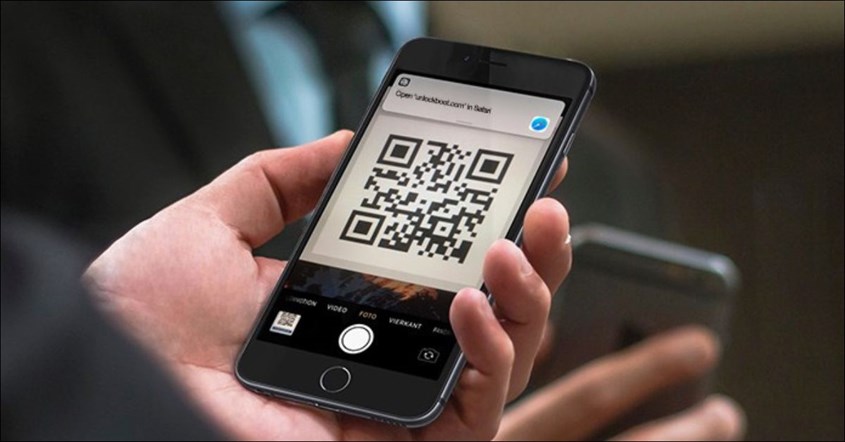
Cara scan barcode yang terakhir yaitu lewat kamera. Anda bisa melakukan cara ini jika menggunakan HP iPhone. Apabila Anda pengguna handphone iPhone, simak penjelasan lengkapnya di bawah ini agar scan barcode diproses dengan lancar.
- Buka aplikasi kamera di handphone Anda.
- Arahkan kamera belakang pada barcode yang akan dipindai.
- Kemudian, tunggu beberapa detik sampai muncul garis persegi di sekitar barcode dan sebuah tautan.
- Pilih tautan tersebut untuk melihat informasi yang ada di barcode.
Demikian beberapa cara scan barcode di HP yang bisa diketahui. Perlu diingat bahwa Anda perlu memastikan perangkat Anda sudah mendukung fitur ini jika ingin melakukan scan barcode tanpa aplikasi. Pasalnya, jika belum mendukung, Anda tidak akan bisa melakukan scan barcode.


