Tips & Trick
Panduan Lengkap Cara Update iOS untuk Versi Terbaru
Setiap pembaruan iOS dari Apple tidak hanya membawa fitur-fitur baru yang menarik pada handphone, tetapi juga peningkatan keamanan dan performa penting untuk iPhone atau MacBook Anda. Namun, proses ini perlu dilakukan dengan benar untuk menghindari masalah. Artikel ini akan menunjukkan cara update iOS terbaru dengan aman dan mudah.
Persiapan Sebelum Update iOS
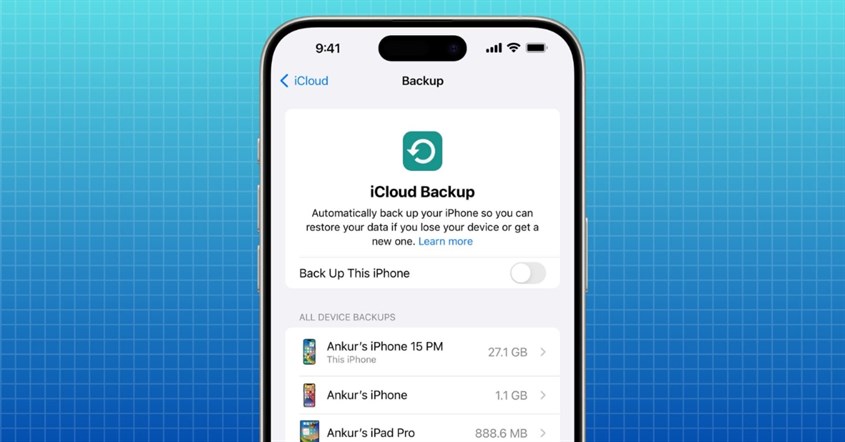
Sebelum Anda menekan tombol "Unduh dan Instal", ada beberapa langkah persiapan penting yang harus dilakukan untuk mencegah risiko kehilangan data atau mengalami kegagalan saat proses update.
1. Cek kompatibilitas perangkat dengan versi iOS terbaru
Tidak semua model iPhone bisa mendapatkan versi iOS paling baru seperti iOS 26. Apple biasanya memberikan dukungan pembaruan selama beberapa tahun, tetapi perangkat yang lebih tua pada akhirnya akan berhenti menerima peningkatan besar. Sebelum melakukan update, pastikan terlebih dahulu iPhone Anda termasuk dalam daftar perangkat yang didukung oleh versi iOS yang ingin diinstal. Anda dapat dengan mudah menemukan daftar kompatibilitas ini di situs web resmi, Apple Support atau melalui berita teknologi terpercaya setiap kali versi iOS baru diumumkan.
2. Backup data via iCloud/Finder/iTunes
Meskipun proses update iOS umumnya aman, selalu ada risiko kecil terjadinya error yang dapat menyebabkan data Anda hilang. Melakukan backup data pada iPhone Anda akan memastikan semua foto, kontak, dan informasi penting Anda aman.
Anda memiliki beberapa pilihan untuk backup. Cara termudah adalah melalui iCloud. Berikut langkah-langkahnya.
- Buka menu Pengaturan
- Klik nama Anda di bagian paling atas
- Pilih opsi “iCloud” dan klik “Cadangkan iCloud”
Apabila lebih suka backup ke komputer, pengguna Mac dapat menggunakan Finder. Sementara itu, pengguna PC Windows atau Mac versi lama dapat menggunakan iTunes. Tinggal hubungkan iPhone ke komputer, buka Finder/iTunes, dan pilih opsi "Cadangkan sekarang".
3. Cek kapasitas penyimpanan dan sisa baterai
File update iOS biasanya berukuran cukup besar sehingga Anda harus memastikan ada ruang penyimpanan yang cukup di iPhone Anda. Untuk mengetahui sisa penyimpanan, berikut ini caranya.
- Buka menu Pengaturan
- Cari opsi “Umum” atau “General”
- Kemudian, pilih “Penyimpanan iPhone” atau “iPhone Storage”
Jika ruang penyimpanan tidak cukup, sistem akan memberitahu Anda dan akan menyarankan untuk menghapus beberapa aplikasi atau data sementara.
Selain penyimpanan, kondisi baterai juga sangat krusial. Proses instalasi bisa memakan waktu cukup lama dan menguras banyak daya. Pastikan baterai iPhone Anda terisi setidaknya 50% atau biarkan terhubung ke charger selama seluruh proses update berlangsung untuk menghindari iPhone tiba-tiba mati.
4. Pastikan koneksi Wi-Fi stabil dan cepat
Selalu gunakan koneksi Wi-Fi yang kencang dan stabil karena menggunakan data seluler dapat menguras kuota sehingga bisa menyebabkan proses pengunduhan yang terputus di tengah jalan dapat menyebabkan file update menjadi rusak.
Sebelum memulai, pastikan iPhone terhubung ke jaringan Wi-Fi rumah atau kantor yang Anda percayai. Hindari juga menggunakan Wi-Fi publik yang seringkali lambat dan tidak aman.
Cara Update iOS via Pengaturan (Over-The-Air/OTA)
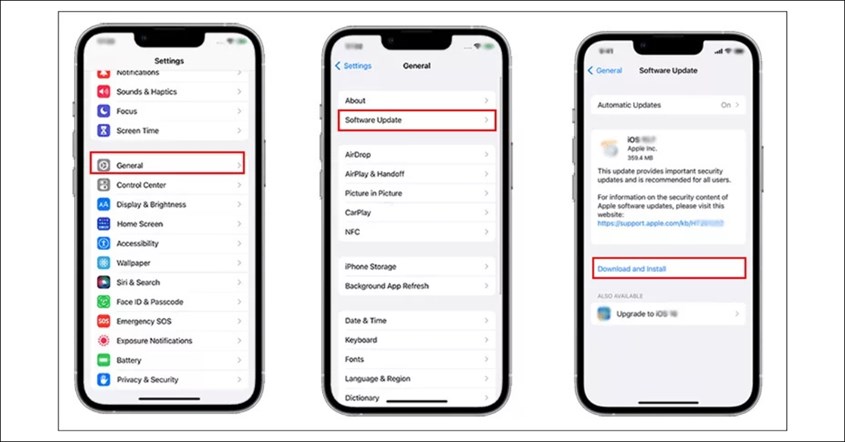
Ini adalah cara update iOS iPhone yang paling umum dan mudah. Cara ini dikenal sebagai Over-The-Air (OTA). Sebelum melakukan update iOS, hubungkan iPhone Anda ke Wi-Fi dan charger. Simak langkah-langkah di bawah ini.
- Buka menu Pengaturan
- Pilih opsi “Umum”
- Setelah itu, klik “Pembaruan Perangkat Lunak”
Sistem akan secara otomatis memeriksa apakah ada pembaruan yang tersedia. Jika ada, Anda akan melihat detail tentang versi iOS baru tersebut. Ketuk "Unduh dan Instal". Masukkan password iPhone jika diminta, lalu setujui syarat dan ketentuan. iPhone akan mulai mengunduh file update. Setelah selesai, Anda akan diberi pilihan untuk "Instal Sekarang" atau "Instal Malam Ini".
Cara Update iOS lewat Mac
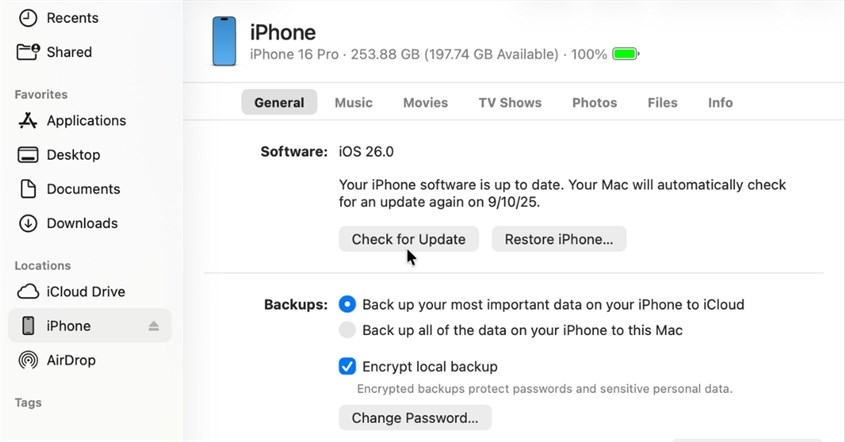
Jika Anda memiliki koneksi Wi-Fi yang lambat atau ruang penyimpanan yang terbatas di iPhone, melakukan update melalui komputer atau Mac adalah cara yang sangat baik. Cara ini cenderung lebih stabil dan juga sekaligus mencadangkan data Anda jika diatur demikian.
- Hubungkan iPhone Anda ke Mac menggunakan kabel USB.
- Selanjutnya, buka aplikasi Finder.
- Di panel sebelah kiri, Anda akan melihat nama iPhone Anda di bawah "Lokasi", klik nama tersebut.
- Pada panel utama, klik opsi "Umum", lalu pilih "Periksa Pembaruan". Jika pembaruan tersedia, Anda bisa pilih opsi "Unduh" lalu "Perbarui".
- Setelah itu, Anda tinggal mengikuti instruksi yang muncul dan jangan lepaskan koneksi iPhone hingga proses selesai.
Cara Update iOS 18 (Panduan Khusus untuk iOS 18)
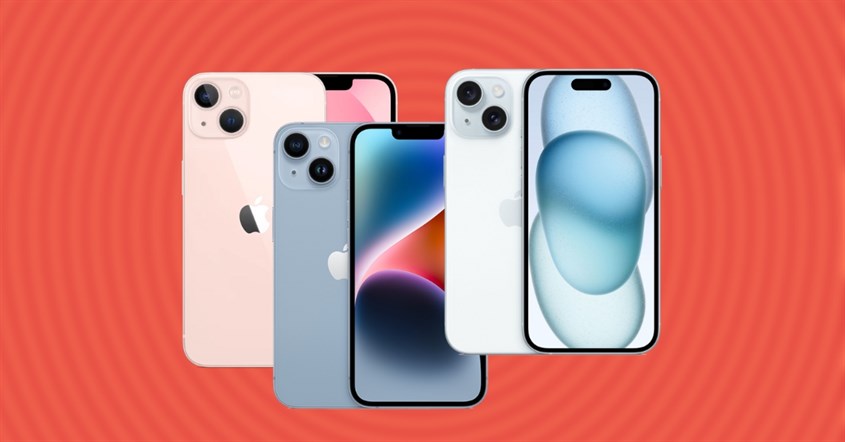
Pada setiap pembaruan besar seperti iOS 18, terdapat banyak perubahan yang signifikan. Berikut ini adalah panduan khusus untuk cara update iOS 18.
1. Persyaratan perangkat yang mendukung iOS 18
iOS 18 kompatibel dengan sebagian besar iPhone yang dirilis dalam beberapa tahun terakhir. Daftar iPhone yang mendukung iOS 18 meliputi seri iPhone 15, iPhone 14, iPhone 13, iPhone 12, iPhone 11, dan iPhone SE generasi ke-2 atau lebih baru. Sementara itu, model iPhone yang lebih lama seperti seri iPhone X tidak menerima pembaruan ini.
2. Fitur utama singkat
iOS 18 merupakan salah satu pembaruan terbesar dengan fokus utama pada Apple Intelligence. Beberapa fitur utama yang tersedia pada iOS ini integrasi AI generatif di seluruh sistem, Siri yang jauh lebih pintar, dan kustomisasi home screen yang lebih bebas, serta pembaruan yang signifikan pada aplikasi bawaan seperti Notes, Mail, dan Photos.
3. Langkah update
Cara update iOS terbaru ke versi 18 pada dasarnya sama dengan metode OTA (Over-The-Air) yang sudah dijelaskan di atas. Sebelumnya, pastikan seluruh langkah persiapan telah Anda lakukan, khususnya backup data. Setelah iOS 18 dirilis secara resmi untuk publik, Anda bisa melakukan update dengan mengikuti langkah di bawah ini.
- Akses menu Pengaturan di iPhone.
- Pilih menu “Umum”.
- Kemudian, klik opsi “Pembaruan Perangkat Lunak”.
Anda akan melihat pembaruan ke iOS 18 akan muncul di sana. Tinggal klik "Unduh dan Instal", dan ikuti proses selanjutnya. Karena ini merupakan pembaruan yang besar, maka ukuran file pun juga sangat besar. Oleh karena itu, pastikan koneksi Wi-Fi stabil dan ada banyak ruang penyimpanan kosong.
Cara Membatalkan atau Menghapus Update iOS
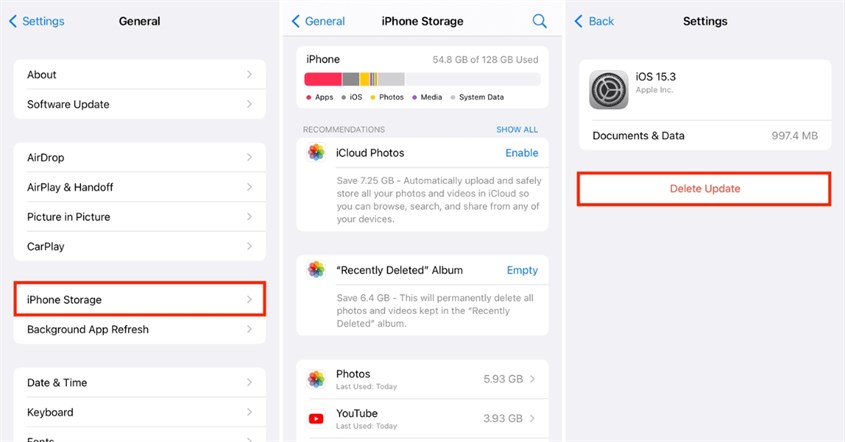
Berikut adalah cara membatalkan update iOS yang sedang berjalan atau sudah terunduh di iPhone Anda.
Membatalkan unduhan sebelum instalasi
Jika proses pengunduhan file update masih berjalan, Anda bisa membatalkannya. Caranya bisa ikut penjelasan di bawah ini.
- Anda perlu kembali ke menu Pengaturan, lalu ke opsi Umum.
- Setelah itu, klik “Pembaruan Perangkat Lunak”.
Di halaman tersebut, Anda akan melihat status bar yang menunjukkan progres unduhan iOS terbaru. Untuk menghentikannya, Anda cukup putuskan koneksi Wi-Fi di iPhone. Setelah koneksi terputus, proses unduhan akan berhenti untuk sementara. Untuk cara yang permanen, Anda perlu menghapus file yang sudah terunduh sebagian.
Menghapus file update yang sudah terunduh
Jika file update sudah selesai diunduh tetapi belum Anda instal, file tersebut akan tersimpan di iPhone Anda dan memakan banyak ruang. Untuk menghapusnya, buka menu Pengaturan > Umum > Penyimpanan iPhone.
Anda perlu tunggu beberapa saat hingga daftar aplikasi dan datanya termuat. Setelah muncul daftar aplikasi, scroll halaman ke bawah dan cari file update iOS di dalam daftar tersebut. Biasanya, file ini akan memiliki ikon Pengaturan dan nama seperti "iOS 17.5".
Klik file tersebut, lalu pilih opsi "Hapus Pembaruan". Langkah ini akan menghapus file instalasi dari iPhone Anda sehingga ruang penyimpanan kosong.
Tips Keamanan & Performa Setelah Update
Setelah proses pembaruan iOS berhasil, ada beberapa hal yang perlu diperiksa untuk memastikan iPhone Anda berjalan dengan aman. Cari tahu beberapa tipsnya di bawah ini.
Cek izin aplikasi dan pengaturan privasi
Pembaruan sistem operasi besar terkadang hadir dengan memperkenalkan fitur privasi baru atau mengubah pengaturan yang ada. Maka dari itu, Anda bisa cek kembali izin pada beberapa aplikasi seperti akses ke kontak, microphone, atau lokasi iPhone lewat menu Pengaturan. Pastikan semua pengaturan sudah sesuai dengan preferensi Anda.
Update aplikasi di App Store
Setelah iOS diperbarui, seringkali developer aplikasi juga akan merilis pembaruan terbaru untuk aplikas. Anda bisa melakukan update aplikasi lewat App Store dengan memilih opsi “Perbarui Semua” guna memastikan seluruh aplikasi berjalan lancar di iOS versi terbaru.
FAQ Seputar Cara Update iOS
Berikut ini beberapa FAQ mengenai cara update iOS yang bisa diketahui.
Apakah wajib melakukan backup sebelum update?
Sangat dianjurkan. Tanpa melakukan backup, semua data Anda akan hilang jika terjadi kegagalan saat proses update meskipun hal tersebut jarang terjadi. Melakukan backup merupakan langkah wajib agar Anda terhindar dari risiko tersebut.
Bagaimana cara menonaktifkan update otomatis sepenuhnya?
Untuk mematikan fitur update otomatis, Anda bisa mengikuti langkah di bawah ini.
- Buka menu Pengaturan.
- Klik opsi “Umum”.
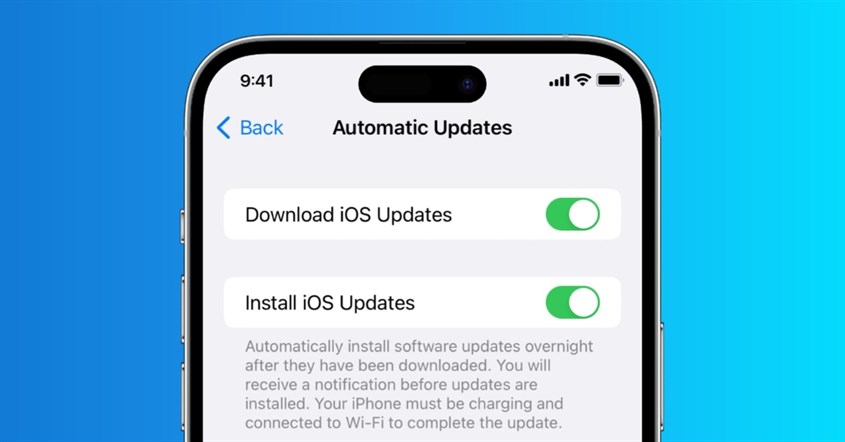
- Setelah itu, pilih “Pembaruan Perangkat Lunak” > “Pembaruan Otomatis”.
Anda akan melihat dua opsi yaitu "Unduh Pembaruan iOS" dan "Instal Pembaruan iOS". Matikan kedua tombol geser tersebut dan iPhone tidak akan mengunduh atau menginstal update tanpa persetujuan manual dari Anda.
Apakah bisakah kembali ke versi iOS sebelumnya setelah update?
Umumnya tidak bisa. Setelah versi iOS baru dirilis, Anda tidak akan bisa lagi kembali ke versi lama.
Apa yang harus dilakukan jika iPhone kehabisan baterai saat instalasi?
Jika hal ini terjadi, langkah pertama adalah segera hubungkan iPhone ke charger dan biarkan terisi daya selama beberapa waktu. Kemudian, Anda bisa coba nyalakan kembali. Seringkali, iPhone bisa melanjutkan proses instalasi.
Melakukan cara update iOS adalah rutinitas penting untuk setiap pengguna iPhone. Terapkan panduan di atas ini pada jika ingin update iOS agar Anda bisa menikmati semua fitur terbaru dari Apple.
Ingin belanja produk elektronik tanpa repot keluar rumah? Di erablue.id, semua kebutuhan elektronik bisa Anda temukan hanya dengan beberapa klik. Tidak perlu lagi datang ke toko langsung, karena Erablue hadir sebagai toko elektronik online yang praktis, lengkap, dan terpercaya.
Untuk memberikan pengalaman belanja yang lebih nyaman, Erablue juga menyediakan berbagai kemudahan seperti:
- Gratis Pengiriman dan Pemasangan*.
- Layanan 1 Tukar 1 untuk produk cacat pabrik*.
- Garansi resmi.
*syarat dan ketentuan berlaku
-
 7 Cara Mengembalikan Kontak WA yang Hilang Setelah Reset dengan Cepat!
2 hari yang lalu
7 Cara Mengembalikan Kontak WA yang Hilang Setelah Reset dengan Cepat!
2 hari yang lalu
-
10 Aplikasi Al-Qur'an Terbaik 2026, Bisa Belajar Tajwid!
2 hari yang lalu
-
Kenapa WhatsApp Keluar Sendiri? Ini 6 Solusi Cepatnya!
2 hari yang lalu
-
10 Cara Mengembalikan Foto yang Terhapus di WA, Mudah!
2 hari yang lalu


