Gadget and Tools
4 Cara Update Windows 11 Tanpa Ribet, Dijamin Berhasil!
Windows 11 hadir dengan tampilan modern dan fitur baru yang meningkatkan produktivitas serta performa laptop. Sebelum melakukan upgrade, penting bagi Anda untuk memahami persyaratan, metode update, dan persiapan data agar proses berjalan lancar dan aman.
Persiapan Sebelum Update ke Windows 11
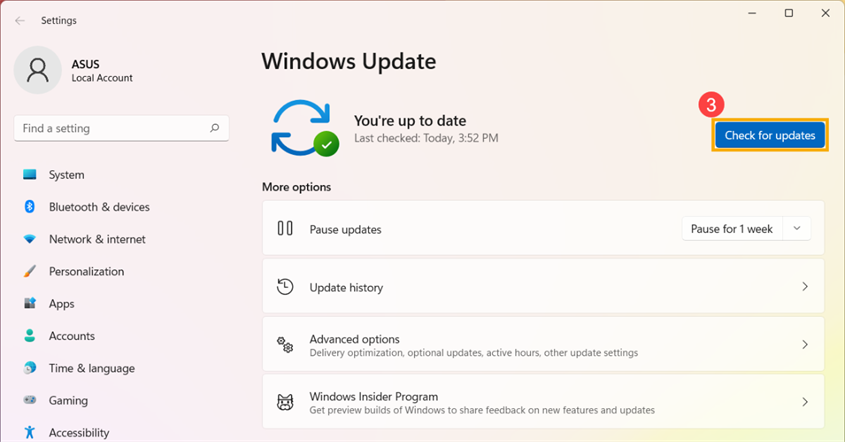
Sebelum Anda memutuskan untuk melakukan pembaruan ke Windows 11, ada beberapa persiapan penting yang perlu dilakukan. Tujuannya adalah agar proses upgrade berjalan lancar, perangkat tetap aman, dan data Anda tidak hilang.
Cek Spesifikasi Minimum Laptop
Hal pertama yang harus dilakukan adalah mengecek apakah laptop atau PC Anda memenuhi spesifikasi minimum untuk menginstal sistem operasi Microsoft Windows ini. Sistem operasi ini memiliki persyaratan yang lebih ketat dibandingkan Windows 10, sehingga tidak semua perangkat bisa langsung di-upgrade. Beberapa persyaratan dasar yang perlu diperhatikan antara lain:
- Prosesor: Windows 11 hanya mendukung prosesor 64-bit dengan minimal dua inti dan kecepatan 1 GHz atau lebih tinggi. Hal ini bertujuan untuk memastikan kinerja yang cukup saat menjalankan aplikasi modern.
- RAM: Minimal 4 GB RAM diperlukan. RAM yang lebih besar tentu akan membuat sistem berjalan lebih lancar, terutama saat multitasking.
- Penyimpanan: Ruang penyimpanan minimal 64 GB dibutuhkan agar sistem dapat melakukan instalasi dan menyimpan file sementara selama proses upgrade. Jika kapasitas penyimpanan lebih kecil, Anda perlu membersihkan beberapa file atau menambah kapasitas penyimpanan.
- UEFI dan Secure Boot: Perangkat harus mendukung UEFI firmware dan fitur Secure Boot. Fitur ini meningkatkan keamanan sistem dari malware yang mencoba memodifikasi proses booting.
- TPM 2.0 (Trusted Platform Module): TPM versi 2.0 wajib ada untuk mendukung keamanan data, enkripsi, dan integritas sistem.
- Kartu grafis dan layar: Kartu grafis minimal harus mendukung DirectX 12 dengan driver WDDM 2.0. Layar dengan resolusi minimal 720p dan diagonal lebih dari 9 inci juga diperlukan agar tampilan dan pengalaman penggunaan optimal.
Jika perangkat Anda tidak memenuhi salah satu syarat di atas, sebaiknya jangan langsung melakukan upgrade ke merek laptop bagus yang lain.
Gunakan Aplikasi PC Health Check
Untuk mempermudah proses pengecekan kompatibilitas, Microsoft menyediakan aplikasi PC Health Check. Dengan aplikasi ini, Anda bisa langsung mengetahui apakah perangkat memenuhi syarat untuk menjalankan Windows 11. Cara menggunakannya cukup mudah:
- Unduh aplikasi PC Health Check dari situs resmi Microsoft.
- Jalankan aplikasi dan pilih opsi “Check now” atau “Periksa sekarang”.
- Aplikasi akan menampilkan informasi apakah perangkat Anda kompatibel atau tidak. Jika tidak kompatibel, aplikasi akan memberikan informasi spesifik komponen mana yang perlu diperbarui atau diganti.
Cadangkan Data Penting
Sebelum melakukan pembaruan, langkah berikutnya adalah mencadangkan semua data penting Anda. Meskipun proses upgrade biasanya aman, risiko kehilangan data tetap ada, terutama jika terjadi gangguan saat instalasi. Berikut beberapa langkah cadangan yang bisa dilakukan:
- Gunakan cloud storage seperti OneDrive, Google Drive, atau Dropbox untuk menyimpan dokumen, foto, video, dan file penting lainnya.
- Gunakan hard drive eksternal atau flash drive untuk membuat salinan cadangan file besar.
- Pastikan folder penting seperti Desktop, Dokumen, Gambar, dan Unduhan dicadangkan secara lengkap.
- Buat daftar aplikasi yang sering digunakan beserta lisensi atau kunci aktivasi, agar bisa diinstal ulang setelah upgrade jika diperlukan.
BACA JUGA: 10 Rekomendasi Laptop untuk Pelajar 2025, Harga Terjangkau!
Cara Update Windows 11
Setelah cek spesifikasi laptop dan mengamankan data penting, Anda dapat memilih metode pembaruan Windows 11 yang paling sesuai. Microsoft menyediakan beberapa cara untuk meng-upgrade, mulai dari metode otomatis hingga manual.
Update Windows 11 Menggunakan Windows Update
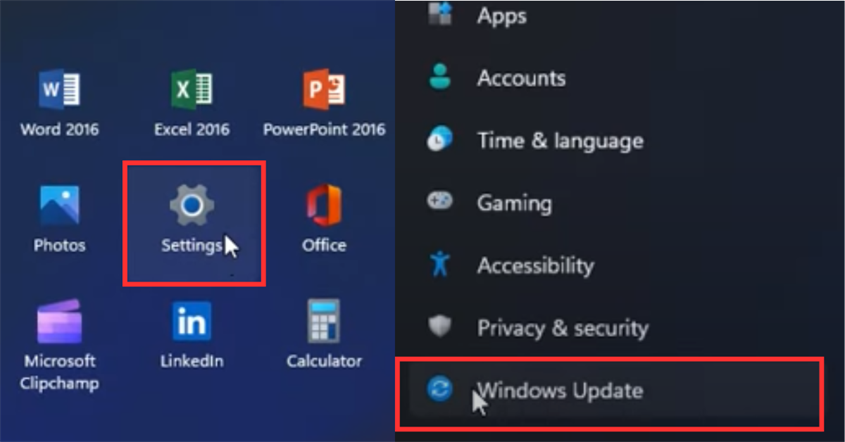
Metode ini adalah cara paling mudah dan direkomendasikan bagi sebagian besar pengguna:
- Buka Pengaturan > Pembaruan & Keamanan > Windows Update.
- Klik Periksa pembaruan. Sistem akan mengecek apakah Windows 11 tersedia untuk perangkat Anda.
- Jika tersedia, klik Unduh dan Pasang.
- Ikuti petunjuk pada layar, termasuk restart perangkat beberapa kali hingga proses selesai.
Keuntungan menggunakan Windows Update adalah prosesnya otomatis, risiko kesalahan lebih kecil, dan Anda tetap mendapatkan update terbaru dari Microsoft secara resmi. Namun, proses ini membutuhkan koneksi internet stabil dan waktu yang cukup karena ukuran file update biasanya besar.
Update Windows 11 Melalui Asisten Instalasi Windows
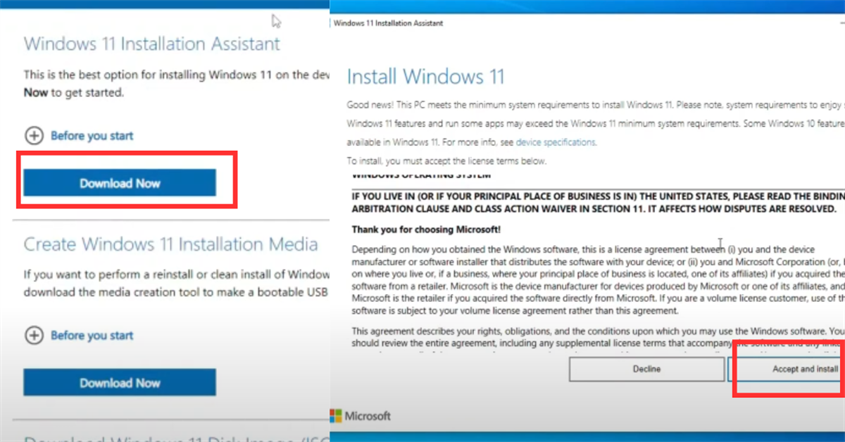
Jika Windows Update tidak menampilkan opsi upgrade atau Anda ingin kontrol lebih dalam proses instalasi, Anda bisa menggunakan Asisten Instalasi Windows 11:
- Unduh Asisten Instalasi Windows 11 dari situs resmi Microsoft.
- Jalankan aplikasi, kemudian pilih Upgrade this PC now atau “Perbarui PC ini sekarang”.
- Aplikasi akan menyiapkan perangkat, mengecek kompatibilitas, dan mengunduh file instalasi secara otomatis.
- Ikuti langkah-langkah instalasi hingga selesai.
Metode ini memungkinkan Anda melakukan upgrade secara langsung tanpa harus membuat media instalasi terpisah. Prosesnya juga cenderung lebih cepat dibandingkan metode menggunakan ISO, tetapi tetap membutuhkan koneksi internet yang stabil.
Update Windows 11 Melalui USB atau DVD
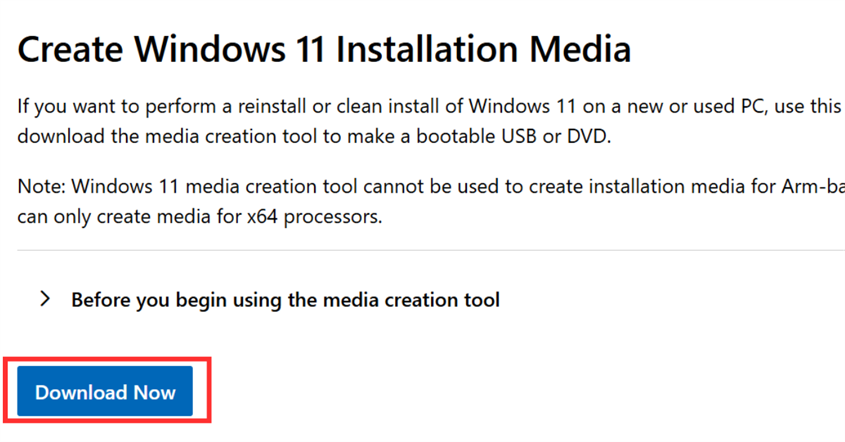
Bagi pengguna yang ingin melakukan instalasi bersih atau menggunakan beberapa perangkat, media instalasi USB atau DVD menjadi pilihan yang tepat:
- Unduh Media Creation Tool dari situs resmi Microsoft.
- Jalankan alat tersebut, lalu pilih opsi untuk membuat media instalasi USB atau DVD.
- Ikuti petunjuk untuk membuat media bootable yang bisa digunakan untuk menginstal Windows 11.
- Hubungkan USB atau masukkan DVD ke perangkat, lalu restart PC/laptop.
- Masuk ke menu boot dan pilih media instalasi sebagai perangkat booting.
- Ikuti instruksi untuk melakukan instalasi Windows 11, termasuk memilih bahasa, partisi, dan pengaturan awal.
Metode ini sangat berguna jika ingin melakukan instalasi dari awal atau jika perangkat mengalami masalah saat upgrade otomatis.
BACA JUGA: 16 Cara Mengatasi Laptop Lemot, Multitasking Jadi Lancar!
Update Windows 11 Versi 22H2 Menggunakan File ISO
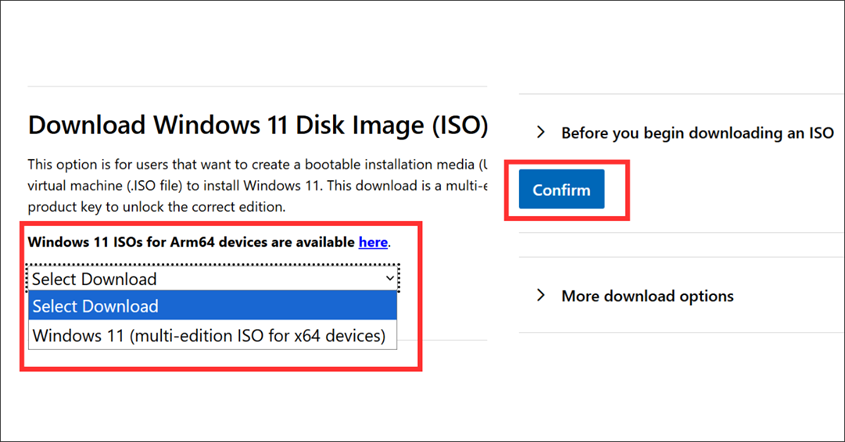
Selain metode di atas, Anda juga bisa mengunduh file ISO Windows 11 versi 22H2 untuk instalasi manual:
- Kunjungi situs resmi Microsoft untuk mengunduh file ISO.
- Pilih versi Windows 11 yang sesuai, kemudian unduh file ISO.
- Gunakan file ISO untuk membuat media instalasi atau mount langsung di sistem.
- Jalankan setup dan ikuti panduan instalasi, termasuk pemilihan opsi upgrade atau instalasi bersih.
Metode menggunakan ISO memberikan fleksibilitas lebih tinggi, memungkinkan Anda menyimpan file instalasi untuk digunakan di beberapa perangkat atau melakukan upgrade di perangkat tanpa koneksi internet.
Cara Menunda Update Windows 11
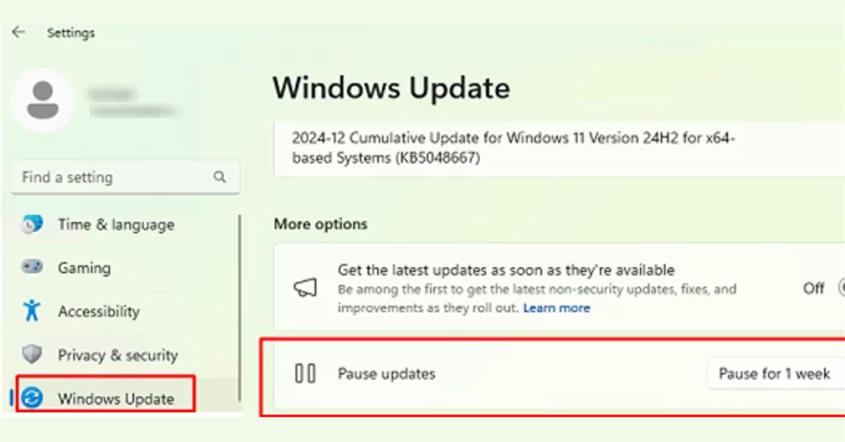
Jika Anda ingin menunda pembaruan Windows 11 karena alasan tertentu, seperti menunggu stabilitas update atau menyesuaikan jadwal, Windows menyediakan opsi menunda update:
- Buka Pengaturan > Pembaruan & Keamanan > Windows Update.
- Klik Opsi lanjutan.
- Pada bagian Menunda pembaruan, aktifkan opsi untuk menunda pembaruan selama periode tertentu, biasanya hingga 35 hari.
Pertanyaan yang Sering Diajukan (FAQ)
Apakah Update Windows 11 Gratis?
Ya, upgrade ke Windows 11 gratis bagi perangkat yang memenuhi spesifikasi minimum. Microsoft memberikan update gratis untuk pengguna Windows 10 agar mereka bisa menikmati fitur terbaru, keamanan lebih baik, dan dukungan aplikasi modern. Namun, perangkat yang tidak memenuhi syarat tidak bisa meng-upgrade melalui metode resmi gratis.
Berapa Lama Proses Update Windows 11?
Durasi update Windows 11 bervariasi tergantung beberapa faktor:
- Kecepatan internet saat mengunduh file instalasi.
- Spesifikasi perangkat, terutama RAM, prosesor, dan jenis penyimpanan (HDD atau SSD).
- Jumlah data dan aplikasi yang terpasang di sistem.
Secara umum, proses update bisa memakan waktu 30 menit hingga 2 jam. Untuk instalasi bersih menggunakan USB atau ISO, waktu bisa lebih lama, terutama jika juga melakukan instalasi ulang driver dan aplikasi tambahan.
Bagaimana Jika PC atau Laptop Saya Tidak Memenuhi Syarat?
Jika perangkat tidak memenuhi persyaratan minimum, ada beberapa hal yang bisa dilakukan:
- Meng-upgrade komponen tertentu, seperti menambah RAM, mengganti prosesor, atau memastikan TPM 2.0 aktif.
- Menggunakan metode instalasi manual menggunakan file ISO. Namun, cara ini berisiko dan tidak direkomendasikan karena bisa menyebabkan masalah kinerja, stabilitas, atau keamanan.
- Alternatif lain adalah tetap menggunakan Windows 10 yang masih mendapatkan dukungan hingga 2025, sehingga Anda tetap mendapatkan update keamanan tanpa harus memaksakan upgrade ke Windows 11.
BACA JUGA: 10 Laptop 15 Jutaan Terbaru 2025, Spek Dewa!
Jika persiapan dilakukan matang, Anda dapat menikmati berbagai fitur baru Windows 11 di laptop terbaik Anda, mulai dari tampilan yang lebih modern hingga peningkatan performa, sehingga pengalaman menggunakan PC atau laptop menjadi lebih nyaman, aman, dan produktif.
Ingin belanja produk elektronik tanpa repot keluar rumah? Di erablue.id, semua kebutuhan elektronik bisa Anda temukan hanya dengan beberapa klik. Tidak perlu lagi datang ke toko langsung, karena Erablue hadir sebagai toko elektronik online yang praktis, lengkap, dan terpercaya.
Untuk memberikan pengalaman belanja yang lebih nyaman, Erablue juga menyediakan berbagai kemudahan seperti:
- Gratis Pengiriman dan Pemasangan*.- Layanan 1 Tukar 1 untuk produk cacat pabrik*.- Garansi resmi.
*syarat dan ketentuan berlaku
-
 10 HP dengan WiFi 7 Terbaik 2026, Koneksi Super Kencang!
22 jam yang lalu
10 HP dengan WiFi 7 Terbaik 2026, Koneksi Super Kencang!
22 jam yang lalu
-
10 HP WiFi 6 Terbaik 2026, Cocok untuk Gaming & Streaming
23 jam yang lalu
-
10 HP untuk Kerja Terbaik 2026, Cocok untuk Remote Working!
1 hari yang lalu
-
Spesifikasi HONOR X9c: Review Lengkap & Harga Terbaru 2026
1 hari yang lalu


