Tips & Trick
Hardisk Eksternal Tidak Terbaca? Ini Penyebab dan Solusinya!
Banyak pengguna mengalami masalah ketika hardisk eksternal tidak terbaca di komputer atau laptop mereka. Kondisi ini tentu merepotkan, apalagi jika di dalamnya terdapat data penting. Artikel ini akan membahas secara lengkap apa saja penyebab umum hardisk eksternal tidak terbaca serta bagaimana cara mengatasinya. Jika ternyata masalah ada di perangkat utama, mungkin sudah saatnya Anda mempertimbangkan untuk upgrade ke laptop baru atau bahkan MacBook sesuai kebutuhan kerja.
Penyebab Hardisk Eksternal Tidak Terbaca
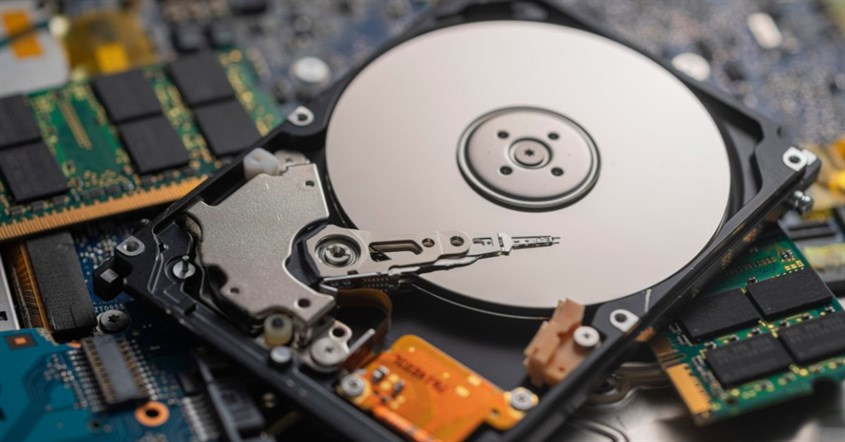
Ada banyak hal yang bisa membuat hardisk eksternal tidak terbaca di komputer. Beberapa penyebab berasal dari masalah perangkat keras seperti port USB atau kerusakan fisik, sementara sebagian lainnya terkait dengan pengaturan sistem operasi maupun driver, ada baiknya Anda juga dapat cek spesifikasi laptop terlebih dahulu. Agar lebih jelas, berikut penjelasan tiap faktor penyebabnya.
Masalah Port USB
Port USB pada komputer berfungsi sebagai jalur utama untuk menghubungkan hardisk eksternal. Jika kondisi port bermasalah, perangkat tidak akan bisa terdeteksi. Port yang longgar, berdebu, atau tidak cukup memberikan daya bisa menjadi pemicu utama masalah ini.
Cobalah memindahkan koneksi ke port lain atau membersihkan konektor agar koneksi lebih stabil. Dengan langkah sederhana ini, Anda bisa mengetahui apakah masalah ada pada port USB atau pada perangkat penyimpanan itu sendiri.
Driver yang Kedaluwarsa atau Rusak
Driver berfungsi sebagai jembatan komunikasi antara perangkat keras dengan sistem operasi. Jika driver hardisk sudah kedaluwarsa, rusak, atau bermasalah, maka perangkat tidak akan bisa terbaca dengan benar meskipun kondisi hardisk masih baik.
Untuk mengatasinya, Anda perlu melakukan pembaruan driver melalui Device Manager atau menginstal ulang agar sistem bisa mengenali perangkat kembali. Cara ini biasanya cukup efektif untuk mengembalikan fungsi hardisk eksternal.
Masalah Partisi Hardisk
Partisi pada hardisk atau HDD laptop menentukan bagaimana perangkat dapat menyimpan dan mengatur data. Jika partisi tidak terbaca atau mengalami kerusakan, komputer tidak akan bisa mengakses isi hardisk eksternal Anda. Hal ini bisa terjadi akibat kesalahan saat memformat atau error ketika proses pemindahan data.
Dalam banyak kasus, masalah partisi bisa diperbaiki dengan mengatur ulang melalui Disk Management. Dengan langkah ini, sistem bisa kembali mengenali perangkat meski mungkin ada risiko kehilangan sebagian data.
Kerusakan Fisik pada Hardisk
Kerusakan fisik merupakan salah satu penyebab paling serius. Benturan, terjatuh, atau kerusakan komponen internal bisa membuat hardisk eksternal benar-benar tidak terbaca di komputer. Tanda umumnya adalah bunyi aneh seperti klik atau dengung saat perangkat dihubungkan.
Jika sudah terjadi kerusakan fisik, biasanya perbaikan hanya bisa dilakukan oleh teknisi profesional. Dalam kondisi tertentu, kerusakan ini bisa membuat data di dalam hardisk sulit untuk dipulihkan.
Kerusakan Sistem Berkas
Selain faktor fisik, kerusakan pada sistem berkas (file system) juga dapat menyebabkan hardisk eksternal gagal terbaca. Hal ini biasanya disebabkan oleh kebiasaan mencabut perangkat tanpa menggunakan fitur safe remove hardware. Akibatnya, struktur file menjadi korup dan sistem operasi tidak bisa mengenali perangkat.
Solusi yang bisa dicoba adalah melakukan pemeriksaan sistem file menggunakan fitur Check Disk atau software pihak ketiga. Dengan perbaikan ini, ada kemungkinan hardisk bisa kembali digunakan meskipun tidak menutup kemungkinan sebagian data mengalami kerusakan.
BACA JUGA: Perbedaan SSD dan HDD, Mana yang Terbaik untuk Laptop?
Cara Mengatasi Hardisk Eksternal Tidak Terbaca
-845x442.jpg "Penyebab Hardisk Eksternal tidak terbaca dan solusinya untuk Hardisk Anda.")
Setelah mengetahui berbagai penyebab, kini saatnya mencoba beberapa solusi praktis. Beberapa langkah ini bisa Anda lakukan sendiri di rumah sebelum membawa hardisk eksternal ke pusat servis. Ikuti panduannya secara berurutan untuk mendapatkan hasil terbaik.
Coba Port USB Lain
-845x442.jpg "Penyebab Hardisk Eksternal tidak terbaca dan solusinya untuk Hardisk Anda.")
Banyak pengguna sering langsung mengira hardisk eksternal rusak ketika perangkat tidak terbaca, padahal penyebabnya bisa sesederhana port USB yang bermasalah. Port USB pada laptop maupun PC bekerja sebagai jalur penghubung daya sekaligus transfer data. Jika port ini longgar, berdebu, atau tidak berfungsi optimal, sistem tidak akan mampu mengenali perangkat dengan benar bahkan jika menggunakan laptop terbaik sekalipun. Karena itu, memeriksa port USB menjadi langkah pertama yang paling penting sebelum mencoba perbaikan lainnya.
-
Lepaskan hardisk eksternal dari port yang sedang digunakan.
-
Colokkan ke port USB lain di laptop atau PC Anda.
-
Jika masih belum terbaca, coba sambungkan ke perangkat komputer lain untuk memastikan penyebab masalahnya.
Melalui langkah sederhana ini, Anda bisa langsung mengetahui apakah masalah berasal dari port USB atau hardisk eksternal itu sendiri. Jika ternyata perangkat bisa terbaca dengan baik di port lain, maka solusinya hanya perlu menggunakan port yang sehat atau melakukan perbaikan pada laptop Anda. Dengan begitu, Anda tidak perlu panik atau terburu-buru membawa hardisk ke teknisi.
BACA JUGA: 16 Cara Mengatasi Laptop Lemot, Multitasking Jadi Lancar!
Ganti Kabel USB atau Gunakan Type C
-845x442.jpg "Penyebab Hardisk Eksternal tidak terbaca dan solusinya untuk Hardisk Anda.")
Kabel USB adalah komponen vital yang sering kali diremehkan. Padahal, fungsi kabel bukan hanya menghubungkan perangkat, tetapi juga menentukan stabilitas arus listrik dan kecepatan transfer data. Kabel yang sudah aus, terlipat terlalu sering, atau bahkan putus di dalam lapisan pelindung bisa menyebabkan hardisk eksternal tidak terbaca. Karena itu, memeriksa kondisi kabel adalah hal mendasar yang perlu dilakukan sebelum melangkah ke solusi yang lebih rumit.
-
Ganti kabel USB lama dengan kabel baru yang masih bagus.
-
Jika perangkat mendukung Type C, gunakan kabel ini karena biasanya lebih stabil dan awet.
-
Pastikan kabel yang digunakan original atau memiliki kualitas baik untuk menjaga koneksi tetap aman.
Mengganti kabel sering kali langsung menyelesaikan masalah tanpa perlu tindakan tambahan. Jika setelah mengganti kabel perangkat terbaca normal, artinya masalah terletak pada kabel lama, bukan pada hardisk. Dengan cara ini, Anda bisa menghemat waktu, tenaga, dan tentu saja biaya, karena tidak perlu langsung membeli perangkat baru.
Ganti Casing Hardisk
-845x442.jpg "Penyebab Hardisk Eksternal tidak terbaca dan solusinya untuk Hardisk Anda.")
Bagi pengguna hardisk internal yang dipasang pada casing eksternal, penting untuk memahami bahwa casing memiliki peran besar dalam menjaga konektivitas. Casing berfungsi sebagai penghubung antara perangkat penyimpanan dengan komputer. Namun, casing yang sudah usang, kualitas rendah, atau rusak bisa menyebabkan gangguan koneksi sehingga hardisk tidak terbaca. Hal ini cukup sering terjadi karena casing biasanya lebih rentan terhadap panas atau kerusakan fisik.
-
Lepaskan hardisk dari casing eksternal yang lama.
-
Masukkan hardisk ke casing baru yang kompatibel dan berkualitas lebih baik.
-
Sambungkan kembali ke laptop atau PC lalu periksa apakah perangkat sudah bisa terbaca.
Mengganti casing bisa menjadi solusi yang efektif dan cepat. Jika setelah dipasang ke casing baru hardisk berfungsi dengan normal, maka kerusakan dipastikan bukan pada hardisk, melainkan casing lama. Dengan langkah sederhana ini, Anda bisa menghindari kesalahpahaman yang membuat Anda berpikir perangkat penyimpanan sudah rusak, padahal masalahnya ada di aksesorinya.
BACA JUGA: 10 Rekomendasi Laptop untuk Pelajar 2025, Harga Terjangkau!
Lakukan Manajemen Ulang Hardisk
-845x442.jpg "Penyebab Hardisk Eksternal tidak terbaca dan solusinya untuk Hardisk Anda.")
Tidak sedikit kasus di mana hardisk eksternal sebenarnya terdeteksi oleh sistem, tetapi tidak muncul di File Explorer. Hal ini sering terjadi karena masalah partisi atau inisialisasi yang belum dilakukan. Windows menyediakan fitur Disk Management untuk mengatur kembali partisi, menginisialisasi disk, hingga memberi nama atau letter baru pada hardisk. Dengan cara ini, perangkat bisa kembali dikenali dan digunakan seperti biasa.
-
Tekan tombol Windows + X lalu pilih menu Disk Management.
-
Periksa apakah hardisk terdeteksi di daftar disk.
-
Jika statusnya “Unallocated”, lakukan inisialisasi dan buat partisi baru agar bisa terbaca.
Dengan melakukan manajemen ulang, Anda sebenarnya memberi kesempatan pada sistem untuk membaca ulang struktur penyimpanan. Langkah ini sederhana, tetapi cukup ampuh untuk mengatasi hardisk yang terlihat “hilang” di Explorer. Jika berhasil, Anda bisa kembali menggunakan hardisk eksternal tanpa harus kehilangan data di dalamnya.
Ubah Letter Hardisk
-845x442.jpg "Penyebab Hardisk Eksternal tidak terbaca dan solusinya untuk Hardisk Anda.")
Konflik letter drive sering kali menjadi penyebab hardisk eksternal tidak terbaca. Sistem operasi tidak bisa mengenali perangkat karena drive letter yang sama sudah digunakan perangkat lain, misalnya flashdisk atau partisi internal. Masalah ini sebenarnya mudah diatasi dengan memberi letter baru agar komputer bisa membedakan perangkat.
-
Buka Disk Management di Windows.
-
Klik kanan pada hardisk eksternal Anda, pilih Change Drive Letter and Paths.
-
Pilih letter baru yang belum digunakan perangkat lain, lalu klik OK.
Setelah mengganti letter, biasanya perangkat langsung muncul kembali di Explorer. Solusi ini sangat membantu jika hardisk terlihat di Disk Management tetapi tidak terlihat di daftar penyimpanan. Dengan langkah sederhana ini, Anda bisa menghindari kebingungan dan langsung menggunakan hardisk seperti semula.
Lakukan Pembaruan atau Reinstall Driver
-845x442.jpg "Penyebab Hardisk Eksternal tidak terbaca dan solusinya untuk Hardisk Anda.")
Driver yang bermasalah atau kedaluwarsa menjadi salah satu penyebab paling umum perangkat eksternal gagal terbaca. Sistem operasi memerlukan driver yang tepat untuk mengenali perangkat penyimpanan. Jika driver sudah rusak, maka meskipun hardisk masih sehat, ia tetap tidak akan muncul di komputer Anda.
-
Buka Device Manager melalui pencarian Windows.
-
Cari menu Disk Drives lalu klik kanan pada hardisk eksternal.
-
Pilih opsi Update Driver atau uninstall driver, kemudian restart perangkat agar sistem menginstalnya kembali.
Melakukan pembaruan driver bisa memperbaiki bug dan meningkatkan kompatibilitas perangkat. Jika reinstall berhasil, hardisk biasanya langsung dikenali lagi. Dengan langkah ini, Anda tidak perlu khawatir kehilangan data hanya karena driver bermasalah.
BACA JUGA: 10 Cara Mengatasi Laptop Tidak Bisa Connect WiFi
Aktifkan USB Root Hub
-845x442.jpg "Penyebab Hardisk Eksternal tidak terbaca dan solusinya untuk Hardisk Anda.")
Banyak orang tidak menyadari bahwa port USB pada laptop atau PC bisa dinonaktifkan secara otomatis oleh sistem untuk menghemat daya. Hal ini menyebabkan hardisk eksternal gagal terdeteksi meski tidak ada kerusakan pada perangkat. Untuk itu, pastikan fitur USB Root Hub dalam kondisi aktif.
-
Buka Device Manager lalu cari menu Universal Serial Bus Controllers.
-
Klik kanan pada USB Root Hub, kemudian pilih Enable.
-
Jika sudah aktif, coba colokkan kembali hardisk eksternal Anda.
Mengaktifkan kembali USB Root Hub bisa memulihkan fungsi port USB. Dengan begitu, perangkat eksternal yang sebelumnya tidak terdeteksi bisa langsung dikenali kembali oleh komputer. Solusi ini cukup efektif terutama bagi pengguna laptop yang sering mengaktifkan mode hemat daya.
Tampilkan Perangkat Tersembunyi
-845x442.jpg "Penyebab Hardisk Eksternal tidak terbaca dan solusinya untuk Hardisk Anda.")
Kadang kala hardisk eksternal tidak benar-benar hilang, melainkan disembunyikan oleh sistem operasi. Windows menyediakan opsi untuk menampilkan perangkat tersembunyi yang mungkin saja mencakup hardisk eksternal Anda. Dengan menampilkan perangkat ini, Anda bisa melakukan pembaruan driver atau pengaturan ulang agar kembali terbaca.
-
Buka Device Manager.
-
Klik menu View lalu pilih Show Hidden Devices.
-
Cari perangkat hardisk Anda, lalu update atau uninstall drivernya.
Dengan menampilkan perangkat tersembunyi, Anda bisa mengakses hardisk yang sebelumnya tidak terlihat. Cara ini seringkali efektif untuk memperbaiki masalah tanpa perlu melakukan instalasi ulang sistem atau membawa perangkat ke teknisi.
Ubah Pengaturan Registry
-845x442-1.jpg "Penyebab Hardisk Eksternal tidak terbaca dan solusinya untuk Hardisk Anda.")
Untuk pengguna tingkat lanjut, pengaturan registry bisa menjadi solusi jika hardisk eksternal tidak terbaca. Registry berfungsi sebagai pusat konfigurasi Windows, termasuk untuk mengatur agar perangkat USB dapat dikenali. Kesalahan atau perubahan nilai registry bisa membuat sistem gagal membaca perangkat.
-
Tekan Windows + R, ketik
regedit, lalu tekan Enter. -
Arahkan ke
HKEY_LOCAL_MACHINE\SYSTEM\CurrentControlSet\Services\USBSTOR. -
Pastikan nilai Start diatur ke angka 3 agar layanan USB Storage aktif.
Mengubah registry sebaiknya dilakukan hati-hati karena berisiko mengganggu sistem. Namun, jika berhasil, langkah ini bisa mengaktifkan kembali fungsi USB dan membuat hardisk eksternal Anda langsung terbaca.
Gunakan Antivirus untuk Scan Hardisk
-845x442.jpg "Penyebab Hardisk Eksternal tidak terbaca dan solusinya untuk Hardisk Anda.")
Virus dan malware tidak hanya menyerang sistem operasi, tetapi juga bisa menginfeksi perangkat eksternal. Jika hardisk eksternal tidak terbaca, salah satu penyebabnya bisa jadi ada file berbahaya yang mengganggu. Menggunakan antivirus dapat membantu mendeteksi sekaligus menghapus ancaman ini.
-
Hubungkan hardisk eksternal ke laptop atau PC.
-
Jalankan software antivirus terpercaya yang Anda gunakan.
-
Pilih Full Scan untuk memastikan seluruh file diperiksa.
Jika virus ditemukan, segera lakukan clean atau quarantine. Dengan cara ini, perangkat bisa kembali terbaca dengan normal. Selain itu, rajin melakukan scan rutin juga bisa mencegah masalah serupa terjadi di kemudian hari.
Cek Melalui Windows Troubleshooter
-845x442.jpg "Penyebab Hardisk Eksternal tidak terbaca dan solusinya untuk Hardisk Anda.")
Windows memiliki fitur bawaan yang bisa mendeteksi masalah perangkat keras secara otomatis, yaitu Troubleshooter. Fitur ini dapat membantu menemukan akar masalah hardisk eksternal tidak terbaca tanpa harus menggunakan aplikasi tambahan.
-
Buka Control Panel atau Settings.
-
Pilih menu Troubleshoot lalu klik Hardware and Devices.
-
Ikuti petunjuk yang ditampilkan untuk memperbaiki masalah.
Dengan menjalankan Troubleshooter, banyak masalah sederhana bisa langsung terselesaikan. Fitur ini cocok digunakan untuk pengguna awam yang ingin solusi cepat tanpa harus melakukan langkah teknis yang lebih rumit.
Gunakan Write Zeros
-845x442.jpg "Penyebab Hardisk Eksternal tidak terbaca dan solusinya untuk Hardisk Anda.")
Jika semua cara sudah dicoba namun hardisk eksternal masih tidak terbaca, langkah terakhir adalah melakukan metode Write Zeros. Cara ini akan menghapus seluruh isi data dan membuat ulang struktur penyimpanan. Meski terdengar ekstrem, metode ini sering berhasil mengembalikan fungsi hardisk yang sebelumnya error.
-
Unduh software khusus seperti HDD Low Level Format Tool.
-
Pilih perangkat hardisk eksternal Anda, lalu pilih opsi Write Zeros.
-
Tunggu proses selesai hingga perangkat siap digunakan kembali.
Perlu diingat, semua data akan terhapus permanen. Karena itu, gunakan langkah ini hanya jika data di dalam hardisk sudah tidak lagi terlalu penting atau sudah memiliki backup. Jika berhasil, hardisk eksternal akan kembali seperti baru dan bisa digunakan normal.
Masalah hardisk eksternal tidak terbaca memang sering membuat panik, apalagi jika di dalamnya tersimpan banyak data penting. Namun, kondisi ini tidak selalu berarti perangkat benar-benar rusak. Banyak penyebab yang sifatnya ringan, seperti port USB yang longgar, kabel bermasalah, hingga driver yang belum diperbarui. Dengan mengetahui faktor-faktor ini, Anda bisa melakukan langkah awal sendiri sebelum membawa perangkat ke teknisi.
BACA JUGA: 10 Laptop 15 Jutaan Terbaru 2025, Spek Dewa!
Dari berbagai solusi yang sudah dijelaskan, langkah sederhana seperti mencoba port lain, mengganti kabel USB, atau memperbarui driver seringkali sudah cukup untuk mengatasi masalah. Namun, jika penyebabnya ada pada partisi atau sistem berkas, maka Anda mungkin perlu melakukan manajemen ulang hardisk. Sedangkan untuk kerusakan fisik, sebaiknya segera bawa ke teknisi profesional agar data bisa diselamatkan dan jangan lupa terlebih dahulu cek kesehatan hardisk laptop agar mudah dijelaskan.
Sebagai pengguna laptop, penting juga untuk rutin melakukan pengecekan kesehatan perangkat penyimpanan. Anda bisa membaca panduan cek kesehatan hardisk laptop agar performanya tetap optimal. Jika ternyata hardisk sudah tidak layak pakai, opsi mengganti perangkat dengan HDD laptop baru atau beralih ke SSD juga bisa dipertimbangkan.
Selain itu, pastikan perangkat utama Anda tetap memadai. Jika laptop Anda sudah mulai lambat, artikel merek laptop bagus atau laptop terbaik bisa membantu Anda menemukan perangkat yang sesuai kebutuhan. Dengan laptop dan hardisk yang sehat, aktivitas kerja maupun belajar akan jauh lebih lancar.
Ingin belanja produk elektronik tanpa repot keluar rumah? Di erablue.id, semua kebutuhan elektronik bisa Anda temukan hanya dengan beberapa klik. Tidak perlu lagi datang ke toko langsung, karena Erablue hadir sebagai toko elektronik online yang praktis, lengkap, dan terpercaya.
Untuk memberikan pengalaman belanja yang lebih nyaman, Erablue juga menyediakan berbagai kemudahan seperti:
-
Gratis Pengiriman dan Pemasangan*.
-
Layanan 1 Tukar 1 untuk produk cacat pabrik*.
-
Garansi resmi.
*syarat dan ketentuan berlaku
-
 7 Cara Mengembalikan Kontak WA yang Hilang Setelah Reset dengan Cepat!
2 hari yang lalu
7 Cara Mengembalikan Kontak WA yang Hilang Setelah Reset dengan Cepat!
2 hari yang lalu
-
10 Aplikasi Al-Qur'an Terbaik 2026, Bisa Belajar Tajwid!
2 hari yang lalu
-
Kenapa WhatsApp Keluar Sendiri? Ini 6 Solusi Cepatnya!
2 hari yang lalu
-
10 Cara Mengembalikan Foto yang Terhapus di WA, Mudah!
2 hari yang lalu


