Tips & Trick
Penyebab dan Cara Mengatasi Keyboard Laptop Tidak Berfungsi
Laptop sudah menjadi perangkat penting dalam kehidupan sehari-hari. Namun, bayangkan saat mengetik tugas penting, tiba-tiba keyboard tidak merespons. Masalah ini sering terjadi dan bisa membuat pengguna panik.
Faktanya, ada banyak keluhan di service center terkait keyboard laptop tidak berfungsi. Kabar baiknya, banyak kasus bisa diatasi tanpa bantuan teknisi. Simak penyebab, cara diagnosis, dan solusi praktis yang bisa Anda coba sendiri untuk masalah tersebut di sini.
Penyebab Keyboard Laptop Tidak Berfungsi
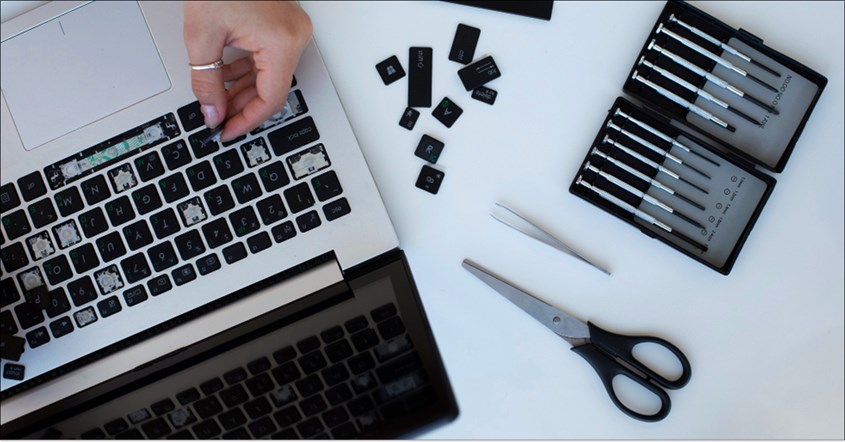
Kenapa keyboard laptop tidak berfungsi? Keyboard laptop yang bermasalah bisa menghambat aktivitas, terutama bagi pengguna yang mengandalkan perangkat ini untuk belajar atau bekerja. Memahami penyebabnya membantu menemukan solusi sebelum membawa laptop ke teknisi.
Keyboard Kotor
Tanpa kita sadari, keyboard laptop sering kali menjadi sarang berkumpulnya debu, sisa-sisa makanan, hingga lapisan minyak yang menempel dari ujung jari. Bahkan, keyboard bisa lebih kotor dari toilet.
Apabila kotoran tersebut terus dibiarkan menumpuk, tombol-tombolnya akan mulai terasa lengket atau bahkan menjadi sangat keras saat ingin ditekan.
Selain itu, kondisi ruangan yang berdebu atau udara yang lembap juga turut mempercepat proses penumpukan kotoran ini, yang secara otomatis memperbesar risiko kerusakan pada perangkat Anda.
Laptop Terlalu Panas
Jika laptop cepat panas atau overheat, keyboard bisa jadi tidak responsif karena suhu tinggi memengaruhi kinerja perangkat keras dan lunak. Banyak laptop memiliki sistem otomatis yang mematikan perangkat saat panas berlebih untuk mencegah kerusakan.
Jika kipas pendingin tidak berfungsi atau ventilasi tersumbat debu, suhu dalam laptop panas bisa meningkat, sehingga menyebabkan gangguan pada keyboard dan komponen lainnya.
Tombol Keyboard Macet atau Rusak
Tombol keyboard laptop yang macet atau rusak bisa menghambat produktivitas. Tekanan berlebih atau penggunaan terus-menerus tanpa jeda dapat merusak mekanisme tombol. Laptop yang sudah tua juga rentan mengalami penurunan kinerja keyboard karena keausan komponen.
Selain itu, sistem yang tidak kompatibel dapat membuat beberapa tombol tidak berfungsi. Kerusakan fisik hingga keyboard laptop tidak berfungsi sebagian atau sepenuhnya akibat benturan atau tekanan benda berat juga bisa menyebabkan keyboard macet atau rusak permanen.
Masalah pada Driver Keyboard
Salah satu penyebab yang paling sering membuat keyboard laptop tidak mau bekerja adalah adanya masalah pada sektor driver-nya. Jika driver tidak terpasang dengan benar, jangan kaget jika keyboard tiba-tiba berhenti merespons.
Kondisi driver yang sudah ketinggalan zaman atau bahkan rusak juga berisiko menimbulkan ketidaksinkronan dengan sistem operasi, sehingga kenyamanan saat mengetik pun akan terganggu.
Di samping itu, bentrokan antara aplikasi atau perangkat lunak tertentu pun bisa memengaruhi kinerja driver keyboard, yang mengakibatkan fungsinya tidak berjalan secara optimal.
Kesalahan pada Pengaturan Keyboard
Masalah pada keyboard laptop bisa datang dari pengaturan sistem yang kurang pas sehingga fungsinya jadi tidak maksimal. Pemicu utamanya biasanya terletak pada setelan bahasa yang tidak sinkron dengan desain fisik keyboard, yang membuat beberapa tombol tidak merespons sesuai perintah yang kita inginkan.
Di samping itu, ada kalanya pengguna secara tidak sengaja mengaktifkan mode khusus seperti Num Lock atau Sticky Keys, yang seketika mengubah perilaku keyboard dan memicu respons yang terasa aneh saat sedang mengetik.
Error pada Sistem Operasi
Gangguan yang terjadi pada keyboard laptop bisa saja disebabkan oleh bug di dalam sistem operasi. Biasanya muncul setelah pembaruan atau akibat proses instalasi yang kurang sempurna.
Keberadaan bug semacam ini berpotensi mengunci fungsi keyboard hingga tidak merespons, atau setidaknya membuat kinerjanya menjadi sangat tidak stabil saat digunakan.
Masalah pada Hardware
Kerusakan fisik pada keyboard seringnya bermula dari insiden seperti benturan, laptop yang terjatuh, atau karena tekanan yang terlalu kuat sehingga menyebabkan sejumlah tombol akhirnya mogok bekerja.
Kecelakaan kecil seperti tumpahan air atau kopi pun punya potensi merusak komponen di bagian dalam, sehingga memicu korsleting listrik. Masalah pada kabel fleksibel yang rapuh atau kerusakan pada papan sirkuit juga bisa menjadi alasan utama mengapa keyboard tiba-tiba kehilangan daya responsnya.
Baterai Laptop Bermasalah
Suhu baterai yang melonjak terlalu tinggi tanpa disadari bisa berdampak buruk bagi kesehatan komponen di dalam laptop, tak terkecuali pada bagian keyboard-nya. Kondisi panas berlebih atau overheating ini berisiko merusak jalur sirkuit y yang pada akhirnya membuat beberapa tombol mendadak macet atau tidak mau merespons.
Di samping itu, baterai yang usianya sudah terlalu tua atau mulai menunjukkan tanda-tanda kerusakan juga bisa mengacaukan stabilitas pasokan daya listrik, sehingga performa keyboard pun menjadi tidak maksimal lagi.
Cara Mengatasi Keyboard Laptop Tidak Berfungsi
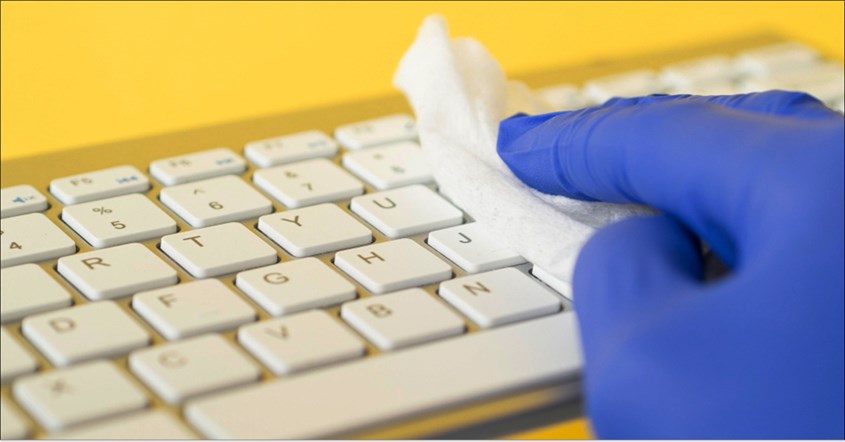
Jika keyboard laptop tidak berfungsi, ada beberapa cara yang bisa dicoba untuk memperbaikinya. Mulai dari cek spek laptop sederhana seperti restart laptop hingga memeriksa pengaturan dan driver, berikut cara mengatasi keyboard laptop tidak berfungsi.
Bersihkan Keyboard
Untuk membersihkan keyboard laptop dengan aman, pastikan mematikan perangkat terlebih dahulu demi menghindari risiko hubungan arus pendek. Langkah berikutnya, cobalah membalikkan posisi laptop dan berikan tepukan ringan pada bagian belakangnya agar kotoran yang terselip di dalam bisa terjatuh keluar.
Manfaatkan bantuan sikat atau kuas berbulu halus untuk menyapu debu di sela-sela tombol, serta gunakan tisu alkohol untuk mensterilkan seluruh permukaan keyboard. Hal yang paling utama adalah memastikan jangan sampai ada cairan yang merembes masuk ke dalam celah-celah sempit tersebut.
Anda bisa menggunakan kipas angin atau alat pengering rambut dengan setelan paling rendah untuk menguapkan sisa kelembapan yang mungkin tertinggal. Apabila tersedia, penggunaan penyedot debu mungil khusus elektronik juga sangat disarankan untuk mengangkat partikel debu yang masih membandel.
Restart Laptop
Melakukan restart pada laptop dapat membantu menghapus data sementara yang mungkin mengganggu sistem. Hal ini membantu mengosongkan memori RAM dan menyelesaikan masalah yang disebabkan oleh bug atau konflik internal. Selain itu, restart juga memperbarui driver, termasuk driver keyboard, sehingga jika ada masalah sementara, masalah tersebut bisa teratasi.
Hindari Menggunakan Laptop Saat Panas
Kita bisa mengenali gejala overheating pada laptop saat suhu bodinya terasa sangat panas menyengat, bunyi kipas terdengar bising tak wajar, atau performanya mendadak jadi sangat lemot.
Kalau hal itu mulai terjadi, ada baiknya Anda segera mematikan laptop dan mendiamkannya sejenak sampai suhunya benar-benar kembali dingin. Jangan lupa untuk memeriksa bagian ventilasi agar tidak ada debu yang menyumbat, serta selalu gunakan permukaan yang rata dan keras supaya jalur sirkulasi udara tidak terhambat.
Cek Tombol-Tombol yang Bermasalah
Untuk menguji fungsi tombol keyboard, Anda bisa mengetik di aplikasi seperti Notepad dan memeriksa respons setiap tombol. Jika ada tombol yang tidak berfungsi, kemungkinan ada masalah. Anda juga bisa menggunakan aplikasi KeyboardTest, yang menampilkan keyboard virtual untuk memudahkan identifikasi tombol yang rusak.
Periksa Driver Keyboard
Langkah pertama untuk mengecek kondisi driver keyboard adalah dengan membuka Device Manager melalui klik kanan pada tombol Start, lalu pilihlah menu "Device Manager."
Setelah jendelanya terbuka, segera cari kategori bertuliskan "Keyboards" guna meninjau bagaimana status driver yang sedang terpasang di sana. Apabila Anda mendapati simbol tanda seru berwarna kuning, itu merupakan sinyal jelas bahwa memang terdapat kendala teknis pada driver tersebut.
Lakukan System Restore
Silakan akses menu Start dan ketikkan kata kunci "Create a restore point" pada kolom pencarian. Klik pada opsi yang tersedia untuk memunculkan jendela System Properties, lalu masuklah ke dalam bagian tab System Protection.
Setelah itu, tekan tombol "System Restore" untuk memulai serangkaian instruksi pengembalian kondisi sistem. Sangat disarankan untuk memilih titik waktu pemulihan sebelum gangguan pada keyboard terjadi, lalu lanjutkan dengan mengeklik "Next".
Anda pun memiliki kesempatan untuk meninjau program apa saja yang sekiranya akan berubah dengan memanfaatkan opsi "Scan for affected programs." Setelah itu, klik saja tombol "Finish" dan biarkan laptop melakukan restart secara otomatis sampai seluruh prosesnya selesai dengan sempurna.
Gunakan Keyboard Alternatif
Jika keyboard laptop tidak berfungsi, Anda bisa menggunakan On-Screen Keyboard (OSK) sebagai solusi sementara. Fitur ini memungkinkan Anda mengetik dengan mouse atau touchpad, sehingga tetap dapat bekerja.
Namun, jika masalah berlanjut setelah menggunakan OSK, periksa driver keyboard atau bawa laptop ke teknisi untuk pemeriksaan lebih lanjut.
Masalah keyboard laptop tidak berfungsi bisa sangat mengganggu, tetapi dapat diatasi dengan langkah-langkah sederhana. Hal yang paling penting adalah memastikan penyebab masalah sebelum mencoba memperbaiki berbagai jenis-jenis keyboard.
Ingin belanja produk elektronik tanpa repot keluar rumah? Di erablue.id, semua kebutuhan elektronik bisa Anda temukan hanya dengan beberapa klik. Tidak perlu lagi datang ke toko langsung, karena Erablue hadir sebagai toko elektronik online yang praktis, lengkap, dan terpercaya.
Untuk memberikan pengalaman belanja yang lebih nyaman, Erablue juga menyediakan berbagai kemudahan seperti:
- Gratis Pengiriman dan Pemasangan*.
- Layanan 1 Tukar 1 untuk produk cacat pabrik*.
- Garansi resmi.
*Syarat dan ketentuan berlaku.
-
 7 Cara Mengembalikan Kontak WA yang Hilang Setelah Reset dengan Cepat!
2 hari yang lalu
7 Cara Mengembalikan Kontak WA yang Hilang Setelah Reset dengan Cepat!
2 hari yang lalu
-
10 Aplikasi Al-Qur'an Terbaik 2026, Bisa Belajar Tajwid!
3 hari yang lalu
-
Kenapa WhatsApp Keluar Sendiri? Ini 6 Solusi Cepatnya!
3 hari yang lalu
-
10 Cara Mengembalikan Foto yang Terhapus di WA, Mudah!
3 hari yang lalu


