Tips & Trick
Cara Aktifkan Mode Incognito di Laptop dan HP, Lebih Aman!
Bagi sebagian orang, menjaga privasi sangat penting saat menjelajahi internet. Mode incognito bisa menjadi fitur yang bermanfaat untuk kebutuhan tersebut. Fitur satu ini tersedia di hampir semua browser modern.
Berkat mode incognito, orang lain tidak akan bisa melihat situs apa saja yang Anda kunjungi setelah sesi browsing selesai. Penasaran dengan manfaat fitur ini dan ingin mengetahui cara penggunaannya? Simak informasi selengkapnya berikut.
Keuntungan Mode Incognito
Mode incognito adalah fitur pada browser web yang memungkinkan Anda menjelajahi internet secara pribadi. Saat menggunakan mode incognito Chrome, browser tidak akan menyimpan riwayat browsing, cookie, data situs, atau informasi yang Anda masukkan selama sesi browsing tersebut.
Fitur ini memang dirancang untuk memberikan privasi lebih saat Anda menggunakan internet, terutama saat menggunakan perangkat yang digunakan bersama atau komputer publik.
Keuntungan lainnya dari incognito browser adalah memungkinkan Anda login ke akun yang berbeda secara bersamaan tanpa harus logout dari akun utama di jendela browser biasa.
Namun, mode incognito tidak sepenuhnya menyembunyikan jejak online. Aktivitas Anda masih dapat dipantau oleh penyedia layanan internet (ISP) dan pihak lain yang memiliki akses ke jaringan yang digunakan.
BACA JUGA: Ketahui Jenis-jenis Komputer dan Fungsinya
Cara Menggunakan Mode Incognito di PC/ Laptop
Fitur mode incognito tersedia di beberapa browser populer, tetapi tidak semua browser memiliki fitur ini. Berikut adalah beberapa browser yang mendukung mode incognito.
Google Chrome
1. Buka Google Chrome.
2. Klik ikon Chrome untuk membuka browser.
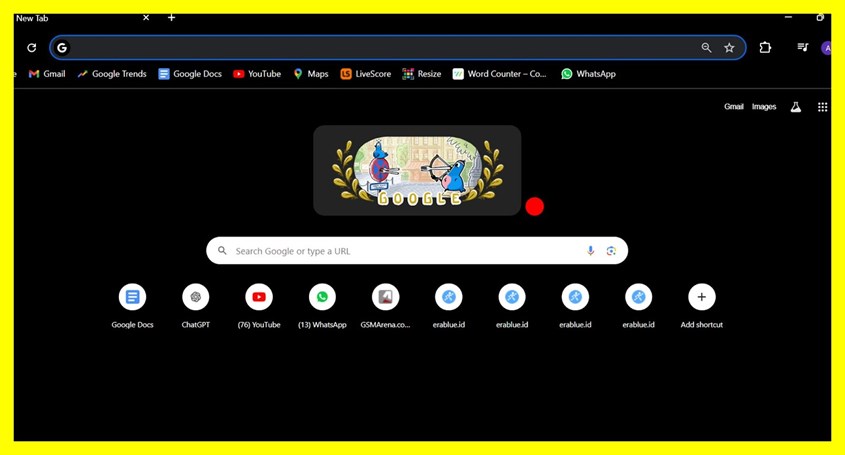
3. Tekan kombinasi tombol “Ctrl + Shift + N” (untuk Windows/Linux) atau “Command + Shift + N” (untuk Mac).
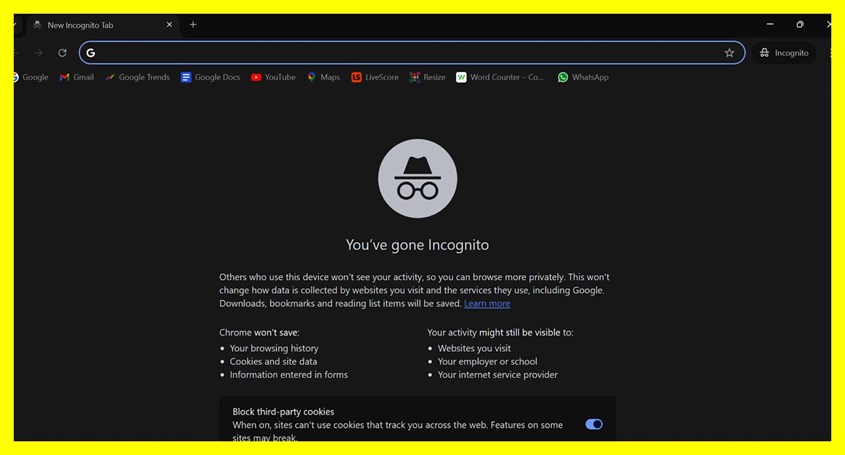
4. Jendela baru akan terbuka dengan tampilan gelap dan ikon "incognito" di sudut.
Mozilla Firefox
1. Buka Mozilla Firefox.
2. Klik ikon Firefox untuk membuka browser.
3. Tekan “Ctrl + Shift + P” (untuk Windows/Linux) atau “Command + Shift + P” (untuk Mac).
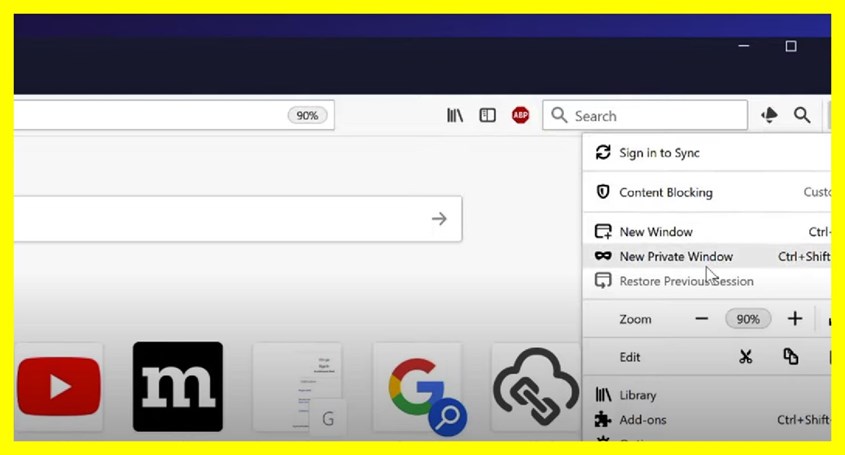
4. Jendela baru akan terbuka dengan latar belakang ungu dan ikon topeng.

Microsoft Edge
1. Buka Microsoft Edge.
2. Klik ikon Edge untuk membuka browser.
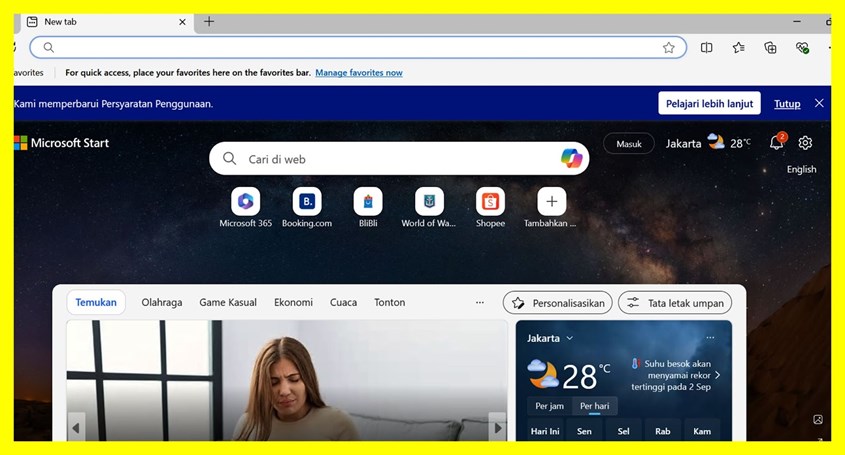
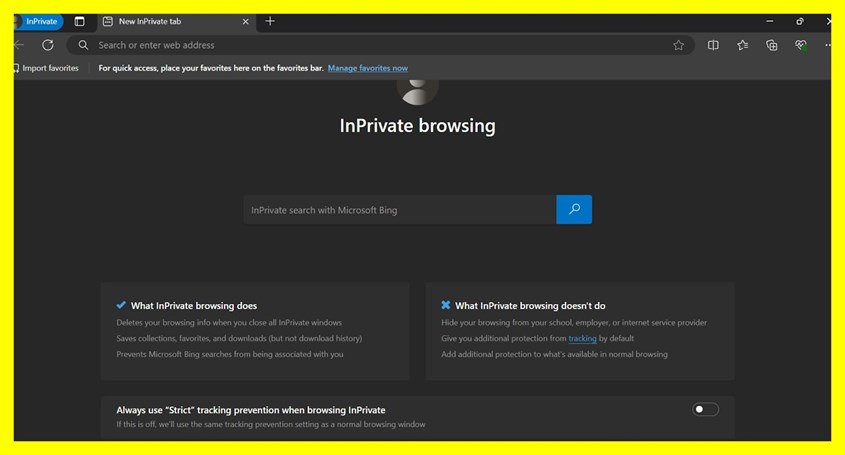
3. Tekan “Ctrl + Shift + N” (untuk Windows/Linux) atau “Command + Shift + N” (untuk Mac).
4. Jendela baru akan terbuka dengan label "InPrivate" di sudut.
Safari (Mac)
1. Buka Safari.
2. Klik ikon Safari untuk membuka browser.
3. Tekan “Command + Shift + N” atau pilih "File" dari menu atas, lalu pilih "Jendela Pribadi Baru".

4. Jendela baru dengan latar belakang gelap akan terbuka.
Opera
1. Buka Opera
2. Klik ikon Opera untuk membuka browser.
3. Tekan “Ctrl + Shift + N” (untuk Windows/Linux) atau “Command + Shift + N” (untuk Mac).
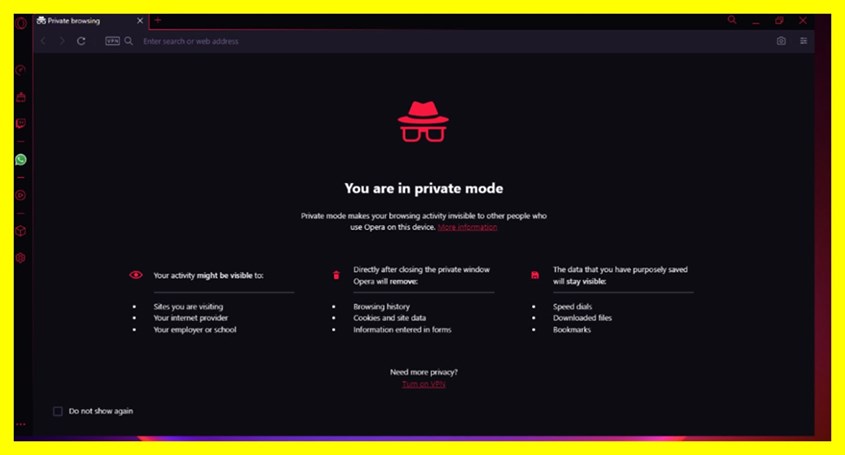
4. Jendela baru akan terbuka dengan ikon "pribadi" di sudut.
BACA JUGA: Mengenal Macam-Macam Jaringan Komputer, Fungsi dan Cara Kerjanya
Cara Menggunakan Mode Incognito di HP Android dan iPhone
Fitur ini tersedia di berbagai browser pada HP Android dan iPhone. Cara menggunakan mode incognito di HP Android dan iPhone adalah relatif mudah. Berikut cara aktifkan mode incognito di HP Android dan mode incognito di iPhone.
Android
a. Berikut adalah cara mengaktifkan mode incognito di HP Android menggunakan browser Google Chrome.
1. Buka aplikasi Chrome.
2. Ketuk ikon Chrome di layar utama atau di dalam folder aplikasi.
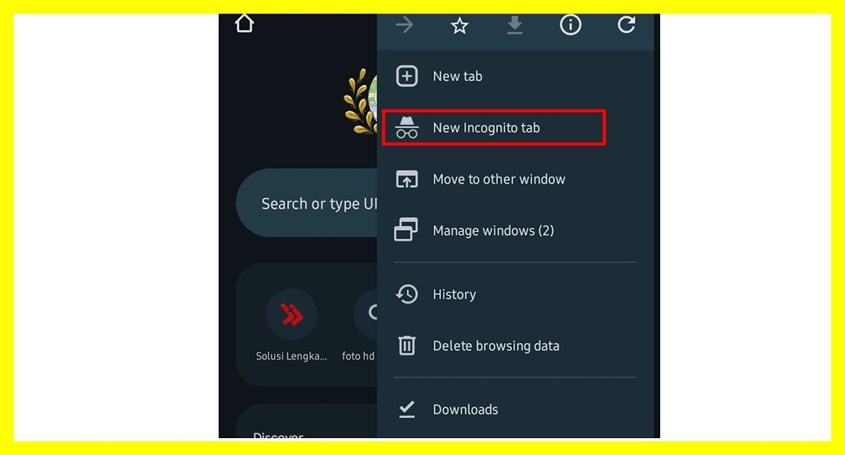
4. Ketuk ikon tiga titik vertikal di pojok kanan atas layar untuk membuka menu.
5. Pilih "Tab Penyamaran Baru" dari opsi yang muncul.
6. Jendela baru dengan tampilan gelap dan ikon "Incognito" di bagian atas akan terbuka.
b. Cara kedua untuk mengakses incognito di HP Android menggunakan browser Mozilla Firefox.
- Buka aplikasi Firefox.
- Ketuk ikon Firefox di layar utama atau di dalam folder aplikasi.
- Ketuk ikon tiga titik vertikal di pojok kanan atas.
- Pilih "Tab Pribadi Baru".
- Jendela dengan latar belakang ungu akan terbuka.
BACA JUGA: Memiliki Fungsi Berbeda, Berikut Jenis-Jenis Keyboard yang Perlu Anda Ketahui
iPhone
a. Cara pertama menggunakan browser safari.
- Buka aplikasi Safari.
- Ketuk ikon Safari di layar utama.
- Ketuk ikon dua kotak bertumpuk di sudut kanan bawah layar.
- Ketuk "Pribadi" di bagian bawah layar, dan pilih "Selesai".
- Safari akan membuka jendela baru dengan tampilan gelap.
b. Sama seperti di ponsel Android, Anda bisa mengaktifkan incognito di iPhone memakai browser Google Chrome.
1. Buka aplikasi Chrome.
2. Ketuk ikon Chrome di layar utama.
3. Ketuk ikon tiga titik di sudut kanan bawah.
4. Pilih "Tab Penyamaran Baru".
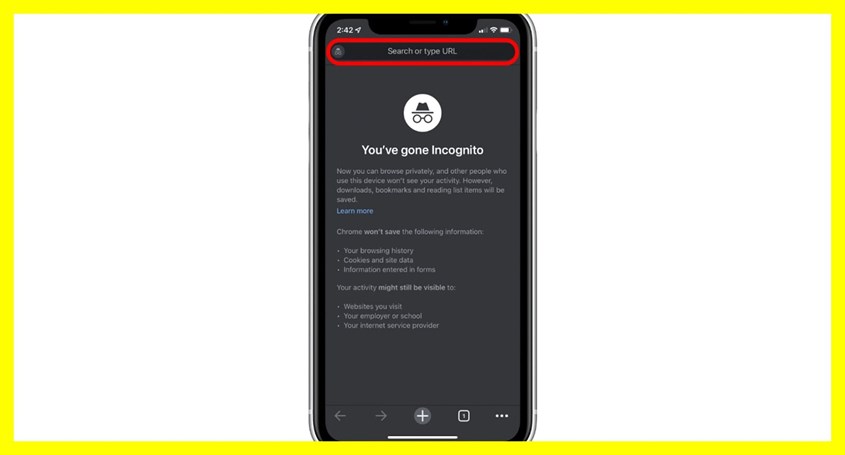
5. Jendela baru dengan latar belakang gelap dan ikon "Incognito" akan terbuka.
c. Cara terakhir mengakses incognito di iPhone adalah melalui browser Mozilla Firefox
- Buka aplikasi Firefox.
- Ketuk ikon Firefox di layar utama.
- Ketuk ikon tiga garis di sudut kanan bawah.
- Pilih "Tab Pribadi Baru".
- Jendela baru dengan latar belakang ungu akan terbuka.
Itulah beberapa cara untuk mengaktifkan mode incognito di berbagai perangkat yang akan melindungi Anda saat sesi browsing. Meski tidak sepenuhnya membuat aktivitas online menjadi rahasia, tetapi setidaknya bisa mengurangi berbagai risiko keamanan.


