Tips & Trick
5 Cara Backup WhatsApp Chat, Bisa di Berbagai Perangkat!
Saat sudah memiliki handphone yang baru dibeli, biasanya akan ada banyak perpindahan data dari perangkat lama ke perangkat baru, salah satunya chat WhatsApp. Baik HP Android maupun iPhone memiliki cara yang berbeda-beda saat memindahkannya. Simak artikel lebih lanjut untuk mengetahui caranya.
Cara Backup WhatsApp Chat
Sebelum memindahkan chat WhatsApp ke HP baru, pastikan Anda menyesuaikan langkah-langkah backup chat WhatsApp berikut sesuai dengan perangkat yang Anda miliki.
Cara Backup Chat WhatsApp di Android
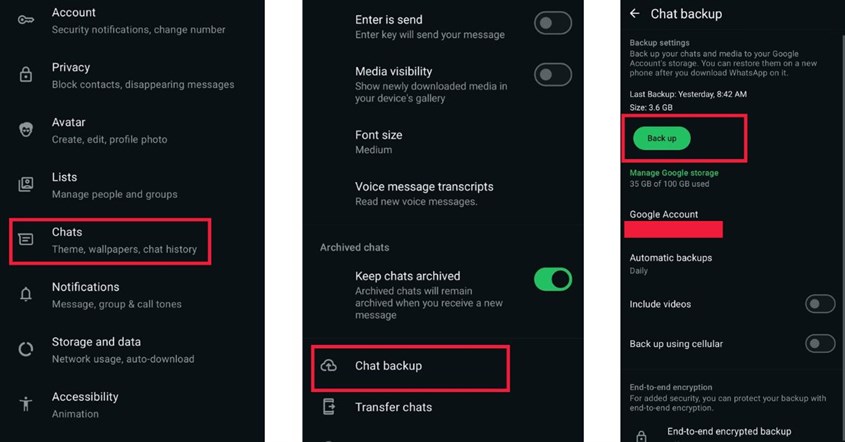
Apabila Anda pengguna HP Android, terdapat 2 cara backup chat WhatsApp yang bisa dilakukan, yaitu otomatis dan manual.
Cara Backup Chat WhatsApp Manual
Dengan metode ini, Anda dapat memilih sendiri waktu untuk mencadangkan chat dan file media ke Google Drive tanpa harus menunggu pencadangan otomatis. Berikut langkah-langkah untuk melakukan backup chat WhatsApp secara manual di Android:
- Buka aplikasi WhatsApp di ponsel Android.
- Ketuk ikon tiga titik vertikal di pojok kanan atas.
- Pilih menu "Settings".
- Masuk ke opsi "Chats", lalu pilih "Chat backup".
- Ketuk "Back up" untuk memulai pencadangan secara manual.
- Pastikan akun Google sudah terhubung dan perangkat terhubung ke jaringan WiFi.
Cara Backup Chat WhatsApp Otomatis
Selain mencadangkan chat secara manual, Anda juga dapat memanfaatkan fitur backup otomatis WhatsApp di Android yang lebih praktis dan efisien. Dengan fitur ini, seluruh riwayat chat dan file media akan tersimpan secara berkala tanpa perlu melakukan pencadangan secara manual. Berikut ini langkah-langkah melakukan backup chat otomatis WhatsApp di Android:
- Buka aplikasi WhatsApp di perangkat Android.
- Ketuk ikon tiga titik vertikal di pojok kanan atas.
- Pilih menu "Settings".
- Masuk ke menu "Chats", lalu pilih "Chat Backup".
- Tekan opsi "Back up to Google Drive".
- Tentukan frekuensi pencadangan yang diinginkan (harian, mingguan, atau bulanan).
- Pilih akun Google yang akan digunakan untuk menyimpan data cadangan.
- Aktifkan opsi "Cadangkan melalui Wi-Fi" untuk menghemat kuota data.
- Centang "Include Videos" jika ingin menyertakan file video dalam pencadangan.
BACA JUGA: Cara Mematikan Last Seen WA, Hidup Lebih Tenang
Cara Backup Chat WhatsApp di iPhone
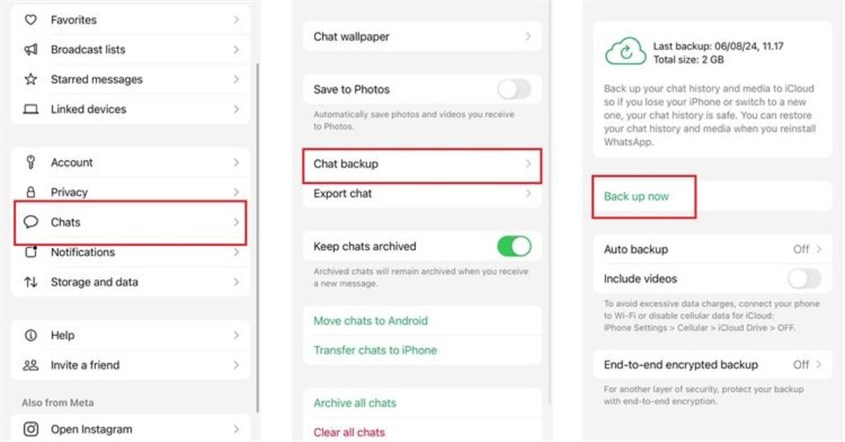
Bagi pengguna iPhone, WhatsApp menyediakan fitur pencadangan chat yang memanfaatkan layanan iCloud. Dengan fitur ini, seluruh riwayat pesan dan file media di WhatsApp dapat disimpan dengan aman. Saat berpindah perangkat atau melakukan reset pada iPhone, Anda bisa memulihkan data penting tanpa kehilangan percakapan apa pun.
Berikut ini langkah-langkah mencadangkan chat WhatsApp di iPhone:
- Buka aplikasi WhatsApp di iPhone.
- Masuk ke menu "Settings".
- Pilih menu "Chats", lalu klik "Chat Backup".
- Tekan "Back Up Now" untuk mencadangkan secara manual.
- Aktifkan "Auto Backup" untuk menjadwalkan pencadangan otomatis (harian, mingguan, atau bulanan).
- Aktifkan "Include Videos" jika ingin mencadangkan file video juga.
- Pastikan iPhone terhubung ke Wi-Fi dan penyimpanan iCloud mencukupi.
Cara Backup Chat WhatsApp di Laptop
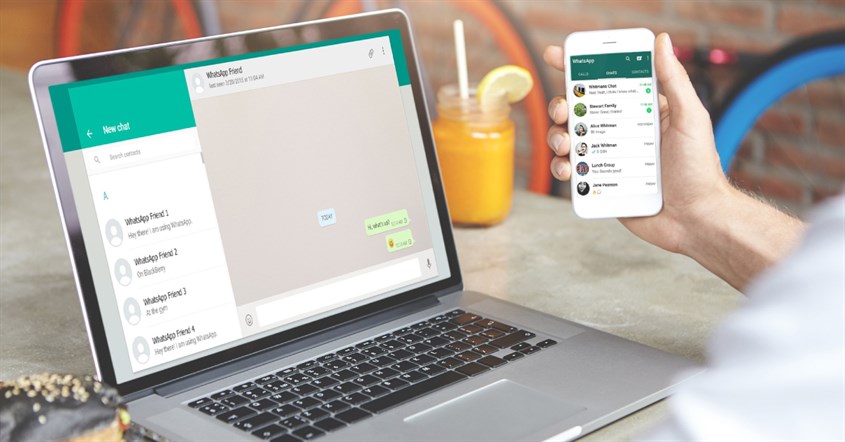
Metode mencadangkan WhatsApp ke laptop dengan sistem operasi Windows umumnya berlaku bagi pengguna HP Android. Hal ini dikarenakan secara default, WhatsApp akan menyimpan data cadangan ke MicroSD pada ponsel Anda. Dengan cara ini, Anda dapat dengan mudah menyalin data WhatsApp ke laptop.
Berikut langkah-langkah untuk mencadangkan chat dan data WhatsApp ke laptop Windows:
- Sambungkan ponsel Anda ke komputer Windows menggunakan kabel USB.
- Akses folder WhatsApp di penyimpanan internal ponsel, lalu buka folder "Databases".
- Pilih file cadangan yang ingin Anda salin dari WhatsApp.
- Salin file tersebut ke folder tujuan di komputer Windows Anda.
Cara Backup Chat WhatsApp di Mac
-845x442.jpg "Cara Backup WhatsApp Chat di Mac")
Selain mendukung pencadangan ke laptop Windows, WhatsApp juga memungkinkan pencadangan data ke Macbook. Namun, cara ini khusus untuk pengguna perangkat iOS seperti iPhone. Langkah-langkah mencadangkan data WhatsApp ke Macbook OS secara teknis adalah sebagai berikut:
- Hubungkan iPhone ke Macbook OS menggunakan kabel USB (pastikan koneksi data aktif dan perangkat telah terdeteksi)
- Buka aplikasi pihak ketiga yang mendukung manajemen data WhatsApp (bisa dengan iTunes), lalu navigasikan ke menu "More Tools".
- Setelah perangkat dikenali, aplikasi secara otomatis akan memulai proses backup data WhatsApp, termasuk riwayat chat dan media, ke direktori penyimpanan di Macbook OS.
- Pastikan juga Anda telah memberikan izin akses pada iPhone serta memastikan iTunes atau driver pendukung telah terinstal agar proses deteksi perangkat berjalan lancar.
BACA JUGA : 8 Cara Mengetahui HP Disadap dan Cara Mengatasinya
Cara Memulihkan WhatsApp Chat
Berbeda dengan cara mengembalikan chat WA yang terhapus, cara berikut adalah proses pencadangan data dan riwayat chat WhatsApp untuk selanjutnya dipulihkan ke perangkat terbaru Anda. Terdapat 2 cara yang bisa dilakukan yaitu melalui Google Drive dan internal storage.
Cara Memulihkan WhatsApp Chat di Google Drive
Apabila Anda telah mencadangkan data dan riwayat chat ke Google Drive, data tersebut masih bisa dipulihkan. Mengutip dari panduan resmi WhatsApp, berikut ini langkah-langkah untuk melakukan restore chat WhatsApp dari Google Drive:
- Hapus aplikasi WhatsApp dari perangkat Anda dengan menekan dan menahan ikon aplikasi, lalu pilih opsi "Uninstall".
- Unduh kembali WhatsApp melalui Google Play Store dan pastikan proses instalasi berjalan sempurna.
- Buka aplikasi WhatsApp dan ikuti proses awal seperti memasukkan nomor telepon dan melakukan verifikasi.
- Saat muncul notifikasi untuk memulihkan data dari Google Drive, ketuk tombol "Pulihkan" untuk memulai proses pemulihan pesan dan media.
- Tunggu hingga proses pemulihan pesan selesai sepenuhnya.
- Setelah itu, ketuk "Llanjut" untuk melanjutkan ke tampilan utama WhatsApp.
- Semua pesan yang sebelumnya telah dicadangkan akan muncul kembali di aplikasi, dan WhatsApp akan melanjutkan proses pemulihan media seperti foto, video, dan file lainnya.
BACA JUGA : 7 Cara Mengembalikan Video yang Terhapus Permanen di HP
Cara Memulihkan WhatsApp Chat dari Internal Storage
Alternatif lainnya untuk memulihkan chat WhatsApp adalah dengan memanfaatkan cadangan lokal dan mentransfer file menggunakan komputer, aplikasi file explorer, atau kartu SD. Berikut ini langkah-langkah yang dapat dilakukan:
- Unduh atau buka aplikasi pengelola file (file manager) di ponsel Anda.
- Akses folder WhatsApp yang terletak di penyimpanan internal, lalu masuk ke subfolder bernama "Databases".
- Salin file cadangan terbaru ke dalam folder "Databases" di memori internal perangkat.
- Instal ulang aplikasi WhatsApp dan lakukan proses verifikasi nomor telepon.
- Saat muncul permintaan untuk memulihkan data, pilih opsi "Pulihkan" agar sistem mengembalikan riwayat chat dari file cadangan yang telah dipindahkan.
Dengan memahami beragam cara backup chat WhatsApp di berbagai perangkat, Anda dapat menjaga riwayat percakapan dan file penting agar tetap aman kapan pun dibutuhkan. Langkah-langkah tersebut dapat diterapkan baik pada HP keluaran terbaru maupun perangkat yang lebih lama, sehingga chat tetap tersimpan dan dapat diakses kembali saat menggunakan WhatsApp maupun WhatsApp Web.
Ingin belanja produk elektronik tanpa repot keluar rumah? Di erablue.id, semua kebutuhan elektronik bisa Anda temukan hanya dengan beberapa klik. Tidak perlu lagi datang ke toko langsung, karena Erablue hadir sebagai toko elektronik online yang praktis, lengkap, dan terpercaya.
Untuk memberikan pengalaman belanja yang lebih nyaman, Erablue juga menyediakan berbagai kemudahan seperti:
- Gratis Pengiriman dan Pemasangan*.
- Layanan 1 Tukar 1 untuk produk cacat pabrik*.
- Garansi resmi.
*syarat dan ketentuan berlaku
-
 7 Cara Mengembalikan Kontak WA yang Hilang Setelah Reset dengan Cepat!
2 hari yang lalu
7 Cara Mengembalikan Kontak WA yang Hilang Setelah Reset dengan Cepat!
2 hari yang lalu
-
10 Aplikasi Al-Qur'an Terbaik 2026, Bisa Belajar Tajwid!
3 hari yang lalu
-
Kenapa WhatsApp Keluar Sendiri? Ini 6 Solusi Cepatnya!
3 hari yang lalu
-
10 Cara Mengembalikan Foto yang Terhapus di WA, Mudah!
3 hari yang lalu


