Tips & Trick
10 Cara Mengembalikan Video yang Terhapus Permanen di HP
Tentu Anda akan panik saat tidak sengaja menghapus video penting dari handphone. Sebenarnya, video atau foto yang terhapus belum benar-benar terhapus dan masih tersimpan selama 30 hari hingga akhirnya terhapus permanen. Yuk, cari tahu cara mengembalikan video yang terhapus permanen di HP pada artikel ini.
Cara Mengembalikan Video yang Terhapus
Berikut ini beberapa metode yang bisa Anda coba untuk mengembalikan video terhapus permanen di handphone Anda.
Periksa Folder "Recently Deleted" di Galeri
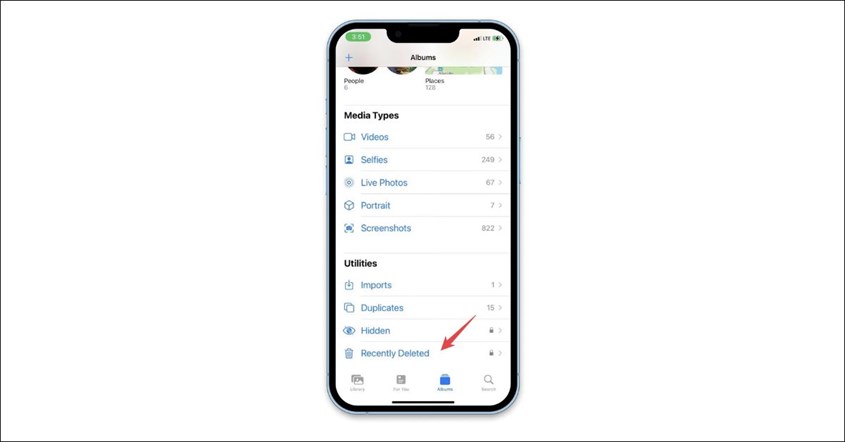
Saat terjadi bug di HP, bisa saja ada beberapa video yang tidak sengaja terhapus. Nah, Anda bisa langsung cek folder Recently Deleted yang ada di galeri karena biasanya file yang baru terhapus masih tersimpan di folder tersebut selama 30 hari. Ini dia cara mengembalikan video yang terhapus di HP:
- Buka menu “Galeri” pada handphone Anda.
- Kemudian, scroll dan cari tab “Baru Saja Dihapus”.
- Lalu, buka tab tersebut dan cari video yang ingin Anda pulihkan.
- Klik video tersebut dan pilih opsi “Pulihkan”.
Video tersebut pun akan langsung muncul kembali ke galeri. Namun, jika sudah melewati 30 hari, video atau foto yang terhapus akan hilang secara permanen.
BACA JUGA: Cara Melindungi Data Pribadi di HP, Awas Jadi Korban Penjahat Siber!
Buka Akun Google Drive
Cara selanjutnya adalah lewat Google Drive. Cara ini bisa dilakukan jika Anda rutin melakukan backup ke Google Drive. Ini dia langkah-langkahnya:
- Pada handphone Anda, buka menu Google Drive yang sudah terinstal.
- Kemudian, login dengan akun yang digunakan sebagai tempat untuk backup foto dan video.
- Setelah login, Anda akan melihat seluruh video yang sudah di-backup.
- Anda tinggal memilih video yang tidak sengaja terhapus lalu unduh video tersebut.
- Video pun akan muncul kembali di galeri handphone Anda.
BACA JUGA: 5 Cara Mengirim Foto dari HP ke Laptop, Mudah dan Cepat
Akses via Google Photo
Cara mengembalikan video yang terhapus permanen di HP selanjutnya adalah dengan menggunakan Google Photo. Sama dengan Google Drive, Anda harus melakukan backup secara rutin untuk bisa mengembalikan video yang terhapus.
- Buka aplikasi Google Photos yang terinstal di ponsel.
- Kemudian, klik ikon tiga garis horizontal di sisi kiri atas pojok layar.
- Di halaman menu, klik opsi “Sampah”.
- Anda bisa langsung mencari video yang tidak sengaja terhapus dan mau dipulihkan.
- Klik dan tahan video, kemudian pilih opsi “Pulihkan”.
Anda bisa mengembalikan video selama 60 hari saja. Sebab, jika sudah melewati waktu tersebut, video akan terhapus secara permanen.
BACA JUGA: Jangan Panik, Ini Cara Mengembalikan Chat WA yang Terhapus
Gunakan Cloud Backup

Jika fitur Recently Deleted sudah kosong, cadangan cloud bisa jadi penyelamat berikutnya. Layanan seperti Google Photos di Android atau iCloud di iPhone biasanya bekerja otomatis di latar belakang, menyimpan foto dan video ke cloud saat perangkat terhubung ke internet. Jadi meskipun file terhapus dari ponsel, salinannya sering kali masih aman tersimpan di akun Anda.
Berikut adalah cara praktis untuk memulihkannya:
Untuk Google Photos (Android):
- Buka aplikasi Google Photos.
- Tap menu" Library" di kanan bawah.
- Pilih "Trash".
- Tahan foto yang ingin dipulihkan dan tap "Restore".
Untuk iCloud (iPhone):
- Buka browser dan kunjungi icloud.com.
- Login dengan Apple ID Anda.
- Klik ikon Photos.
- Buka album "Recently Deleted" dari sidebar.
- Pilih foto dan klik "Recover".
Kelebihan cara ini ada pada fleksibilitasnya. File yang berhasil dipulihkan tidak hanya kembali ke galeri ponsel, tetapi juga bisa diakses dari perangkat lain seperti laptop atau tablet selama menggunakan akun yang sama. Karena itu, cadangan cloud sering menjadi solusi paling aman untuk mengantisipasi kehilangan foto atau video penting.
Cek Lewat File Manager
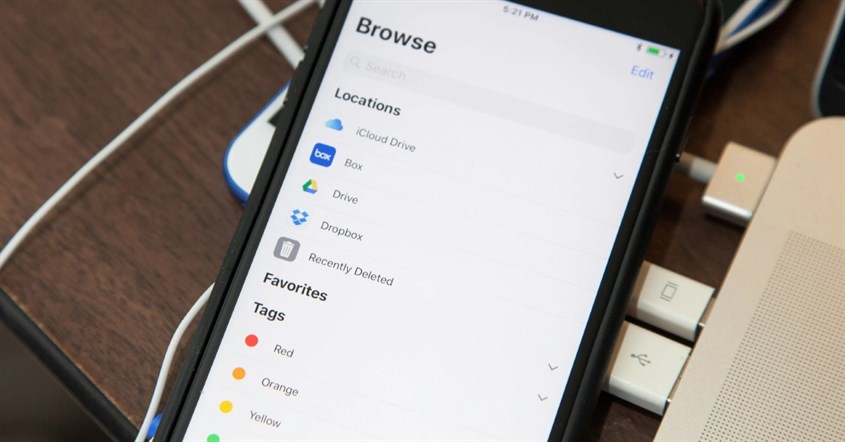
Beberapa ponsel ternyata masih menyimpan file yang terhapus lewat aplikasi File Manager bawaan. Pada merek tertentu, tersedia semacam recycle bin tersembunyi yang bisa menampung file untuk sementara waktu sebelum benar-benar dihapus dari sistem. Berikut cara mengeceknya:
- Buka aplikasi File Manager bawaan ponsel Anda
- Cari menu seperti "Recent Files", "Trash Can", atau "Recycle Bin"
- Jelajahi folder yang tersedia untuk mencari foto yang terhapus
- Pilih foto yang ingin dipulihkan
- Tap opsi "Restore" atau "Pulihkan" jika tersedia
Memang tidak semua ponsel memiliki fitur ini, dan durasi penyimpanannya biasanya lebih singkat dibanding galeri. Meski begitu, cara ini tetap layak dicoba karena cukup cepat dan tidak membutuhkan aplikasi tambahan. Siapa tahu, file yang Anda cari masih bisa diselamatkan lewat jalur ini.
BACA JUGA: Cara Mengosongkan RAM Laptop dan HP Android, Mudah dan Cepat
Gunakan Aplikasi DiskDigger

Selain cara-cara di atas, Anda juga bisa menggunakan aplikasi pihak ketiga DiskDigger untuk mengembalikan video yang terhapus. Ini dia cara untuk menggunakannya:
- Instal terlebih dahulu aplikasi DiskDigger di Google Play Store.
- Setelah terinstal, buka aplikasi tersebut.
- Di halaman utama, pilih fitur “Search for Lost Videos”.
- Kemudian, aplikasi akan melakukan proses memindai selama beberapa saat.
- Setelah itu, akan muncul video yang terhapus.
- Centang video tersebut dan klik ikon “Recovery”.
- Anda akan disuruh memilih tiga opsi yang muncul untuk mengembalikan video. Pilih opsi “Save Files to a Custom Location on Your Device”.
- Pilih tempat penyimpanan untuk video tersebut dan izinkan akses files dari aplikasi DiskDigger.
- Konfirmasi akses dan video pun akan kembali.
Apabila aplikasi gagal terinstal, bisa saja kemungkinan memori HP penuh sehingga Anda perlu mengosongkan memori terlebih dahulu.
BACA JUGA: Ketahui Penyebab HP Restart Sendiri dan Cara Memperbaikinya
Pakai Aplikasi DroidKit di Laptop/PC
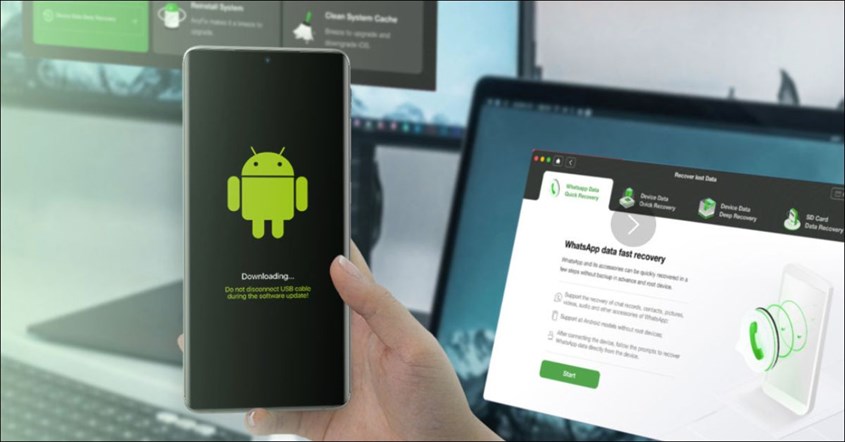
Aplikasi selanjutnya yang bisa Anda gunakan untuk mengembalikan video terhapus adalah aplikasi DroidKit. Pastikan untuk mengosongkan RAM terlebih dahulu agar bisa menginstal aplikasi.
- Instal aplikasi DroidKit pada laptop/PC.
- Jika sudah terinstal, buka aplikasi dan pilih opsi “Pulihkan Data yang Hilang”.
- Kemudian, pilih opsi “ Pemulihan Cepat dari Perangkat”.
- Pilih opsi mulai untuk melakukan pemindaian data di handphone.
- Selanjutnya, hubungkan handphone dengan laptop.
- Pilih opsi “Start” untuk lanjut.
- Lalu, aplikasi DroidKit akan menjalankan proses pemindaian video yang ingin dikembalikan.
- Setelah itu, pilih video yang mau dipulihkan dan pilih opsi “Ke PC” atau “Ke Perangkat”.
BACA JUGA: 6 Cara Menghilangkan Iklan di HP Tanpa Aplikasi, Aman dan Bersih!
Gunakan DiskInternal di Laptop/PC

Cara mengembalikan video yang terhapus permanen di HP selanjutnya adalah dengan menggunakan DiskInternal. Berikut ini caranya:
- Langkah pertama, sambungkan laptop dengan handphone Anda lewat kabel USB.
- Kemudian, instal program DiskInternal Uneraser di laptop.
- Setelah itu, buka program DiskInternal Uneraser.
- Program tersebut akan membaca dan memunculkan seluruh penyimpanan termasuk yang ada di handphone Anda.
- Pilih lokasi penyimpanan tempat awal video yang terhapus disimpan.
- Lalu, pilih opsi “Berikutnya” dan proses memindai pun akan dimulai.
- Program ini akan langsung melakukan scanning untuk mencari video yang terhapus.
- Saat video muncul, klik video tersebut dan pilih opsi “Pulihkan”.
- Pilih lokasi penyimpanan untuk menyimpan kembali video tersebut.
- DiskInternals Uneraser pun akan mulai memulihkan video yang terhapus.
BACA JUGA: Cara Melacak Nomor HP Seseorang, Bisa Tanpa Aplikasi!
Lakukan Scan dengan Laptop
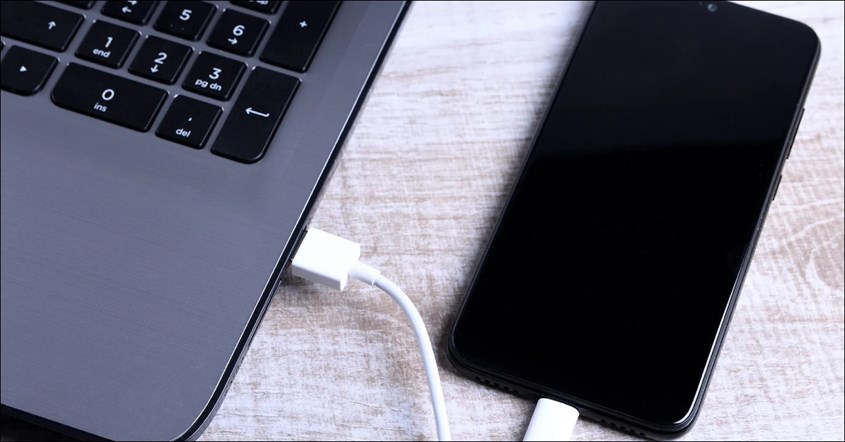
Untuk kasus penghapusan data yang sudah cukup lama atau terasa lebih “berat”, menggunakan laptop atau komputer bisa menjadi solusi yang lebih efektif. Software recovery di komputer umumnya memiliki kemampuan pemindaian yang lebih dalam dan stabil dibandingkan aplikasi di ponsel, sehingga peluang menemukan kembali video atau foto yang terhapus pun lebih besar.
Berikut langkah-langkah detailnya:
- Sambungkan ponsel ke komputer menggunakan kabel data original.
- Aktifkan mode USB Debugging pada pengaturan "Developer Options" di ponsel.
- Pilih mode transfer file (MTP) ketika notifikasi koneksi muncul.
- Instal software recovery seperti Recuva (gratis) atau Wondershare Recoverit di komputer.
- Jalankan software dan pilih drive yang sesuai dengan penyimpanan ponsel.
- Mulai proses pemindaian mendalam (deep scan).
- Pilih file-file yang ingin dipulihkan dari hasil scan.
- Simpan hasil recovery ke folder di komputer.
Pilih drive yang sesuai dengan penyimpanan ponsel, kemudian mulai proses deep scan. Setelah pemindaian selesai, Anda bisa meninjau file yang berhasil ditemukan dan memilih data yang ingin dipulihkan. Simpan hasil recovery ke folder di komputer, bukan langsung ke ponsel, untuk menghindari risiko data tertimpa (overwrite).
Gunakan iCloud (Khusus iPhone)
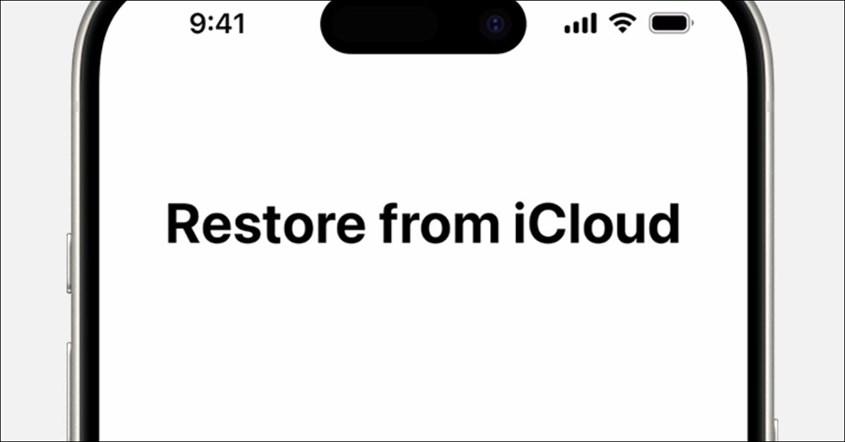
Cara terakhir untuk mengembalikan video yang terhapus yaitu dengan menggunakan iCloud. Cara ini hanya bisa dilakukan untuk para pengguna HP iPhone saja dan yang sudah menggunakan iCloud Photos. Simak langkah-langkahnya di sini:
- Buka “Photos” di handphone.
- Kemudian, klik bagian “Albums”.
- Scroll layar dan pilih menu “Recently Deleted”.
- Cari dan pilih video yang tidak sengaja terhapus dan ingin dikembalikan.
- Pilih opsi “Recover” atau “pulihkan”.
Perlu diingat bahwa video dan foto yang terhapus hanya akan tersimpan selama 30 hari dan akan terhapus permanen jika sudah lewat dari batas waktu tersebut.
Tips Pencegahan Agar Foto Tidak Mudah Hilang Lagi

Mencegah selalu lebih baik daripada mengobati. Daripada sibuk mencari cara memulihkan, lebih baik terapkan kebiasaan baik berikut ini.
Aktifkan Backup Otomatis
Ini adalah langkah pencegahan paling penting yang harus Anda aktifkan sekarang juga. Dengan mengaktifkan backup otomatis ke cloud seperti Google Photos atau iCloud, setiap foto yang Anda ambil akan disimpan secara aman di server cloud. Bahkan jika ponsel Anda hilang, rusak, atau data di dalamnya terhapus, foto-foto Anda tetap aman dan dapat diakses kapan saja dari perangkat mana pun.
Pastikan pengaturannya sudah benar dan Anda memiliki kuota penyimpanan yang mencukupi. Langkah ini akan memberi Anda ketenangan pikiran dan menghemat banyak waktu dan tenaga di masa depan, serta memudahkan proses memindahkan data dari hp lama ke baru.
Gunakan Fitur “Hapus Sementara”
Selalu manfaatkan fitur "Hapus Sementara" atau "Move to Trash" yang disediakan oleh aplikasi galeri atau file manager. Jangan langsung menghapus foto secara permanen. Kebiasaan ini memberi Anda periode tenggang selama 30 hari untuk menyadari jika ada foto yang terhapus secara tidak sengaja.
Selama periode itu, Anda bisa memulihkannya dengan mudah seperti yang dijelaskan di metode pertama. Anggaplah folder "Recently Deleted" ini sebagai safety net atau jaring pengaman digital Anda. Selalu periksa folder ini terlebih dahulu sebelum akhirnya dikosongkan secara manual atau otomatis oleh sistem.
Perhatikan Kapasitas Penyimpanan
Penyimpanan yang hampir penuh tidak hanya membuat ponsel lambat, tetapi juga meningkatkan risiko corrupt data dan membuat proses recovery menjadi lebih sulit. Selalu rutin memeriksa dan mengelola kapasitas penyimpanan internal ponsel Anda. Pindahkan foto dan video lama ke cloud atau komputer, hapus file sampah, dan uninstall aplikasi yang tidak terpakai.
Jika Anda sering kebingungan karena memori penuh, Anda bisa membaca panduan lengkap tentang cara menghapus memori HP penuh. Dengan menjaga ruang penyimpanan yang cukup, Anda juga memberikan "ruang bernapas" bagi sistem untuk bekerja dengan baik, termasuk jika suatu saat perlu melakukan proses pemulihan data.
BACA JUGA: Cara Membersihkan Sampah di HP, dengan dan Tanpa Aplikasi!
Kehilangan foto berharga memang bisa membuat panik, tetapi seperti yang telah dijelaskan, ada banyak cara mengembalikan foto yang terhapus di HP. Kunci utamanya adalah tidak panik dan bertindak cepat sebelum data tersebut tertimpa oleh data baru. Mulailah dari metode paling sederhana seperti mengecek folder "Recently Deleted" atau cadangan cloud, kemudian beralih ke aplikasi recovery atau komputer jika diperlukan.
Yang tak kalah penting adalah membangun kebiasaan digital yang baik untuk mencegah kejadian ini terulang di masa depan. Mengaktifkan backup otomatis, menggunakan fitur hapus sementara, dan menjaga kapasitas penyimpanan adalah investasi kecil untuk keamanan data Anda yang sangat berharga. Dengan begitu, Anda bisa lebih tenang dan fokus untuk mengabadikan momen-momen indah tanpa khawatir kehilangannya.
Ingin belanja produk elektronik tanpa repot keluar rumah? Di erablue.id, semua kebutuhan elektronik bisa Anda temukan hanya dengan beberapa klik. Tidak perlu lagi datang ke toko langsung, karena Erablue hadir sebagai toko elektronik online yang praktis, lengkap, dan terpercaya.
Untuk memberikan pengalaman belanja yang lebih nyaman, Erablue juga menyediakan berbagai kemudahan seperti:
- Gratis Pengiriman dan Pemasangan*.
- Layanan 1 Tukar 1 untuk produk cacat pabrik*.
- Garansi resmi.
*syarat dan ketentuan berlaku


