Tips & Trick
4 Cara Mengetahui Bit Laptop 32 Bit atau 64 Bit dengan Mudah!
Saat akan menginstal aplikasi, driver, atau update Windows, muncul pertanyaan apakah laptop Anda menggunakan sistem 32 bit atau 64 bit? Baik pada laptop 14 inch maupun ukuran lainnya, informasi ini penting untuk memastikan software yang diinstal kompatibel. Berikut beberapa cara mengetahui bit laptop dengan cepat melalui Settings, System Information, Command Prompt, dan Control Panel di berbagai versi Windows.
Apa Itu Bit pada Laptop?
Secara sederhana, bit pada laptop mengacu pada arsitektur prosesor dan sistem operasi (OS) yang digunakan. Angka 32-bit dan 64-bit menunjukkan bagaimana prosesor mengolah data dan menjalankan proses komputasi.
Laptop dengan sistem 32-bit memiliki keterbatasan dalam membaca memori, yaitu hanya mampu mendukung RAM hingga 4GB. Sebaliknya, arsitektur 64-bit dirancang untuk menangani beban komputasi yang lebih besar dan mendukung kapasitas RAM hingga puluhan bahkan ratusan gigabyte.
Oleh karena itu, hampir semua laptop modern menggunakan sistem operasi 64-bit untuk memaksimalkan performa perangkat. Jika Anda menggunakan laptop RAM 8 GB atau lebih tinggi, sistem operasi 64-bit diperlukan agar seluruh kapasitas memori dapat dimanfaatkan secara optimal.
Cara Mengetahui Bit Laptop Melalui Settings Windows
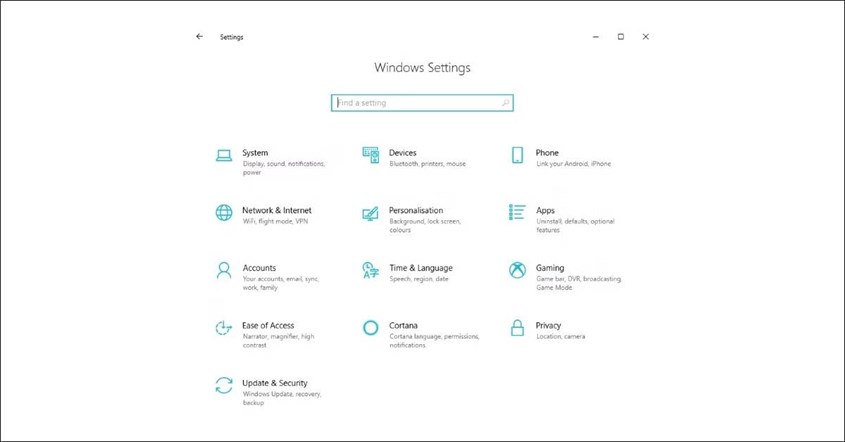
Spesifikasi sistem pada laptop Anda dapat dilihat melalui menu Settings bawaan. Metode ini sangat cocok untuk pengguna yang ingin mengecek arsitektur perangkat secara cepat tanpa harus membuka menu yang rumit atau memasangan aplikasi tambahan.
Ini adalah cara mengetahui bit laptop Windows 11:
- Tekan kombinasi tombol Windows + I pada keyboard untuk membuka menu Settings.
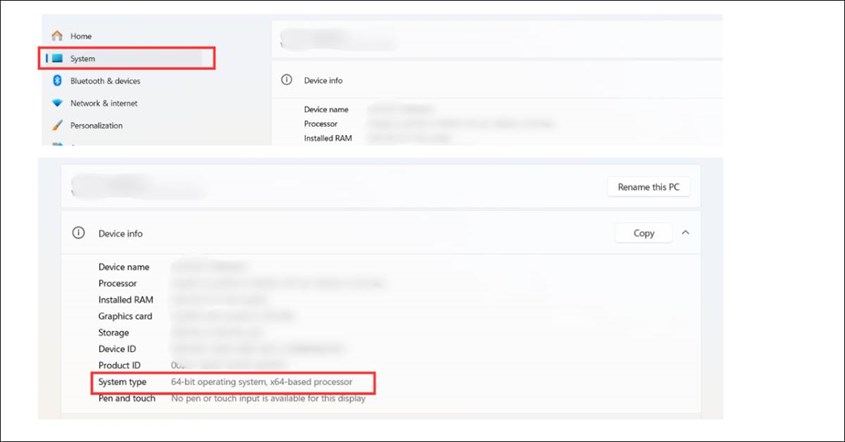
- Pilih menu System, lalu gulir ke bawah dan klik About.
- Perhatikan kolom Device specifications, lalu cari baris System type.
- Di sana akan tertulis jelas apakah perangkat Anda menggunakan 64-bit operating system atau 32-bit operating system.
Cara mengetahui bit laptop Windows 10 agak sedikit berbeda karena terdapat perbedaan tata letak menunya sedikit berbeda:
- Klik menu Start (ikon Windows), lalu pilih ikon gerigi untuk masuk ke Settings.
- Klik ikon System, kemudian pilih menu About di panel sebelah kiri.
- Lihat bagian Device specifications pada sisi kanan layar.
- Informasi arsitektur bit laptop Anda akan tertera pada kolom System type.
Cara Mengetahui Laptop 32 Bit atau 64 Bit Melalui System Information
Jika Anda ingin melihat informasi sistem yang lebih menyeluruh, Anda bisa memanfaatkan fitur System Information. Metode ini berlaku universal sebagai cara melihat versi windows 32 bit atau 64 bit:
- Tekan tombol Windows + R pada keyboard untuk membuka dialog Run.
- Ketik perintah "msinfo32" lalu tekan Enter atau klik OK.
- Jendela baru bernama System Information akan terbuka secara otomatis.
- Pada bagian System Summary di panel kanan, cari item bertuliskan System Type.
- Jika tertulis x64-based PC, berarti laptop Anda berjalan pada arsitektur 64-bit. Namun, jika tertulis x86-based PC, berarti laptop Anda menggunakan arsitektur 32-bit.
Cara Mengetahui Bit pada Laptop Menggunakan Command Prompt
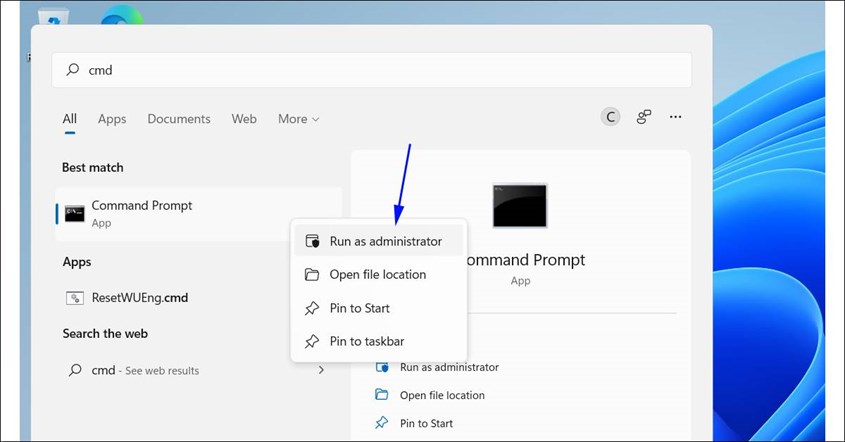
Command Prompt juga bisa dipakai untuk cara mengetahui bit pada laptop dengan cepat. Metode ini cocok untuk Anda yang terbiasa memakai perintah sederhana di Windows.
- Buka Command Prompt dengan mengetik cmd di pencarian Windows, lalu jalankan.
- Setelah jendela hitam terbuka, ketik perintah "wmic os get osarchitecture" dan tekan Enter
- Jika muncul 64-bit, berarti sistem operasi Anda 64 bit. Jika muncul 32-bit, berarti sistem Anda 32 bit.
Selain perintah di atas, Anda juga bisa menggunakan kode alternatif untuk mengecek arsitektur asli dari prosesor perangkat Anda. Cukup ketik perintah "echo %PROCESSOR_ARCHITECTURE%" lalu tekan Enter. Jika layar menampilkan teks AMD64, itu tandanya perangkat keras prosesor Anda sudah mendukung arsitektur 64-bit yang modern. Sebaliknya, jika yang muncul adalah teks x86, berarti prosesor Anda masih berbasis arsitektur 32-bit lama yang memiliki keterbatasan dalam mengelola memori besar
Cara Mengetahui Laptop Berapa Bit Melalui Control Panel
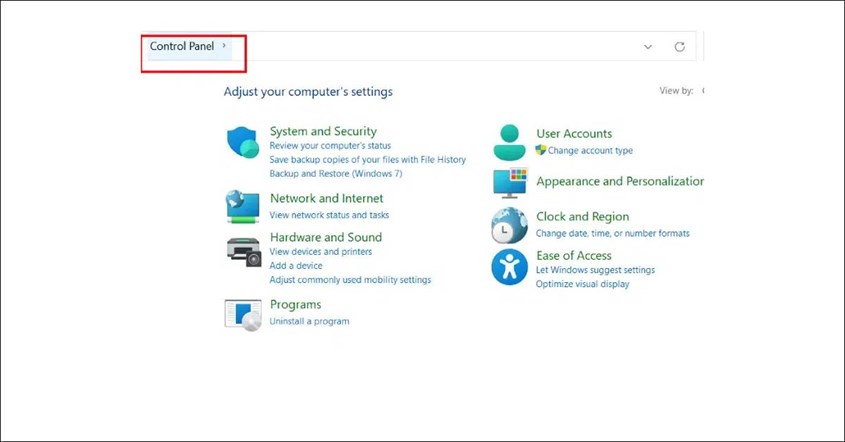
Control Panel masih dapat digunakan sebagai cara mengetahui laptop 32 bit atau 64 bit Windows 10 ke bawah. Meski tampilannya lebih klasik, menu ini tetap mudah diakses dan cocok bagi pengguna yang lebih nyaman dengan antarmuka lama Windows.
- Buka Control Panel, lalu pilih System and Security > System.
- Cari bagian System type untuk mengetahui apakah laptop Anda 32 bit atau 64 bit.
- Jika tertulis 64-bit Operating System, x64-based processor, berarti sistem operasi dan prosesor Anda mendukung 64 bit. Jika tertulis 32-bit Operating System, x86-based processor, berarti sistem Anda masih 32 bit.
Sebagai informasi tambahan bagi Anda yang juga ingin mengulik perangkat seluler, sistem operasi ponsel sedikit berbeda dengan laptop. Cara cek 64-bit atau 32-bit Android umumnya tidak bisa dilihat langsung lewat menu pengaturan bawaan, melainkan membutuhkan bantuan aplikasi pihak ketiga seperti AIDA64 atau AnTuTu Benchmark yang bisa diunduh gratis di Google Play Store.
Tips Memahami Hasil Bit Laptop
Setelah berhasil mempraktikkan cara mengetahui bit laptop, Anda mungkin akan menemukan beberapa istilah teknis. Berikut adalah panduan ringkas untuk memahaminya:
-
Arti x64-based processor: Ini menunjukkan bahwa komponen perangkat keras prosesor di dalam laptop Anda mengadopsi arsitektur 64-bit dan siap menjalankan sistem operasi maupun aplikasi 64-bit yang modern dan cepat.
-
Arti x86-based processor: Istilah x86 merujuk pada arsitektur perangkat keras lama yang berbasis 32-bit. Prosesor jenis ini tidak akan bisa dipasang atau menjalankan OS berarsitektur 64-bit.
-
Perbedaan prosesor 64-bit dengan Windows 64-bit: Prosesor 64-bit adalah kemampuan hardware (mesin asli laptop), sedangkan Windows 64-bit adalah software (sistem operasi) yang dipasang. Laptop dengan prosesor 64-bit sebetulnya sah-sah saja dipasang Windows versi 32-bit, namun kinerjanya akan terpangkas drastis.
Pertanyaan Seputar Cara Mengetahui Bit Laptop
Apakah Windows 11 masih memiliki versi 32-bit?
Secara umum, Windows 11 dirancang untuk perangkat 64 bit. Jadi, Windows 11 tidak tersedia dalam versi 32 bit untuk penggunaan normal. Jika Anda memakai Windows 11, besar kemungkinan sistem Anda sudah 64 bit.
Apa perbedaan 32-bit dan 64-bit pada laptop?
Perbedaan paling mendasar terletak pada batasan RAM dan kecepatan pemrosesan data. Sistem 32-bit hanya mampu membaca kapasitas memori maksimal hingga 4GB RAM, sedangkan sistem 64-bit sanggup mengelola kapasitas RAM di atas 4GB secara efisien untuk keperluan multitasking berat.
Ada banyak cara mengetahui bit laptop, dan semuanya cukup mudah dilakukan. Anda bisa cek lewat Settings, System Information, Command Prompt, atau Control Panel sesuai versi Windows yang digunakan. Dengan memahami hasilnya, Anda jadi lebih aman saat instal aplikasi, driver, atau sistem operasi.
Ingin belanja produk elektronik tanpa repot keluar rumah? Di erablue.id, semua kebutuhan elektronik bisa Anda temukan hanya dengan beberapa klik. Tidak perlu lagi datang ke toko langsung, karena Erablue hadir sebagai toko elektronik online yang praktis, lengkap, dan terpercaya.
Untuk memberikan pengalaman belanja yang lebih nyaman, Erablue juga menyediakan berbagai kemudahan seperti:
- Gratis Pengiriman dan Pemasangan*.
- Layanan 1 Tukar 1 untuk produk cacat pabrik*.
- Garansi resmi.
*syarat dan ketentuan berlaku


