Tips & Trick
7 Cara Memindahkan Data dari HP lama ke HP Baru, Aman!
Tren berganti handphone kini menjadi kebiasaan yang lumrah di tengah masyarakat Indonesia. Rata-rata pengguna melakukan upgrade setiap dua hingga tiga tahun, baik karena ponsel lama mulai bermasalah maupun demi mengikuti perkembangan teknologi terbaru. Di balik itu, muncul pertanyaan bagaimana memastikan semua data penting ikut berpindah tanpa kehilangan satu pun file berharga?
Faktanya, mengganti ponsel bukan soal perangkat semata, tetapi soal menjaga seluruh rekam jejak digital tetap utuh. Anda juga mungkin pernah mengalami kehilangan data saat memindahkan file ke perangkat baru. Jadi, simak cara memindahkan data dari HP lama ke HP baru secara tepat berikut ini.
Cara Memindahkan Data HP lama ke HP Baru
Data di ponsel bisa diibaratkan sebagai aset digital yang tak ternilai, mulai dari foto kenangan, kontak penting, hingga aplikasi berbayar yang sudah Anda investasikan. Tak jarang, ada pula percakapan krusial di WhatsApp atau file kerja yang tak boleh hilang.
Itulah kenapa memahami cara memindahkan data HP lama ke HP baru secara tepat sangat penting agar semua informasi tetap aman dan utuh. Selain melindungi data pribadi, cara memindahkan data ke HP baru yang benar juga menghemat waktu dan tenaga karena Anda tak perlu repot mengunduh ulang aplikasi atau mengatur preferensi dari awal.
BACA JUGA: 8 Cara Mengetahui HP Disadap dan Cara Mengatasinya
Transfer Data Menggunakan Kabel USB
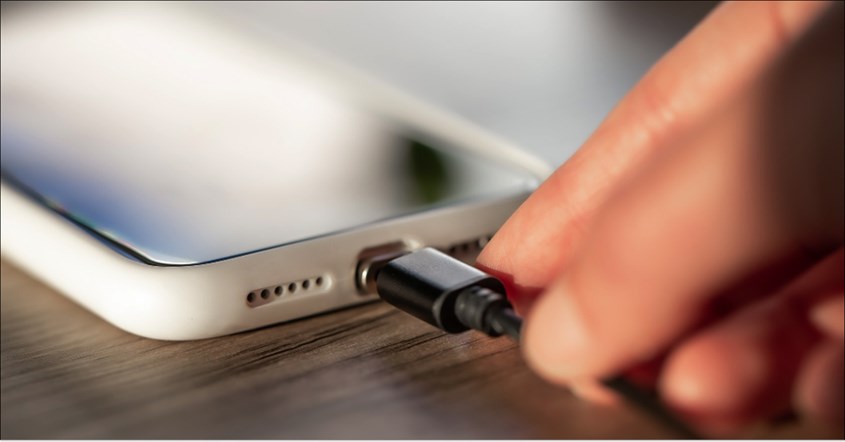
Jika ingin cara praktis tanpa ribet koneksi internet, Anda bisa memindahkan data menggunakan kabel USB. Metode ini biasanya lebih cepat dan stabil untuk memindahkan file berukuran besar. Ikuti langkah-langkahnya di bawah ini.
- Siapkan kabel USB yang kompatibel dengan kedua perangkat.
- Jika memungkinkan, gunakan kabel USB OTG untuk koneksi langsung antar ponsel.
- Pastikan memori internal di HP baru Anda cukup untuk menampung seluruh data dari HP lama.
- Hubungkan HP lama ke HP baru menggunakan kabel USB OTG atau kabel charger HP biasa.
- Di HP lama, pilih mode koneksi “Transfer File” atau “MTP” saat muncul notifikasi.
- Di HP baru, tunggu notifikasi akses file atau buka aplikasi File Manager secara manual jika tidak muncul otomatis.
- Akses penyimpanan HP lama dari HP baru melalui File Manager.
- Pilih file atau folder yang ingin dipindahkan, seperti foto, video, atau dokumen.
- Salin file yang telah dipilih, lalu tempel (ke folder tujuan di HP baru.
Pindahkan Data Menggunakan Kartu SIM
Selain kabel USB, Anda juga bisa memanfaatkan kartu SIM untuk memindahkan data tertentu, seperti kontak atau pesan. Cara ini cocok jika Anda hanya perlu memindahkan data penting dalam jumlah kecil. Ikuti caranya di bawah ini.
- Buka aplikasi Kontak di HP lama.
- Masuk ke menu pengaturan, lalu pilih opsi “Impor/Ekspor Kontak”.
- Pilih untuk menyalin kontak dari memori telepon ke kartu SIM.
- Matikan HP lama dan keluarkan kartu SIM yang telah berisi kontak.
- Masukkan kartu SIM tersebut ke dalam HP baru.
- Buka aplikasi Kontak di HP baru.
- Akses menu Impor/Ekspor Kontak di pengaturan.
- Pilih opsi “Impor” dari SIM card ke penyimpanan perangkat.
- Kontak dari SIM akan disalin dan tersimpan di HP baru.
Transfer Data via Google Drive
Jika ingin cara yang praktis dan aman, Anda bisa memanfaatkan Google Drive untuk memindahkan data. Metode ini cocok untuk menyimpan dan mengakses file dari HP baru tanpa perlu kabel fisik. Berikut ini panduan yang bisa Anda coba.
- Buka aplikasi Setelan di HP lama.
- Masuk ke menu Google, lalu pilih opsi Cadangan (“Backup”).
- Aktifkan fitur Cadangkan ke Google Drive.
- Pilih akun Google yang akan digunakan sebagai tempat penyimpanan cadangan.
- Tentukan jenis data yang ingin dicadangkan, seperti kontak, SMS, log panggilan, pengaturan sistem, data aplikasi, serta foto dan video (biasanya melalui Google Photos).
- Ketuk tombol “Cadangkan sekarang” untuk memulai proses. Pastikan HP terhubung ke jaringan Wi-Fi dan baterai mencukupi karena proses bisa memakan waktu tergantung ukuran file dan kecepatan internet.
- Saat pertama kali mengatur HP baru, pilih opsi “Salin aplikasi & data”.
- Masuk menggunakan akun Google yang sama dengan yang digunakan saat backup di HP lama.
- Pilih cadangan terakhir yang tersedia, lalu ikuti instruksi di layar untuk mengembalikan data seperti aplikasi, kontak, pesan, dan pengaturan perangkat.
- Setelah selesai, semua data akan otomatis tersinkronisasi di HP baru. Proses ini bisa memakan waktu hingga 24 jam tergantung ukuran data dan stabilitas koneksi internet.
BACA JUGA: 7 Cara Mengembalikan Video yang Terhapus Permanen di HP
Gunakan Fitur iCloud di iPhone
Bagi pengguna HP iPhone, ada pilihan mudah untuk memindahkan data, yakni menggunakan iCloud. Dengan fitur ini, Anda dapat mencadangkan dan memulihkan data ke perangkat baru secara otomatis. Ikuti langkah-langkah di bawah ini.
- Pastikan HP iPhone lama sudah terhubung ke jaringan Wi-Fi.
- Buka menu Pengaturan, ketuk nama akun Apple ID, lalu pilih "iCloud" > "Cadangan iCloud".
- Aktifkan fitur Cadangkan ke iCloud, kemudian ketuk “Cadangkan Sekarang” untuk mulai mencadangkan data seperti foto, kontak, aplikasi, pengaturan, dan lainnya.
- Nyalakan iPhone baru dan ikuti proses pengaturan awal hingga muncul pilihan jaringan Wi-Fi, lalu sambungkan ke jaringan yang stabil.
- Pada layar App & Data, pilih “Pulihkan dari Cadangan iCloud”.
- Masuk menggunakan Apple ID yang sama seperti di iPhone lama.
- Pilih cadangan terbaru yang tersedia dari daftar.
- Biarkan proses pemulihan berjalan hingga selesai, pastikan perangkat tetap terhubung ke Wi-Fi dan charger agar proses tidak terhenti.
Pakai Aplikasi Smart Switch di Samsung
Untuk pengguna HP Samsung, aplikasi Smart Switch bisa membantu memindahkan data dengan lebih praktis. Fitur ini mendukung transfer berbagai jenis file, mulai dari kontak hingga aplikasi, ke perangkat Samsung baru. Silakan ikuti panduannya berikut ini.
- Unduh dan pasang aplikasi Smart Switch di kedua perangkat, baik HP lama maupun baru.
- Pastikan keduanya terhubung ke jaringan Wi-Fi yang stabil, atau siapkan kabel USB jika memilih metode transfer dengan kabel.
- Di HP Samsung baru, buka aplikasi dan pilih opsi “Terima data (Receive data)”.
- Di HP lama, jalankan Smart Switch dan pilih “Kirim data (Send data)”.
- Pilih jenis koneksi: Nirkabel (Wireless) atau Kabel USB.
- Untuk transfer nirkabel, HP lama akan mencari HP baru dan meminta persetujuan koneksi. Ketuk “Sambungkan” atau “Ya”.
- Untuk koneksi kabel, pastikan kabel tersambung dengan baik dan kedua perangkat terdeteksi.
- Di HP Samsung baru, pilih jenis data yang ingin dipindahkan, seperti foto, video, kontak, pesan, aplikasi, hingga pengaturan sistem.
- Centang data yang diperlukan sesuai kebutuhan.
- Tekan tombol Mulai atau Kirim untuk memulai proses pemindahan data.
- Tunggu hingga proses selesai, pastikan baterai cukup dan koneksi tetap stabil selama transfer berlangsung.
- Setelah proses berhasil, aplikasi akan menampilkan notifikasi bahwa pemindahan data telah selesai.
- Periksa kembali data di HP baru sebelum menghapus apa pun di HP lama untuk memastikan semuanya sudah tersalin dengan lengkap.
BACA JUGA: Foto Tidak Sengaja Terhapus? Ini Cara Mengembalikannya!
Manfaatkan Aplikasi Clone Phone di OPPO
Pengguna HP OPPO dapat memanfaatkan aplikasi Clone Phone untuk memindahkan data secara menyeluruh. Dengan fitur ini, proses transfer data jadi lebih cepat dan minim risiko file terlewat. Jika Anda pengguna HP OPPO, berikut cara yang bisa Anda coba.
- Pastikan HP lama dan HP baru memiliki daya baterai yang cukup dan terhubung ke jaringan Wi-Fi yang stabil.
- Jika HP lama belum memiliki aplikasi Clone Phone, unduh terlebih dahulu melalui Google Play Store atau situs resmi OPPO.
- Buka aplikasi Clone Phone di HP OPPO baru (biasanya terletak di folder Tools).
- Pilih opsi “Ini adalah perangkat baru” untuk memulai proses.
- Buka aplikasi Clone Phone di perangkat lama.
- Pilih opsi “Ini adalah perangkat lama”.
- HP OPPO baru akan menampilkan QR Code.
- Gunakan HP lama untuk memindai QR Code tersebut dan menyambungkan kedua perangkat.
- Alternatif lainnya, pilih metode koneksi menggunakan Wi-Fi langsung atau kabel USB, tergantung preferensi.
- Setelah tersambung, di HP lama pilih data yang ingin dikirim, seperti kontak, pesan, foto, video, musik, aplikasi, dan pengaturan sistem.
- Tekan tombol Mulai Migrasi (Start Migration) untuk memulai proses pemindahan.
- Lama transfer bergantung pada ukuran data, bisa memakan waktu dari beberapa menit hingga satu jam.
- Pastikan kedua perangkat tetap aktif dan tersambung selama proses berlangsung.
- Setelah semua data berhasil dipindahkan, akan muncul notifikasi di HP OPPO baru.
- Periksa ulang apakah seluruh data sudah tersalin dengan lengkap sebelum menghapus data di HP lama.
Pasang Aplikasi Pihak Ketiga
Selain fitur bawaan, Anda juga bisa menggunakan aplikasi pihak ketiga untuk memindahkan data. Pilihan ini cocok jika Anda ingin proses transfer yang fleksibel dan mendukung berbagai merek HP. Namun, pastikan Anda menggunakan aplikasi resmi yang tersedia di Play Store agar data Anda tetap aman. Berikut cara selengkapnya.
- Unduh dan instal aplikasi transfer data di HP lama dan HP baru.
- Jalankan aplikasi di kedua perangkat. Di HP lama, pilih opsi “Kirim data”, dan di HP baru pilih “Terima data”.
- Sambungkan perangkat melalui jaringan Wi-Fi yang sama, hotspot, atau dengan cara memindai QR Code, tergantung instruksi dari aplikasi yang digunakan.
- Di HP lama, tentukan jenis data yang ingin ditransfer seperti kontak, pesan, foto, video, aplikasi, atau file lainnya.
- Mulai proses pemindahan data dan pastikan kedua perangkat tetap aktif serta terhubung dengan stabil hingga proses selesai.
BACA JUGA: 10 Cara Membuka Pola HP yang Lupa, Cepat dan Mudah!
Tips Memindahkan Data dari HP Lama ke HP Baru
Sebelum mengikuti cara memindahkan data dari HP lama ke HP baru beda merk maupun sama, pastikan Anda sudah mencadangkan seluruh file penting sebagai langkah perlindungan awal. Gunakan layanan cloud seperti Google Drive, iCloud, atau Dropbox agar data tetap aman jika terjadi kegagalan saat proses transfer
Selain itu, periksa dulu kapasitas penyimpanan HP keluaran terbaru sebelum mulai proses cara memindahkan semua data ke HP baru. Pastikan HP memori besar cukup untuk menampung seluruh isi HP lama, mulai dari aplikasi hingga file media. Berikut beberapa tips memindahkan data dari HP lama ke HP baru agar proses berjalan lancar, aman, dan data penting tidak hilang.
Pastikan Baterai HP Terisi
Sebelum memulai proses pemindahan data, pastikan baterai di kedua perangkat dalam kondisi memadai. Idealnya, daya sudah terisi penuh atau setidaknya 50% agar proses transfer tidak terganggu oleh risiko perangkat mati mendadak. Ini penting untuk menjaga kelancaran dan keamanan selama pemindahan data berlangsung.
Jika menggunakan kabel USB, sebaiknya sambil mengisi daya selama proses berlangsung. Beberapa perangkat juga mendukung pengisian nirkabel, sehingga Anda bisa menempatkannya di atas wireless charging pad agar baterai tetap stabil. Dengan daya yang cukup, Anda bisa menjalankan proses transfer tanpa khawatir kehilangan data akibat kehabisan baterai di tengah jalan.
Gunakan Metode Transfer Data yang Aman
Agar proses pindah data berjalan aman dan lancar, penting untuk memilih metode transfer yang terpercaya. Gunakan fitur resmi seperti Google Backup untuk Android, iCloud untuk pengguna iPhone, atau aplikasi bawaan seperti Samsung Smart Switch dan OPPO Clone Phone. Opsi-opsi ini sudah dirancang dengan sistem keamanan yang meminimalkan risiko kehilangan atau kerusakan data selama proses berlangsung.
Jika memakai kabel USB, pastikan menggunakan kabel dan adaptor asli agar koneksi tetap stabil dan tidak menyebabkan file rusak. Untuk koneksi Wi-Fi, pastikan terhubung ke jaringan pribadi yang aman, bukan hotspot publik yang rawan disusupi. Bila memakai aplikasi pihak ketiga seperti SHAREit, Xender, atau MobileTrans, pastikan aplikasinya sudah dikenal luas dan punya reputasi baik untuk menghindari ancaman malware atau pencurian data.
BACA JUGA: 10 Cara Mengatasi HP Lemot Paling Ampuh, Jadi Ngebut Lagi!
Periksa Kembali Data yang Sudah Dipindahkan
Setelah proses pemindahan selesai, penting untuk memastikan seluruh data benar-benar berpindah dengan sempurna ke perangkat baru. Mulailah dengan mengecek kontak dan pesan SMS khususnya jika mengandalkan cadangan dari Google atau iCloud. Jika sebelumnya kontak tersimpan di SIM atau memori internal, lakukan pengecekan manual untuk memastikan tidak ada yang terlewat.
Lanjutkan dengan membuka galeri atau Google Photos untuk memverifikasi bahwa semua foto dan video sudah tersinkronisasi dengan baik. Cek juga aplikasi penting, pastikan sudah terinstal dan data di dalamnya seperti riwayat chat WhatsApp berhasil dipulihkan dari backup. Terakhir, jangan lupa memeriksa file penting lainnya seperti dokumen, musik, atau folder kerja agar tidak ada data yang tertinggal di perangkat lama.
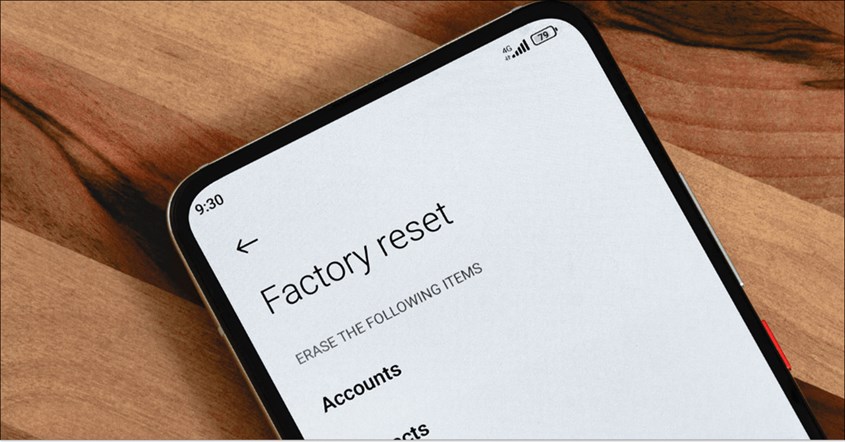
Lakukan Reset Factory pada HP Lama Jika akan Dijual
Sebelum melepas HP lama ke tangan orang lain, langkah paling bijak adalah melakukan reset pabrik demi menjaga privasi. Tindakan ini akan menghapus seluruh data pribadi, termasuk akun, aplikasi, pesan, foto, dan pengaturan yang tersimpan di perangkat.
Selain mengamankan informasi sensitif, reset juga mengembalikan perangkat ke kondisi awal seperti saat pertama kali dibeli, sehingga pembeli menerima ponsel dalam keadaan bersih dan siap pakai.
Proses cara memindahkan data dari HP lama ke HP baru memang bisa terasa rumit, apalagi jika belum terbiasa. Namun, lewat langkah yang tepat dan persiapan yang baik, semuanya bisa berjalan lancar. Kunci utamanya adalah memastikan backup data sudah lengkap sebelum memulai proses transfer, agar tidak ada informasi penting yang tertinggal.


