Tips & Trick
10 Cara Cek Windows di Laptop Terlengkap 2025, Mudah!
Windows adalah salah satu sistem operasi yang digunakan pada laptop dan memiliki banyak versi. Banyak merek laptop bagus yang menggunakan sistem operasi ini. Jika Anda ingin tahu versi Microsoft Windows apa yang digunakan, ikuti cara cek Windows di laptop pada artikel berikut.
Pentingnya Mengetahui Versi Windows
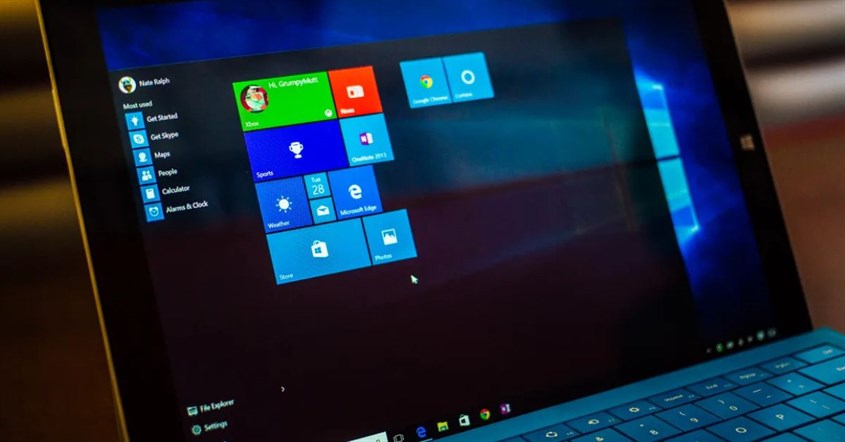
Penting bagi Anda untuk mengetahui versi Windows yang sedang terpasang di laptop. Beberapa Windows terbaru adalah Windows 10 dan Windows 11. Kedua versi ini biasanya banyak digunakan laptop terbaik.
Dengan mengetahui versi Microsoft Windows, Anda bisa menggunakan aplikasi atau software yang memang memerlukan versi Windows tertentu agar beroperasi dengan maksimal. Selain itu, Anda dapat memutuskan untuk melakukan pembaruan apabila masih memakai versi lama sehingga laptop bisa mendapatkan fitur terbaru serta pembaruan keamanan.
Selain itu, Anda juga bisa mempertimbangkan untuk meningkatkan kinerja sistem operasi dengan melakukan upgrade ke versi terbaru. Penyelesaian masalah saat terjadi masalah teknis juga semakin membantu terutama ketika proses diagnosis masalah dan solusinya. Pastikan untuk cek spesifikasi laptop terlebih dahulu untuk mengetahui versi Windows yang sedang digunakan.
Cara Melihat Versi Windows di Laptop
Berikut ini beberapa metode yang bisa dilakukan untuk cek Windows di laptop Anda.
Cara Cek Versi Windows Melalui Settings
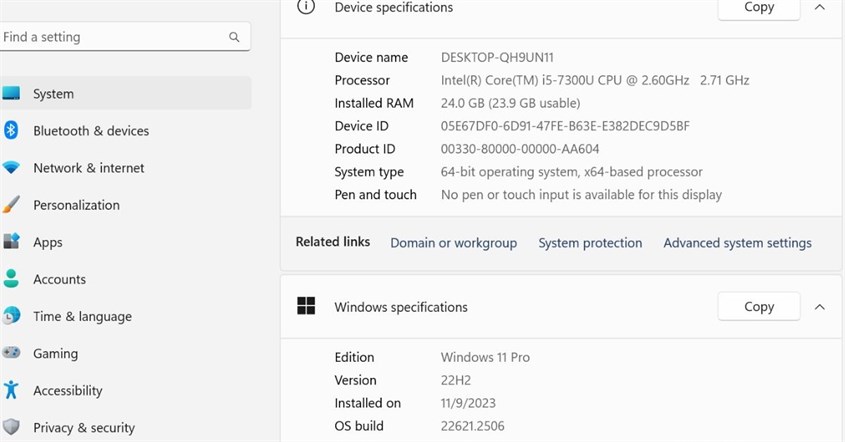
Cara pertama untuk cek versi Windows yang paling mudah yaitu lewat menu Settings. Simak langkah-langkahnya di bawah ini.
- Pilih menu Start atau ikon Windows di sisi kiri bawah layar laptop atau dengan tekan tombol Windows di keyboard
- Setelah itu, masuk ke menu Settings laptop atau dengan tekan kombinasi tombol keyboard Windows + I
- Setelah masuk halaman Settings, cari dan pilih opsi “System”
- Langkah selanjutnya, scroll panel sebelah kiri dan cari opsi “About”
- Di sisi kanan halaman, akan muncul informasi mengenai Windows yang sedang terpasang di laptop
Cara ini paling sering digunakan karena instruksinya mudah untuk diikuti.
Cara Melihat Versi Windows via System Information
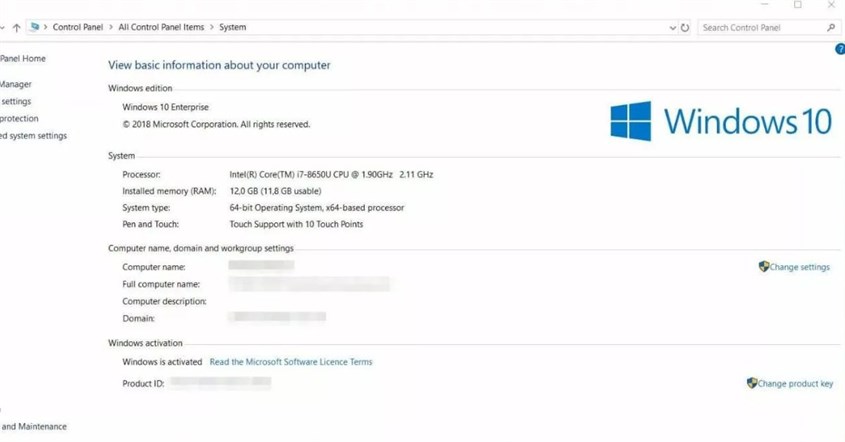
Cara cek Windows di laptop yang kedua adalah lewat System Information. Ini adalah salah satu langkah efektif yang sering digunakan banyak pengguna. Berikut instruksinya.
- Langkah pertama, tekan kombinasi tombol Windows + R di keyboard untuk membuka Run dialog
- Setelah itu, ketik msinfo32 dan lanjutkan dengan tekan Enter
- Layar laptop akan memunculkan halaman System Information dan menampilkan informasi sistem di panel utama
BACA JUGA: 10 Rekomendasi Laptop untuk Pelajar 2025, Harga Terjangkau!
Cara Cek Windows Lewat Menu Run
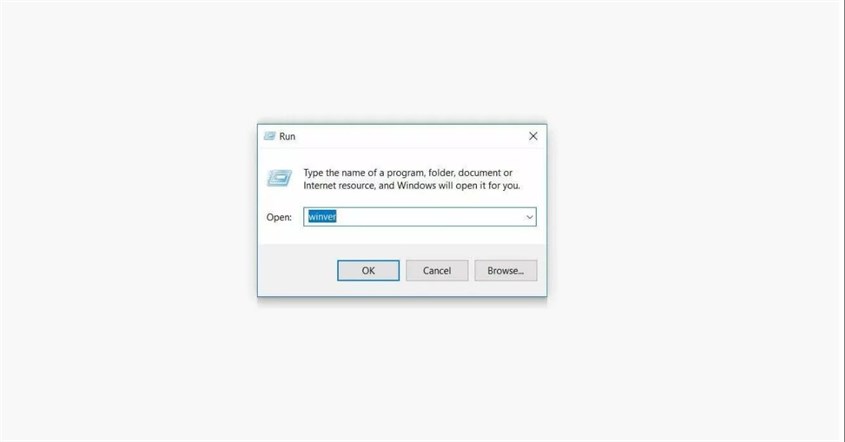
Metode selanjutnya yang bisa Anda coba jika ingin cek Windows di laptop yaitu dengan menu Run. Menu ini merupakan program yang berfungsi mengakses informasi serta layanan di laptop. Ikuti langkah-langkah di bawah ini.
- Tekan kombinasi tombol Windows + R di keyboard. Jendela dialog Run pun akan muncul di layar laptop
- Langkah kedua, ketik winver pada kotak dialog Run yang tersedia
- Setelah itu, pilih opsi “OK” dan sistem laptop akan memunculkan halaman dengan isi informasi versi Windows yang terpasang
Cara Melihat Versi Windows Melalui Control Panel
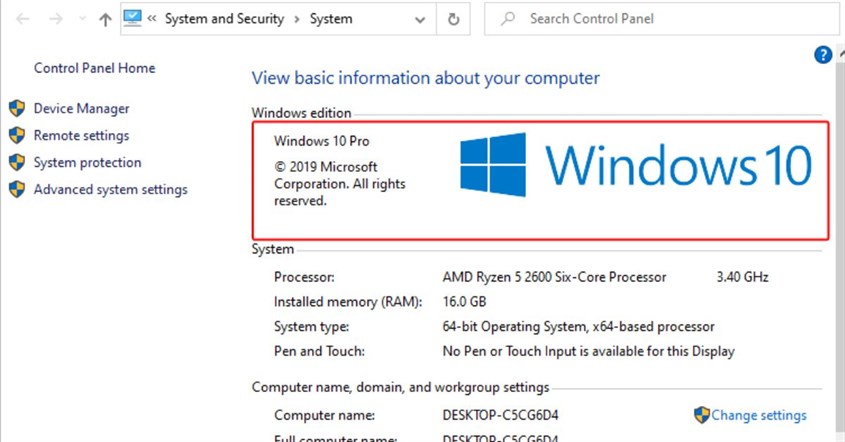
Anda dapat memanfaatkan fitur Control Panel yang tersedia di laptop Windows. Simak caranya di penjelasan berikut ini.
- Pertama, akses Run dialog dengan tekan keyboard Windows + R
- Pada kotak yang muncul, Anda bisa ketik control panel dan lanjutkan dengan tekan Enter
- Setelah masuk ke halaman Control Panel, cari opsi “System and Security”
- Kemudian, pilih opsi “System” dan akan muncul informasi mengenai versi Windows laptop
Cara Melihat Versi Windows Melalui File Explorer
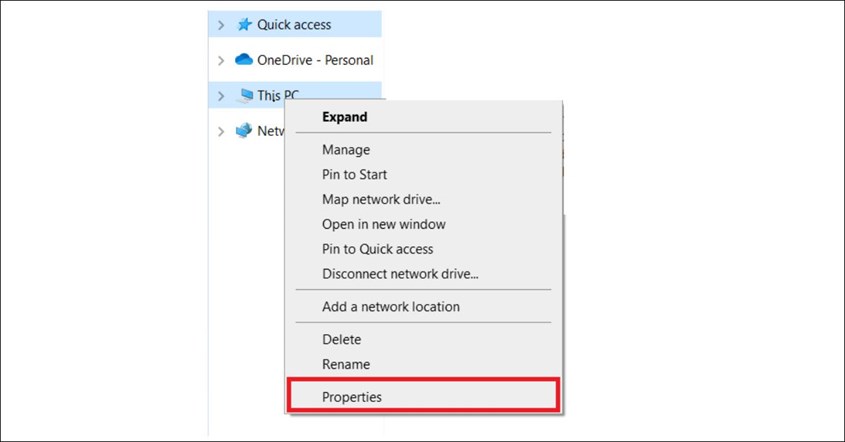
Salah satu dari banyak metode yang bisa digunakan adalah melalui File Explorer. Penasaran bagaimana caranya? Perhatikan instruksi di bawah ini dengan seksama.
- Klik ikon folder pada taskbar untuk mengakses File Explorer atau bisa dengan tekan kombinasi keyboard Windows + E
- Setelah berada di halaman File Explorer, klik kanan di tulisan “This PC” yang ada di panel sebelah kiri
- Kemudian, klik opsi “Properties” pada menu yang muncul. Sistem laptop akan otomatis menampilkan informasi mengenai versi Windows yang saat itu terpasang
Cara Cek Windows Lewat Command Prompt
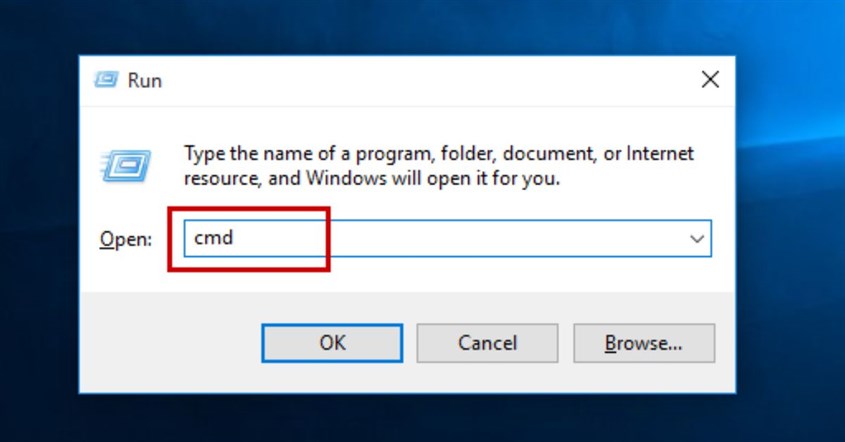
Setelah itu, ada metode lewat Command Prompt yang disarankan untuk pengguna yang lebih mahir. Cara ini cukup mudah untuk diikuti. Simak panduan di bawah ini.
- Pertama, akses jendela Run dialog dengan tekan kombinasi Windows + R di keyboard laptop
- Lanjutkan langkah dengan mengetik kata cmd dan klik Enter agar jendela Command Prompt terbuka
- Pada jendela Command Prompt, Anda dapat ketik ver untuk melihat informasi mengenai versi Windows dan tekan Enter untuk melanjutkan
Cara Melihat Versi Windows di PowerShell
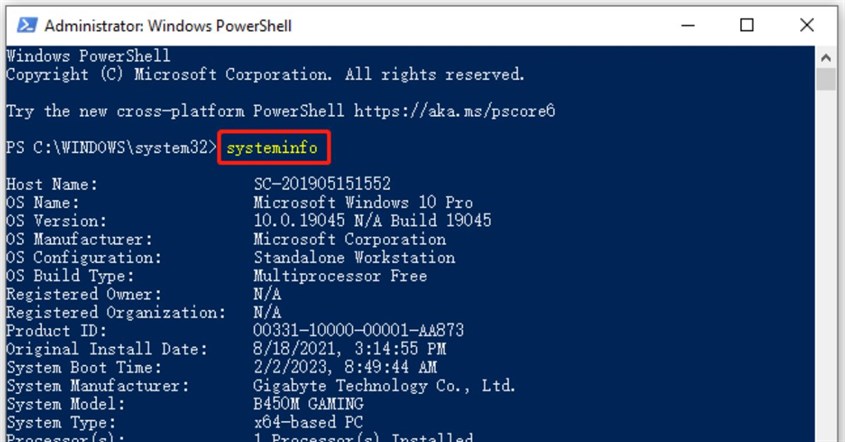
Cara lain untuk cek Windows di laptop yaitu di PowerShell. PowerShell sendiri adalah antarmuka baris perintah yang lebih canggih daripada Command Prompt. Ketahui cara-caranya di sini.
- Pertama, Anda perlu klik menu Start dan ketik “PowerShell” pada kolom pencarian
- Setelah itu, klik kanan di tulisan “Windows PowerShell” dan klik opsi “Run as administrator” agar PowerShell terbuka dengan hak akses penuh
- Pada halaman PowerShell, Anda bisa gunakan perintah “(Get-WmiObject -class Win32_OperatingSystem).Version” (tanpa kutip) untuk mendapatkan informasi spesifik mengenai versi Windows
BACA JUGA: 16 Cara Mengatasi Laptop Lemot, Multitasking Jadi Lancar!
Cara Cek Windows Melalui Registry Editor
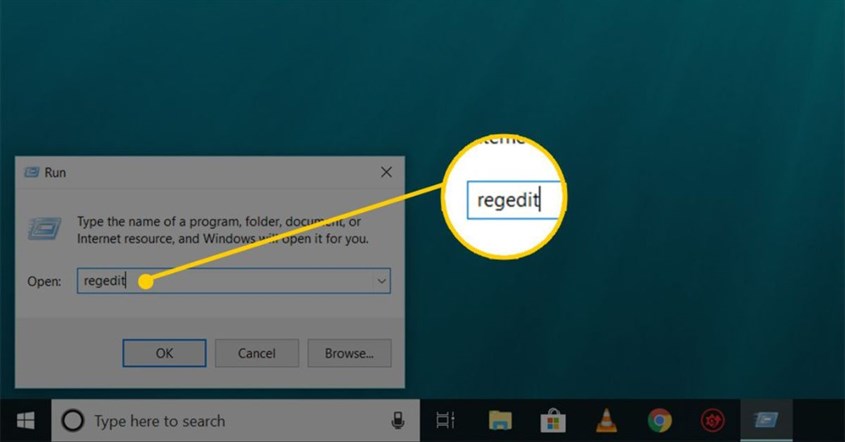
Registry Editor juga bisa digunakan sebagai cara cek Windows di laptop. Sebelum menggunakan cara ini, perlu diingat bahwa dibutuhkan kehati-hatian karena adanya perubahan yang tidak disengaja pada Registry bisa menimbulkan masalah yang serius. Berikut ini langkahnya.
- Tekan tombol Windows + R untuk akses Run dialog
- Setelah itu ketik regedit di jendela Run dialog dan klik Enter
- Klik opsi “Yes” saat diminta oleh User Account Control
- Kemudian di Registry Editor, navigasikan ke lokasi HKEY_LOCAL_MACHINESOFTWAREMicrosoftWindows NTCurrentVersion
- Pada sisi kanan panel, akan muncul informasi soal versi Windows yang digunakan
Cara Mengetahui Versi Windows Melalui DxDiag
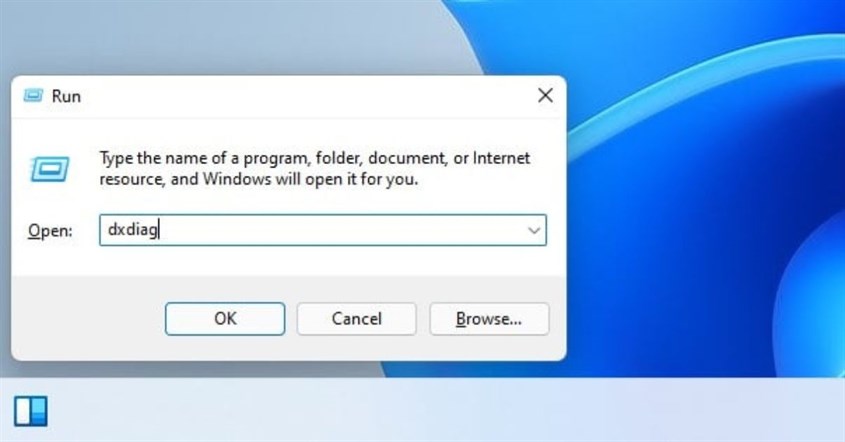
Ada juga cara cek Windows di laptop melalui DxDiag. Tool ini tidak hanya dirancang untuk mendiagnosis masalah DirectX, tetapi juga memberikan informasi mengenai sistem operasi.
- Buka Run dialog dengan kombinasi tombol keyboard Windows + R
- Setelah itu, ketika dxdiag dan klik Enter
- Kemudian, jendela DirectX Diagnostic Tool akan terbuka dan Anda akan melihat informasi soal sistem operasi di tab System
BACA JUGA: 10 Laptop 15 Jutaan Terbaru 2025, Spek Dewa!
Cara Cek Windows dengan Speccy
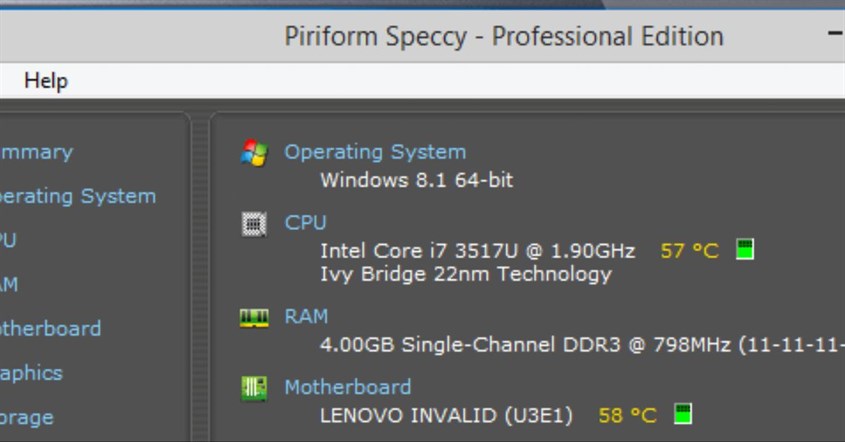
Cara cek Windows di laptop yang terakhir adalah dengan Speccy. Speccy adalah aplikasi yang dapat membantu Anda mengecek spesifikasi perangkat, mulai dari RAM, informasi sistem, serta memori.
- Pertama, Anda perlu unduh dan instal aplikasi Speccy terlebih dahulu
- Setelah berhasil terinstal, buka aplikasi Speccy
- Kemudian, akan muncul informasi mengenai laptop
- Anda bisa membuka menu Operating System untuk mengetahui informasi soal versi Windows
Demikian cara-cara cek Windows di laptop yang bisa Anda ketahui. Seluruh metode ini akan memberikan seluruh detail versi Windows yang terpasang di laptop. Semoga informasi ini bermanfaat!
Ingin belanja produk elektronik tanpa repot keluar rumah? Di erablue.id, semua kebutuhan elektronik bisa Anda temukan hanya dengan beberapa klik. Tidak perlu lagi datang ke toko langsung, karena Erablue hadir sebagai toko elektronik online yang praktis, lengkap, dan terpercaya.
Untuk memberikan pengalaman belanja yang lebih nyaman, Erablue juga menyediakan berbagai kemudahan seperti:
- Gratis Pengiriman dan Pemasangan*.
- Layanan 1 Tukar 1 untuk produk cacat pabrik*.
- Garansi resmi.
*syarat dan ketentuan berlaku


