Tips & Trick
8 Cara Copy Paste di Laptop dengan dan Tanpa Mouse
Di era digital yang serba cepat, mengelola informasi dengan efisien menjadi keterampilan penting. Salah satu fitur yang sering diabaikan tetapi sangat berguna adalah copy paste. Meski tampak sederhana, banyak pengguna belum memanfaatkannya secara optimal. Padahal, fitur ini bisa menghemat banyak waktu dalam pekerjaan sehari-hari.
Agar lebih produktif, penting memahami cara copy paste di laptop dengan teknik yang tepat. Dari shortcut keyboard hingga aplikasi khusus, ada banyak cara untuk mempercepat proses ini seperti dalam ulasan berikut.
Cara Copy Paste di Laptop dengan Mouse

Dengan langkah-langkah sederhana, Anda bisa menyalin dan menempel teks di laptop menggunakan mouse dengan mudah. Berikut cara melakukannya secara praktis saat mengalami touchpad laptop tidak berfungsi.
- Klik dan tahan tombol kiri mouse, lalu seret untuk menyorot bagian yang ingin disalin.
- Klik kanan pada teks atau file yang sudah dipilih.
- Dari menu yang muncul, pilih "Copy" untuk menyalin atau "Cut" jika ingin memindahkan.
- Buka aplikasi atau folder tempat Anda ingin menempelkan teks atau file.
- Klik di area yang sesuai untuk menempatkan konten yang disalin.
- Klik kanan di lokasi tujuan.
- Pilih "Paste" dari menu untuk menempelkan teks, gambar, atau file yang telah disalin.
Cara Copy Paste di Laptop dengan Keyboard
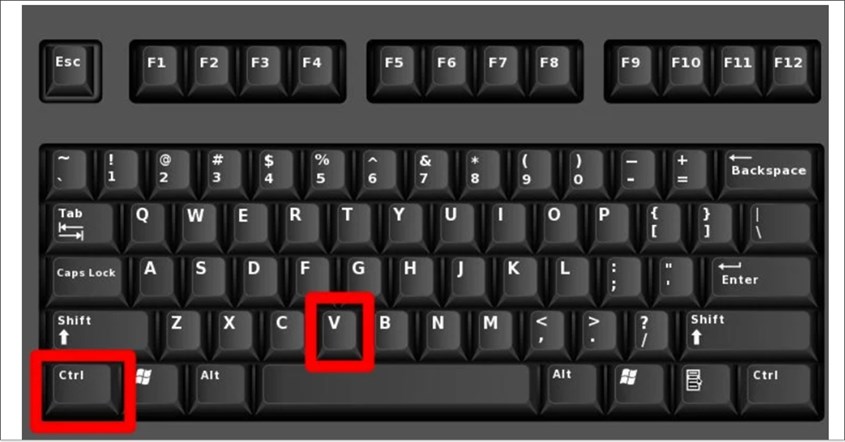
Saat mouse tidak berfungsi atau mengalami masalah, Anda tetap bisa bekerja efektif dengan beragam jenis keyboard. Agar lebih maksimal, sebaiknya rutin membersihkan keyboard laptop. Menggunakan cara copy paste di laptop tanpa mouse akan membantu mempercepat prosesnya.
- Gunakan tombol panah untuk menggerakkan kursor ke teks atau file yang ingin disalin.
- Untuk memilih teks, tekan Shift sambil menekan panah kiri atau kanan untuk menyorot bagian yang diinginkan.
- Setelah teks atau file dipilih, tekan Ctrl + C (Windows) atau Command + C (Mac) untuk menyalin.
- Gunakan tombol panah atau tab untuk mengarahkan kursor ke lokasi tempat menempelkan teks atau file.
- Tekan Ctrl + V (Windows) atau Command + V (Mac) untuk menempelkan hasil salinan ke lokasi yang diinginkan.
Cara Copy Paste dengan Mouse dan Keyboard

Cara copy dan paste di laptop ini memadukan navigasi mouse dengan kecepatan keyboard, sehingga lebih praktis dan efisien dalam berbagai situasi. Berikut langkah-langkah copy paste menggunakan kombinasi keduanya di laptop.
- Gunakan mouse untuk menyorot teks atau memilih file yang akan disalin.
- Klik dan tahan tombol kiri mouse, lalu seret untuk menyorot teks, atau klik sekali pada file.
- Setelah teks atau file dipilih, tekan Ctrl + C (Windows) atau Command + C (Mac) pada keyboard untuk menyalin.
- Gunakan mouse untuk mengarahkan kursor ke tempat di mana konten akan ditempelkan.
- Tekan Ctrl + V (Windows) atau Command + V (Mac) pada keyboard untuk menempelkan hasil salinan.
BACA JUGA: Fungsi Tombol F1 Sampai F12, Ini Penjelasan Selengkapnya
Cara Copy Paste di Laptop Sekaligus
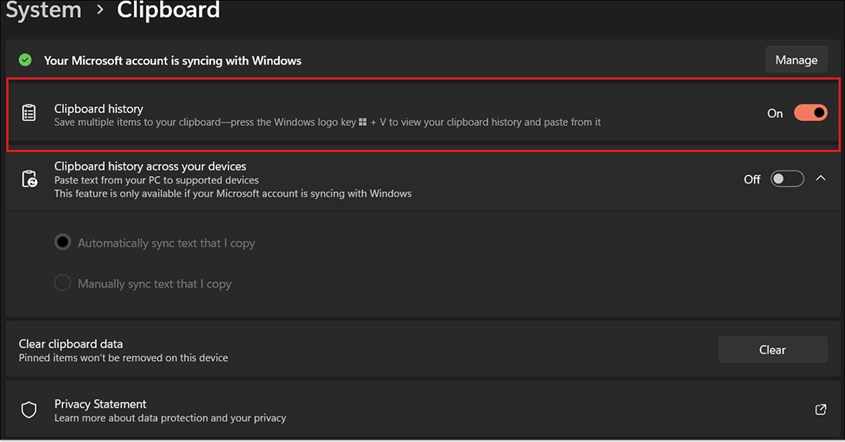
Dengan metode ini, copy paste dapat dilakukan lebih efisien tanpa berpindah aplikasi berulang kali. Untuk menyalin beberapa teks atau file sekaligus di laptop, Anda bisa mengombinasikan mouse dan keyboard atau memanfaatkan fitur clipboard. Berikut langkah-langkahnya.
- Buka Pengaturan > Sistem > Clipboard, lalu aktifkan fitur Clipboard History.
- Pilih teks atau file, lalu tekan Ctrl + C untuk menyalin beberapa elemen secara berturut-turut.
- Arahkan kursor ke tempat di mana Anda ingin menempelkan teks atau file.
- Tekan Windows + V untuk membuka daftar clipboard yang telah disalin sebelumnya.
- Pilih teks atau file dari daftar clipboard dengan mengkliknya untuk menempelkannya di lokasi yang diinginkan.
Cara Copy Paste File dalam Jumlah Banyak
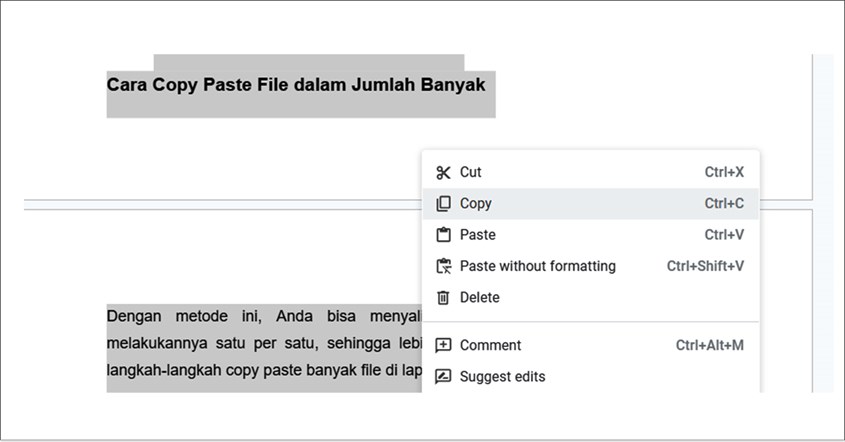
Dengan metode ini, Anda bisa menyalin banyak file sekaligus tanpa harus melakukannya satu per satu, sehingga lebih praktis dan menghemat waktu. Berikut langkah-langkah copy paste banyak file di laptop:
- Buka folder yang berisi file, lalu tekan Ctrl + A untuk memilih semua file.
- Klik file pertama, tahan Shift, lalu klik file terakhir.
- Tahan Ctrl, kemudian klik file yang ingin dipilih satu per satu.
- Setelah memilih file, tekan Ctrl + C pada keyboard untuk menyalin file.
- Buka folder atau aplikasi tempat Anda akan menempelkan file yang telah disalin.
- Tekan Ctrl + V pada keyboard untuk menempelkan file di lokasi yang diinginkan.
BACA JUGA: Penyebab Laptop Restart Sendiri, Ini Solusi Mudahnya
Cara Copy Paste dengan Drag and Drop

Metode drag and drop sangat mudah dipahami dan efektif, terutama saat menangani banyak file atau elemen visual. Berikut adalah langkah-langkah untuk melakukan copy paste dengan drag and drop di laptop:
- Klik dan tahan tombol kiri mouse pada file, folder, atau teks yang ingin disalin. Pastikan teks sudah disorot.
- Sambil menahan tombol kiri mouse, seret item tersebut ke lokasi tujuan. Item akan mengikuti kursor mouse.
- Setelah mencapai lokasi tujuan, lepaskan tombol mouse untuk menempatkan item di sana. Untuk menyalin, tahan tombol Ctrl saat menyeret.
Cara Copy Paste Gambar di Laptop
Dengan mengikuti langkah-langkah ini, Anda dapat dengan mudah menyalin dan menempelkan gambar di laptop, baik dari file lokal maupun internet. Berikut adalah cara untuk copy paste gambar di laptop:
Cara Menyalin Gambar dari File ke Folde
- Buka File Explorer: Temukan lokasi penyimpanan gambar yang akan disalin.
- Pilih Gambar: Klik gambar yang ingin disalin. Untuk memilih beberapa gambar, tahan tombol Ctrl sambil mengklik.
- Salin Gambar: Klik kanan gambar yang dipilih, lalu pilih opsi "Copy" atau tekan Ctrl + C.
- Pindah ke Lokasi Tujuan: Arahkan ke folder atau lokasi tempat Anda ingin menempelkan gambar.
- Tempel Gambar: Klik kanan pada area kosong di folder tujuan, pilih "Paste" atau tekan Ctrl + V.
Cara Menyalin Gambar dari Internet ke Aplikasi
- Buka Browser: Akses situs web yang memiliki gambar yang ingin disalin.
- Salin Gambar: Klik kanan pada gambar dan pilih opsi "Copy image" untuk menyalinnya.
- Buka Aplikasi Tujuan: Akses aplikasi seperti Microsoft Word atau pengolah gambar untuk menempelkan gambar.
- Tempel Gambar: Klik kanan di area kerja aplikasi dan pilih "Paste" atau tekan Ctrl + V untuk menempelkan gambar.
BACA JUGA: Penyebab dan Cara Mengatasi Laptop Blue Screen, Tak Perlu Panik!
Cara Copy Paste di Laptop MacBook
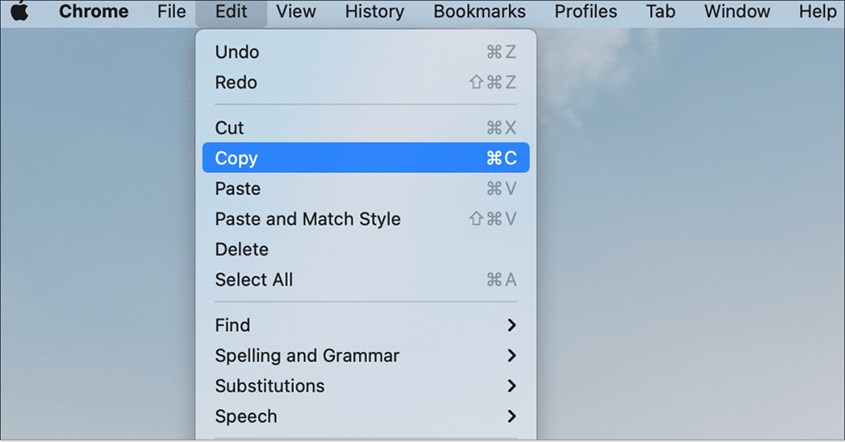
Dengan mengikuti langkah-langkah ini, Anda dapat dengan mudah melakukan copy paste di MacBook atau merk laptop bagus sesuai kebutuhan. Berikut adalah cara copy paste di laptop Apple.
- Pilih teks, gambar, atau file yang akan disalin.
- Tekan Command + C pada keyboard untuk menyalin.
- Arahkan kursor ke tempat tujuan untuk menempelkan.
- Tekan Command + V untuk menempelkan item yang disalin.
- Untuk menempelkan dengan format yang sama, tekan Option + Shift + Command + V.
BACA JUGA: 10 Cara Screenshot di Laptop Windows dan MacOS
Meskipun tampak sederhana, menguasai berbagai teknik cara copy paste di laptop dapat meningkatkan produktivitas secara signifikan. Dari metode dasar hingga penggunaan alat canggih, semuanya bisa disesuaikan dengan kebutuhan.


