Tips & Trick
4 Cara Ganti Password Laptop, Jaga Keamanan Privasi!
Saat ini, perlindungan data pribadi menjadi keharusan karena ribuan kasus pencurian data terjadi setiap hari dan laptop sering menjadi sasaran utama. Dalam hitungan detik, informasi penting seperti dokumen kerja dan data keuangan bisa dicuri akibat kelalaian pengguna.
Salah satu langkah penting untuk mencegahnya adalah rutin mengganti password. Sayangnya, banyak orang masih mengabaikan hal ini. Simak cara ganti password laptop yang dapat meningkatkan keamanan data.
Cara Ganti Password Laptop Windows Lewat Pengaturan
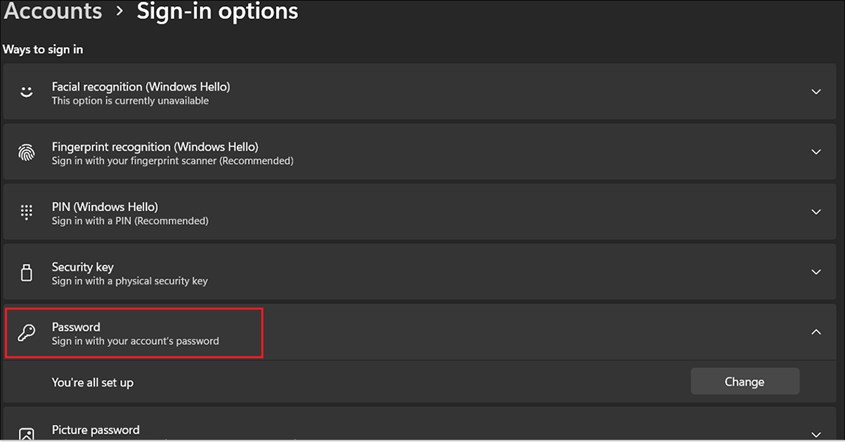
Mengganti password laptop secara rutin adalah langkah penting untuk melindungi data di laptop. Setiap versi Windows memiliki cara berbeda untuk mengganti password. Berikut cara mengganti password laptop Windows 10, Windows 11, dan Windows 7.
Windows 10
- Buka Settings dengan mengklik ikon Windows di taskbar, lalu pilih Settings. Bisa juga tekan Windows + I di keyboard.
- Pilih Accounts, lalu masuk ke menu Sign-in options.
- Klik Password, lalu tekan tombol Change.
- Masukkan password lama, kemudian klik Next.
- Ketik password baru, ulangi untuk konfirmasi, dan tambahkan petunjuk. Klik Next.
- Tekan Finish untuk menyimpan perubahan.
Windows 11
- Klik tombol Start, lalu pilih Settings.
- Masuk ke menu Accounts, lalu pilih Sign-in options.
- Klik Password, kemudian tekan tombol Change.
- Masukkan password lama sebagai verifikasi.
- Ketik dan ulangi password baru, lalu klik Next untuk menyimpan.
Windows 7
- Buka Control Panel melalui menu Start.
- Pilih User Accounts and Family Safety, lalu klik Change Your Password.
- Masukkan password lama, kemudian ketik password baru.
- Klik Change Password untuk mengonfirmasi perubahan.
BACA JUGA: Cara Mengatasi Laptop Freeze, Agar Produktivitas Tidak Berhenti
Cara Ganti Password Laptop Windows via Menu Sign-in
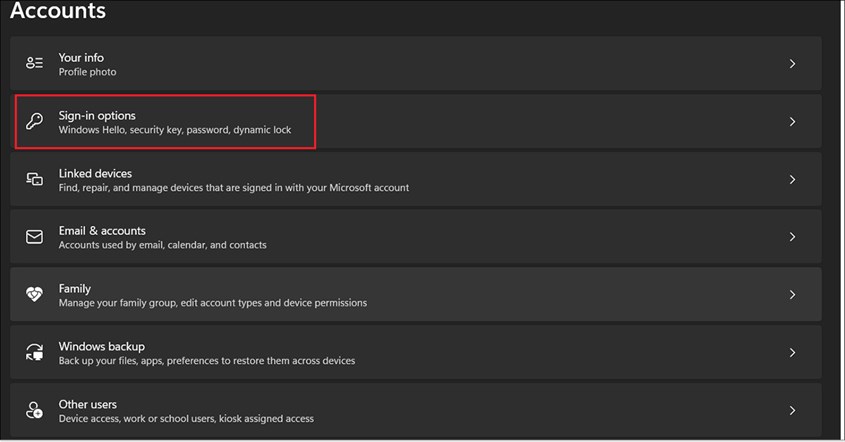
Mengganti password secara berkala sangat penting untuk menjaga keamanan laptop Anda. Berikut ini adalah cara mengganti password laptop pada Windows 10 dan Windows 11 dengan langkah-langkah yang mudah diikuti. Pastikan untuk mengikuti panduan sesuai versi Windows yang Anda gunakan.
Windows 10
- Klik tombol Start pada taskbar.
- Pilih ikon Settings untuk membuka pengaturan.
- Masuk ke Accounts dan pilih Sign-in options.
- Klik Password, lalu pilih tombol Change.
- Masukkan password lama Anda.
- Ketik password baru dan konfirmasi, lalu klik Next.
- Tekan Finish untuk menyelesaikan.
Windows 11
- Klik tombol Start di taskbar dan pilih Settings.
- Pilih Account, lalu masuk ke Sign-in options.
- Klik Password dan pilih tombol Change.
- Masukkan password lama untuk verifikasi.
- Ketik dan konfirmasi password baru, lalu klik Next.
BACA JUGA: Layar Laptop Hitam? Begini Cara Mengatasinya
Cara Ganti Password Laptop Windows Lewat Shortcut
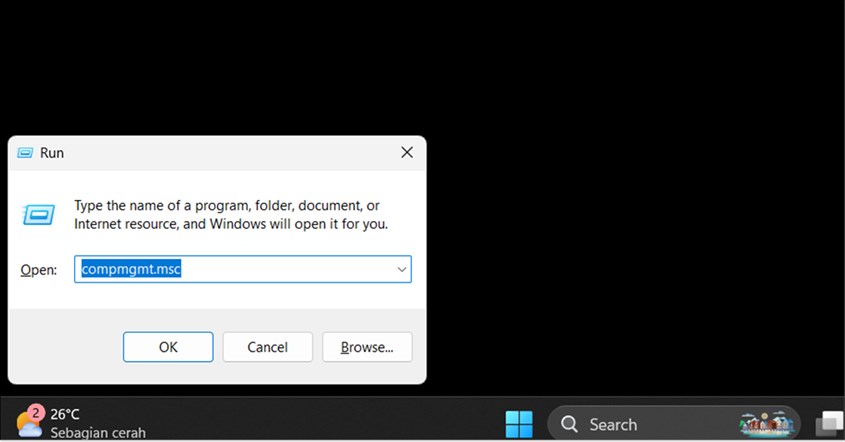
Jika ingin mengganti password laptop Windows dengan cepat, ada beberapa cara yang bisa dilakukan. Anda dapat menggunakan pintasan Windows + R yang biasa digunakan untuk melihat spek laptop atau mengakses pengaturan melalui menu Settings. Berikut adalah shortcut ganti password laptop pada akun pengguna atau Administrator.
- Tekan tombol Win + R pada keyboard untuk membuka jendela Run.
- Ketik perintah compmgmt.msc, lalu tekan Enter atau OK.
- Klik kanan pada akun Administrator dan pilih Set Password.
- Klik Lanjutkan untuk melanjutkan proses.
- Masukkan password baru untuk akun administrator atau pengguna lainnya.
Sebagai alternatif, jika ingin mengubah kata sandi akun pengguna biasa (bukan Administrator) di Windows 10, Anda bisa mengikuti langkah-langkah berikut:
- Tekan tombol Windows + I untuk membuka menu Settings.
- Pilih Accounts, lalu buka Sign-in options.
- Klik tombol Change di bagian Password.
- Masukkan password lama di kolom Current password, lalu klik Next.
- Ketik password baru dan konfirmasi, serta tambahkan Password hint. Klik Next untuk menyimpan perubahan.
Cara Ganti Password Laptop MacBook
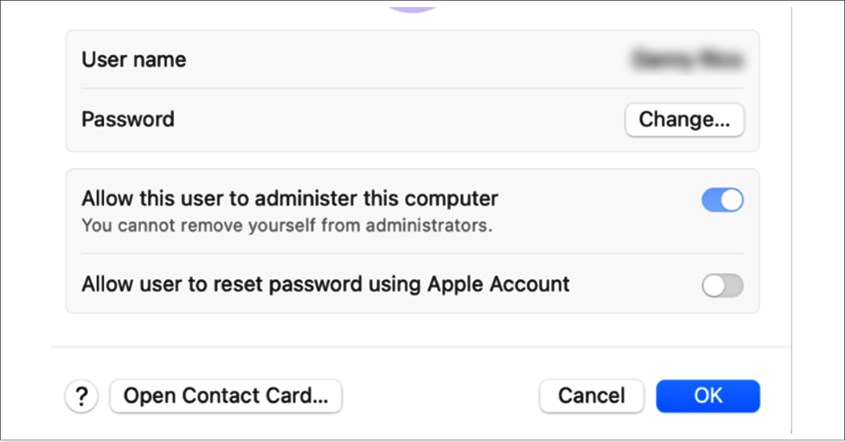
Jika perlu mengganti atau mengatur ulang kata sandi di Mac, ada beberapa cara yang bisa dilakukan, baik jika Anda tahu kata sandi lama atau jika lupa. Anda bisa melakukannya melalui System Settings, menggunakan ID Apple, atau dengan Recovery Mode. Berikut langkah-langkahnya untuk membantu Anda memulihkan akses ke laptop Apple.
Jika Anda Tahu Kata Sandi Saat Ini
- Klik menu Apple di pojok kiri atas dan pilih System Settings.
- Buka Users & Groups dan cari akun pengguna Anda.
- Klik ikon 'i' di samping nama akun.
- Pilih Change Password jika sudah mengatur kata sandi.
- Masukkan kata sandi lama, lalu ketik kata sandi baru dua kali.
- Klik tombol hijau untuk menyelesaikan proses.
Jika Anda Lupa Kata Sandi
Menggunakan ID Apple:
- Masukkan kata sandi yang salah tiga kali di layar masuk.
- Mac akan menawarkan opsi untuk mengatur ulang kata sandi menggunakan ID Apple.
- Masukkan ID Apple dan kata sandi, lalu klik Setel Ulang Kata Sandi.
- Ikuti instruksi di layar untuk mengubah kata sandi.
Menggunakan Recovery Mode:
- Matikan Mac, tekan dan tahan Command + R bersamaan saat menyalakan Mac.
- Lepaskan tombol saat logo Apple muncul.
- Pilih Utilities, lalu buka Terminal.
- Ketik resetpassword dan tekan Enter.
- Pilih disk dan akun pengguna yang ingin diubah kata sandinya.
- Masukkan dan konfirmasi kata sandi baru, lalu klik Save.
- Tutup jendela dan pilih Restart dari menu Apple.
Tips Membuat Password yang Aman
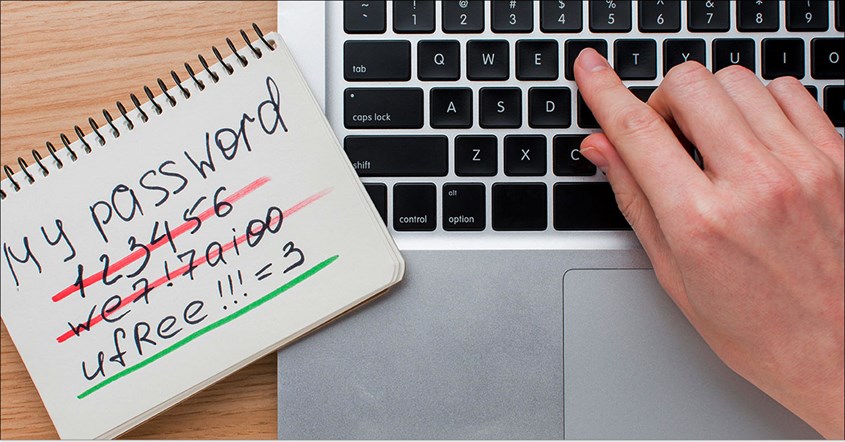
Password yang kuat adalah kunci utama untuk menjaga keamanan data pribadi dan akun online. Kombinasi karakter yang tepat dapat mencegah peretasan dan akses tidak sah. Simak tips berikut untuk membuat password yang aman dan sulit ditebak di laptop terbaik Anda.
- Gunakan Kombinasi Karakter yang Direkomendasikan
Password yang kuat sebaiknya memiliki minimal 12 karakter dengan kombinasi berikut:
- Huruf besar dan kecil
- Angka
- Simbol khusus
- Hindari Informasi Pribadi
Jangan gunakan nama, tanggal lahir, atau kata-kata yang mudah ditebak sebagai password.
- Contoh Password yang Kuat
- P@ssw0rd!2024#
- C0d3_M@st3r_99!
(Catatan: Ini hanya contoh, jangan gunakan password yang sudah dipublikasikan!)
BACA JUGA: Penyebab dan Cara Mengatasi Laptop Blue Screen, Tak Perlu Panik!
Tips Mengatasi Lupa Password Laptop
Lupa password bisa menjadi masalah untuk berbagai merk laptop bagus, tetapi ada beberapa cara untuk mengatasinya. Mulai dari menjawab pertanyaan keamanan hingga menggunakan akun Microsoft, setiap metode bisa membantu memulihkan akses.
- Jika lupa kata sandi, sistem akan menampilkan pertanyaan keamanan. Jawab dengan benar untuk mengganti password dan mengakses akun kembali.
- Klik “I forgot my password” di layar masuk Windows. Masukkan email Microsoft, verifikasi identitas dengan kode, lalu buat password baru.
- Instal aplikasi ini di perangkat lain. Gunakan Flash Disk untuk membuat media pemulihan, lalu boot laptop yang terkunci dan reset password.
- Masukkan disk pemulihan yang telah dibuat sebelumnya ke komputer. Ikuti instruksi di layar untuk mengatur ulang kata sandi.
- Restart laptop dan tekan F8 sebelum Windows muncul. Pilih Safe Mode, lalu ubah password melalui Control Panel di akun pengguna.
- Tekan tombol Shift sambil memilih Restart. Masuk ke menu Troubleshoot, pilih "Reset this PC", lalu tentukan apakah ingin menyimpan atau menghapus data.
- Gunakan hint password yang telah dibuat sebelumnya untuk membantu mengingat kata sandi dan mengakses akun kembali.
Mengubah password laptop mungkin terlihat sepele, tetapi sangat berpengaruh terhadap keamanan data pribadi. Dengan memahami cara ganti password laptop, Anda dapat melindungi data pribadi. Ingat, keamanan digital dimulai dari kebiasaan sederhana seperti menggunakan password yang kuat dan rutin memperbaruinya.


