Gadget and Tools
4 Cara Install Ulang Windows 11, Data Aman dan Praktis Diikuti!
Cara install ulang Windows 11 adalah pengetahuan yang penting diketahui bagi Anda yang ingin menjaga performa laptop tetap prima. Windows 11 sebagai sistem operasi terbaru dari Microsoft Windows dapat mengalami gangguan seperti crash, virus, atau masalah update yang tidak tuntas. Proses instal ulang Windows 11, salah satunya menggunakan flashdisk sering menjadi langkah efektif untuk mengembalikan sistem ke kondisi stabil.
Persiapan Sebelum Install Ulang Windows 11
Sebelum mengetahui cara update Windows 11, Anda perlu melakukan persiapan untuk memastikan proses instal ulang berjalan lancar. Risiko kehilangan data dan kegagalan instalasi dapat diminimalkan jika langkah awal dilakukan dengan benar. Berikut ini beberapa hal yang perlu dipersiapkan.
1. Backup Data Penting
Data pribadi seperti dokumen kerja, foto, video, dan file proyek sebaiknya diamankan terlebih dahulu sebelum melakukan instal ulang Windows 11. Penyimpanan cadangan bisa menggunakan hard drive eksternal, cloud storage, atau flashdisk tambahan yang kapasitasnya memadai.
2. Cek Kompatibilitas Perangkat
Kompatibilitas perangkat perlu dipastikan agar Windows 11 dapat berjalan optimal. Fitur seperti TPM 2.0, Secure Boot, RAM minimal 4GB, serta penyimpanan minimal 64GB merupakan persyaratan dasar. Pengecekan dapat dilakukan melalui aplikasi PC Health Check dari Microsoft Windows atau dengan melakukan cek spesifikasi laptop melalui System Information. Proses ini penting terutama pada perangkat lama yang belum tentu mendukung sistem terbaru.
3. Pastikan Koneksi Internet Stabil
Koneksi internet stabil sangat dibutuhkan pada metode yang memerlukan unduhan file sistem. File instalasi Windows 11 memiliki ukuran cukup besar sehingga kestabilan jaringan akan memengaruhi kelancaran proses.
Cara Install Ulang Windows 11 Menggunakan Media Creation Tool
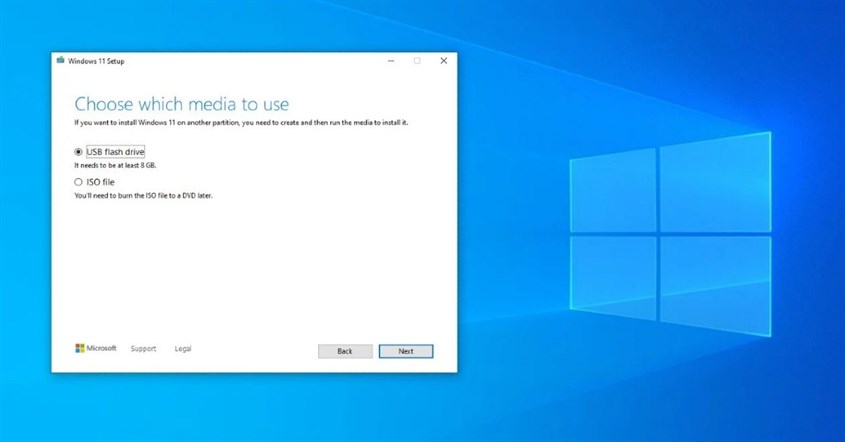
Metode ini merupakan cara resmi yang disediakan oleh Microsoft Windows untuk instal ulang atau upgrade sistem. Pengguna yang menginginkan prosedur aman dengan risiko minimal biasanya memilih pendekatan ini.
Media Creation Tool akan mengunduh file sistem terbaru langsung dari server resmi Microsoft. Sistem yang dihasilkan cenderung lebih stabil karena menggunakan sumber asli tanpa modifikasi. Berikut adalah langkah-langkah instal ulang Windows 11 menggunakan Media Creation Tool:
- Unduh Media Creation Tool dari situs resmi Microsoft.
- Jalankan aplikasi tersebut pada laptop.
- Pilih opsi “Upgrade this PC now” jika ingin memperbarui sistem secara langsung.
- Pilih “Create installation media” jika ingin membuat installer USB.
- Ikuti petunjuk hingga proses selesai.
Cara Install Ulang Windows 11 Lewat Windows Update
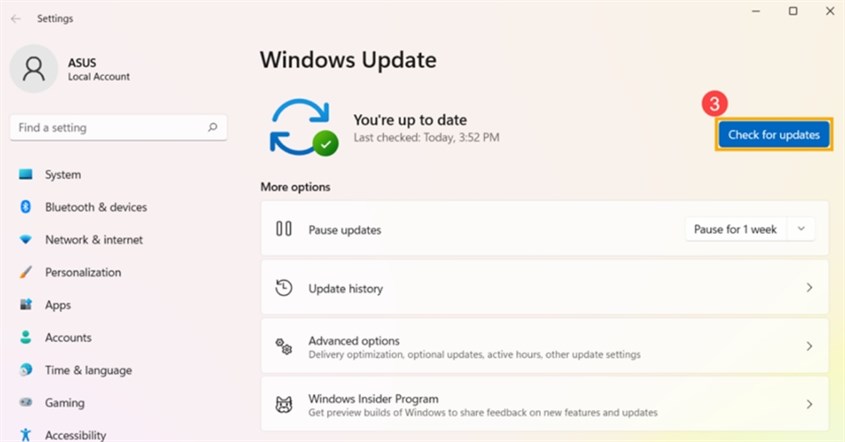
Pendekatan ini cocok untuk upgrade atau instal ulang ringan tanpa menghapus file pribadi. Sistem akan memperbarui file inti Windows 11 melalui server resmi Microsoft Windows. Risiko kehilangan data relatif kecil selama tidak memilih opsi penghapusan total. Berikut adalah langkah-langkah instal ulang Windows 11 lewat Windows Update:
- Buka Settings.
- Pilih Update & Security.
- Masuk ke Windows Update.
- Klik Check for Updates.
- Pilih upgrade Windows 11 jika tersedia.
- Ikuti proses hingga instalasi selesai.
Cara Install Ulang Windows 11 Lewat Reset This PC
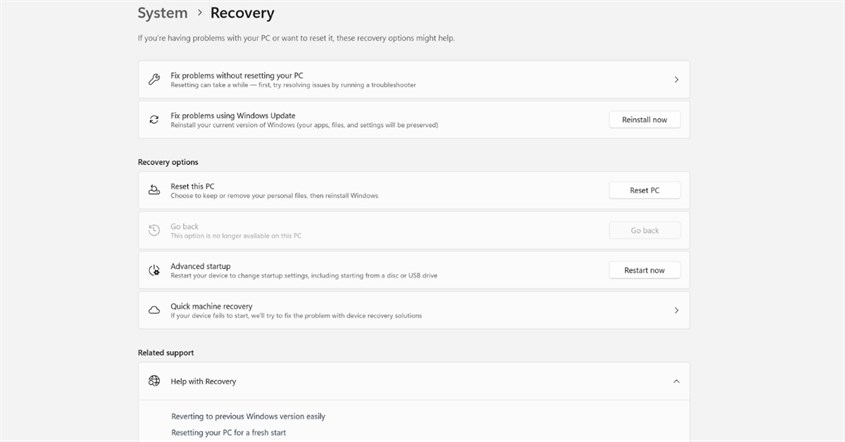
Fitur Reset This PC tersedia langsung di dalam sistem Windows 11. Bagi Anda yang tidak memiliki flashdisk dan menginginkan solusi praktis dapat memanfaatkan fitur ini.
Pendekatan ini memungkinkan sistem kembali ke kondisi awal dengan dua pilihan berbeda. Opsi pertama mempertahankan file pribadi, sementara opsi kedua menghapus seluruh isi drive. Berikut adalah langkah-langkah instal ulang Windows 11 lewat pengaturan Reset This PC:
- Masuk ke Settings.
- Pilih System.
- Klik Recovery.
- Pilih Reset This PC.
- Tentukan opsi:- Keep my files- Remove everything
- Ikuti petunjuk hingga proses selesai.
Cara Install Ulang Windows 11 Lewat Flashdisk
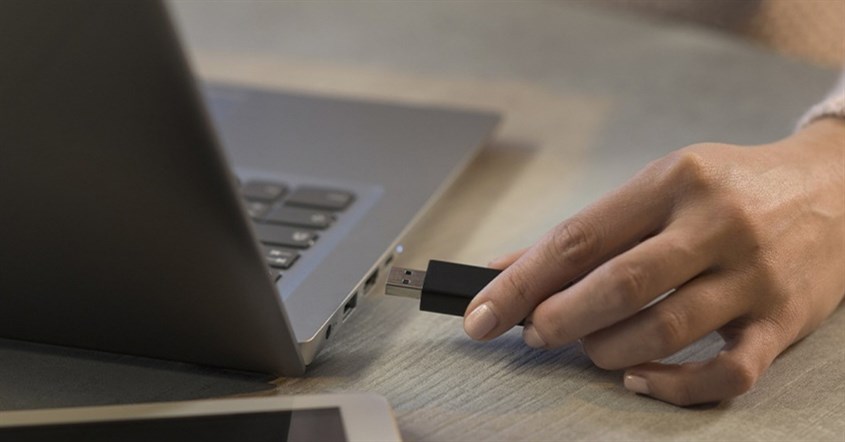
Metode clean install menggunakan flashdisk merupakan cara paling menyeluruh untuk menghapus sistem lama. Sistem yang dihasilkan benar-benar baru tanpa sisa file sebelumnya. Pendekatan ini membutuhkan file ISO resmi dari Microsoft Windows dan aplikasi pembuat bootable seperti Rufus. Flashdisk minimal 8GB diperlukan untuk menampung file instalasi. Berikut ini langkah-langkahnya.
Tahap 1: Membuat Flashdisk Bootable
File ISO Windows 11 perlu diunduh terlebih dahulu dari situs resmi Microsoft. Aplikasi Rufus kemudian digunakan untuk memindahkan file ISO ke flashdisk agar dapat dijadikan media bootable. Berikut langkah-langkahnya:
- Unduh file ISO Windows 11.
- Unduh dan jalankan Rufus.
- Colokkan flashdisk minimal 8GB.
- Pilih file ISO di dalam Rufus.
- Pilih skema partisi GPT untuk UEFI atau MBR untuk BIOS lama.
- Klik Start dan tunggu hingga selesai.
Tahap 2: Mengatur Boot Priority
Pengaturan BIOS atau UEFI diperlukan agar laptop melakukan booting dari flashdisk. Proses ini berbeda pada setiap merek laptop bagus, tetapi umumnya menggunakan tombol F2, F12, DEL, atau ESC. Langkah-langkahnya bisa Anda ikuti di bawah ini:
- Restart laptop.
- Tekan tombol BIOS sesuai perangkat.
- Masuk ke menu Boot.
- Pindahkan flashdisk ke urutan pertama.
- Simpan dan restart.
Tahap 3: Proses Instalasi
Layar Windows Setup akan muncul setelah booting berhasil. Instalasi bersih dilakukan dengan memilih opsi Custom Install. Berikut langkah-langkahnya:
- Tekan sembarang tombol saat diminta boot dari USB.
- Pilih bahasa dan keyboard.
- Klik Install Now.
- Pilih Custom Install.
- Hapus partisi lama hingga menjadi Unallocated Space.
- Klik Next dan tunggu proses selesai.
Durasi instalasi biasanya 20–30 menit tergantung performa laptop. laptop dengan spesifikasi tinggi atau yang merupakan kategori laptop terbaik biasanya menyelesaikan proses lebih cepat.
Pertanyaan yang Sering Diajukan (FAQ)
Bagaimana cara memastikan laptop saya kompatibel dengan Windows 11?
Kompatibilitas dapat dipastikan melalui aplikasi PC Health Check dari Microsoft Windows. Informasi spesifikasi perangkat juga bisa dilihat melalui menu System Information untuk memastikan TPM 2.0 dan Secure Boot tersedia. Proses cek spesifikasi laptop sangat disarankan sebelum melakukan instal ulang. Perangkat lama yang belum memenuhi syarat mungkin memerlukan upgrade hardware.
Apa perbedaan "reset this pc" dengan "clean install"?
Reset This PC mengembalikan sistem ke kondisi awal tanpa media eksternal. Opsi ini lebih praktis dan memungkinkan penyimpanan file pribadi jika memilih Keep my files. Clean install menggunakan flashdisk bootable dan menghapus seluruh partisi sistem. Metode ini lebih efektif untuk menghilangkan virus atau error berat.
Berbagai metode cara install ulang Windows 11 tersedia untuk menyesuaikan kebutuhan Anda. Media Creation Tool dan Windows Update cocok untuk instal ulang ringan, sementara Reset This PC menawarkan solusi cepat tanpa flashdisk. Perangkat yang sudah tidak optimal atau tidak lagi mendukung sistem terbaru mungkin perlu dipertimbangkan untuk upgrade. Pilihan dari merek laptop dengan spesifikasi modern akan memberikan pengalaman Windows 11 yang lebih stabil dan maksimal.
Ingin belanja produk elektronik tanpa repot keluar rumah? Di erablue.id, semua kebutuhan elektronik bisa Anda temukan hanya dengan beberapa klik. Tidak perlu lagi datang ke toko langsung, karena Erablue hadir sebagai toko elektronik online yang praktis, lengkap, dan terpercaya.
Untuk memberikan pengalaman belanja yang lebih nyaman, Erablue juga menyediakan berbagai kemudahan seperti:
- Gratis Pengiriman dan Pemasangan*.
- Layanan 1 Tukar 1 untuk produk cacat pabrik*.
- Garansi resmi.
*syarat dan ketentuan berlaku
-
 10 HP dengan WiFi 7 Terbaik 2026, Koneksi Super Kencang!
22 jam yang lalu
10 HP dengan WiFi 7 Terbaik 2026, Koneksi Super Kencang!
22 jam yang lalu
-
10 HP WiFi 6 Terbaik 2026, Cocok untuk Gaming & Streaming
23 jam yang lalu
-
10 HP untuk Kerja Terbaik 2026, Cocok untuk Remote Working!
1 hari yang lalu
-
Spesifikasi HONOR X9c: Review Lengkap & Harga Terbaru 2026
1 hari yang lalu


