Tips & Trick
7 Cara Melihat Password Gmail Sendiri di HP, Langsung Ketemu!
Masalah lupa password sudah jadi hal yang lumrah bagi banyak orang, terutama jika menyangkut password Gmail. Jika mengalami hal tersebut, jangan khawatir. Anda bisa menerapkan beberapa cara melihat password Gmail sendiri di HP dengan mudah. Ingin tahu bagaimana caranya? Simak artikel berikut ini.
Buka Aplikasi Google Chrome
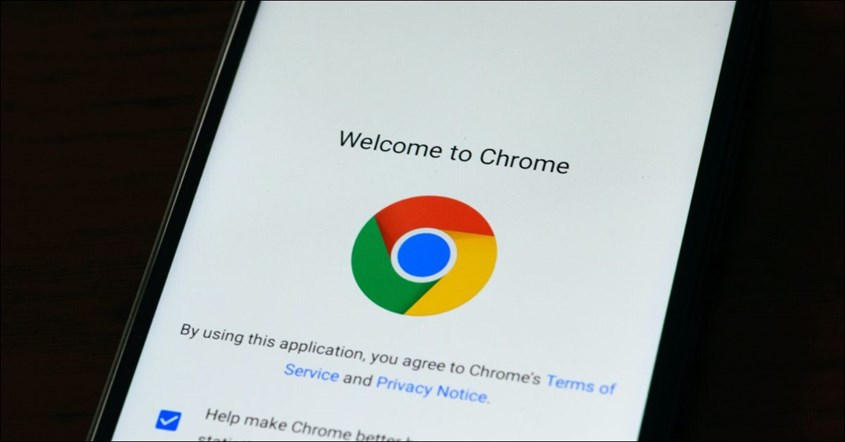
Cara melihat password Gmail sendiri di HP yang pertama bisa dilakukan lewat aplikasi Google Chrome. Google Chrome menyediakan fitur yang otomatis dapat menyimpan informasi akun saat sebelum Anda login. Dengan begitu, Anda bisa lebih melindungi data pribadi. Simak cara-caranya di bawah ini:
- Buka Google Chrome pada handphone Anda.
- Di halaman Google Chrome, pilih ikon titik tiga di sisi kanan atas layar.
- Selanjutnya, klik opsi “Setelan”.
- Scroll halaman hingga menemukan opsi “Sandi”.
- Setelah itu, akan muncul daftar akun beserta password yang telah tersimpan di Google Chrome.
- Cari akun Gmail yang ingin Anda ketahui password-nya.
- Kemudian, klik akun Gmail tersebut.
- Lalu, pilih opsi ikon mata untuk mengetahui password.
- Lakukan verifikasi identitas bisa berupa PIN, pola, ataupun sidik jari.
- Jika sudah melakukan verifikasi, Anda pun bisa melihat password Gmail.
Periksa Password Tersimpan di Menu Settings
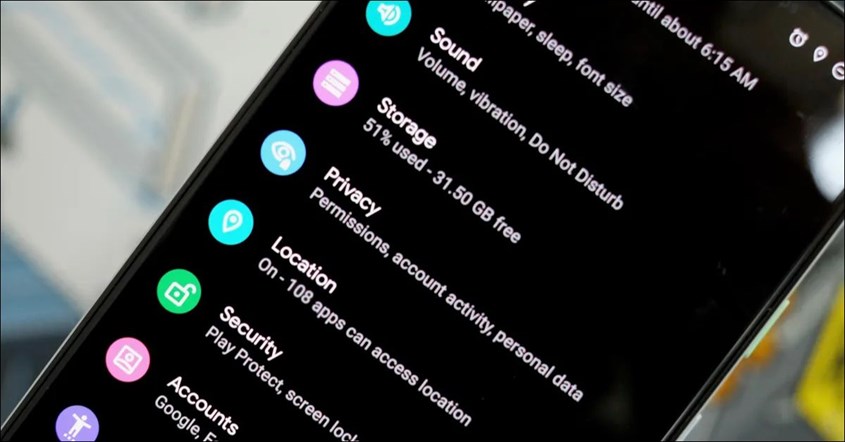
Cara melihat password Gmail sendiri di HP yang kedua adalah lewat Menu Settings. Untuk tahu caranya, silakan ikuti langkah-langkah di bawah ini:
- Buka menu “Pengaturan” di handphone Anda.
- Kemudian, pilih menu “Akun Google”.
- Pilih opsi “Manajemen Akun Google”.
- Selanjutnya, pilih opsi “Keamanan”.
- Scroll halaman sampai Anda melihat “Masuk ke aplikasi lain”.
- Setelah itu, pilih opsi “Pengelola Sandi”.
- Pada daftar akun yang muncul, cari akun yang ingin Anda ketahui password-nya.
- Jika sudah ketemu, pilih opsi ikon mata di bagian samping kolom.
- Lakukan verifikasi sesuai dengan perintah.
- Password Gmail pun akan terlihat.
BACA JUGA: Ketahui Penyebab HP Restart Sendiri dan Cara Memperbaikinya
Pakai Fitur Passkeys Google
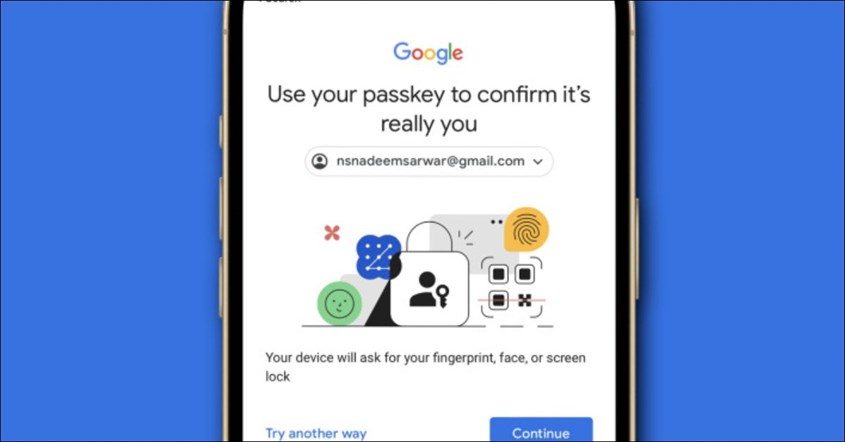
Untuk mengetahui password Gmail sendiri, Anda juga bisa mencoba fitur Passkeys Google. Penasaran bagaimana caranya? Simak penjelasan di bawah ini.
- Pada aplikasi browser, kunjungi laman https://myaccount.google.com.
- Kemudian, klik opsi “Keamanan”.
- Di bagian tersebut, cari opsi “Masuk ke Google”.
- Apabila fitur Passkeys telah tersedia, Anda bisa pilih opsi untuk memakainya.
- Ikuti perintah yang muncul, termasuk scan wajah atau sidik jari sebagai langkah verifikasi.
- Jika sudah, Anda pun bisa memakai fitur Passkeys untuk login Gmail tanpa memasukkan password lagi.
BACA JUGA: 6 Cara Menghilangkan Iklan di HP Tanpa Aplikasi, Aman dan Bersih!
Coba Fitur "Lupa Password" di Aplikasi Gmail
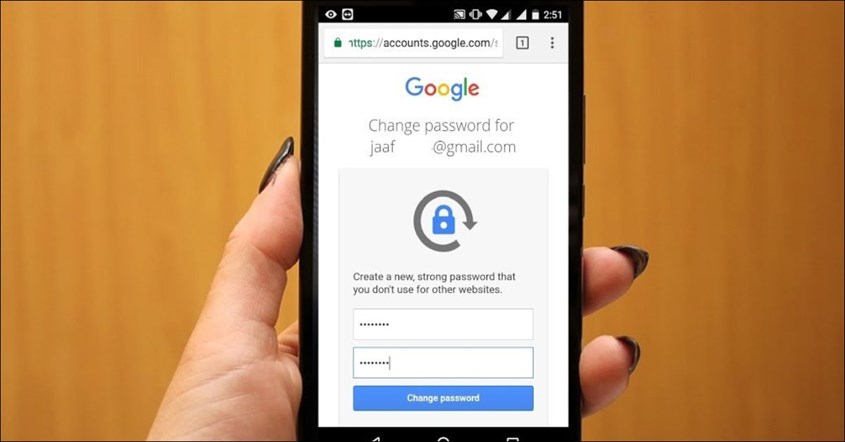
Selanjutnya, Anda juga bisa melihat password Gmail sendiri di HP dengan memanfaatkan fitur lupa password pada aplikasi Gmail.
- Pastikan Anda sudah login di aplikasi Gmail yang ada di handphone.
- Di bagian login, pilih opsi “Lupa Password”.
- Selanjutnya, Anda perlu memasukkan alamat email Gmail, lalu pilih “Berikutnya”.
- Setelah itu, Google akan menawarkan pilihan pemulihan, misalnya dengan kirim kode verifikasi ke email cadangan atau nomor telepon.
- Pilih cara pemulihan yang Anda inginkan dan lakukan verifikasi.
- Jika sudah, Anda pun bisa membuat password baru untuk akun Gmail tersebut.
BACA JUGA: Cara Melacak Nomor HP Seseorang, Bisa Tanpa Aplikasi!
Gunakan Google Account Recovery

Anda juga bisa menggunakan Google Account Recovery untuk melihat password Gmail sendiri di HP. Ini dia cara-caranya:
- Pada handphone Anda, buka browser dan cari laman https://accounts.google.com/signin/recovery.
- Kemudian, masukkan alamat Gmail yang ingin diketahui password-nya.
- Selanjutnya, pilih opsi “Berikutnya”.
- Pilih opsi yang sesuai saat muncul pertanyaan terakhir kali mengingat password Gmail.
- Setelah itu, Anda bisa melakukan verifikasi identitas sesuai dengan perintah.
- Google akan meminta Anda untuk memasukkan beberapa informasi terkait akun Gmail seperti password lama.
- Setelah selesai melakukan verifikasi, Anda bisa membuat password yang baru.
Hubungi Bantuan Google

Apabila sudah melakukan seluruh cara dan belum berhasil juga, Anda bisa menggunakan bantuan Google. Simak caranya berikut ini:
- Buka laman https://support.google.com/accounts/ di browser.
- Klik opsi “Tidak dapat masuk ke akun”.
- Kemudian, ikuti perintah yang muncul dan berikan penjelasan mengenai masalah tersebut dengan rinci.
- Google akan meminta Anda untuk melakukan verifikasi akun.
- Jika sudah, Anda perlu menunggu respon dari tim Google selama beberapa hari.
- Apabila sudah menerima respon, ikuti instruksi dengan tepat.
Periksa Password di Keychain (Khusus iPhone)
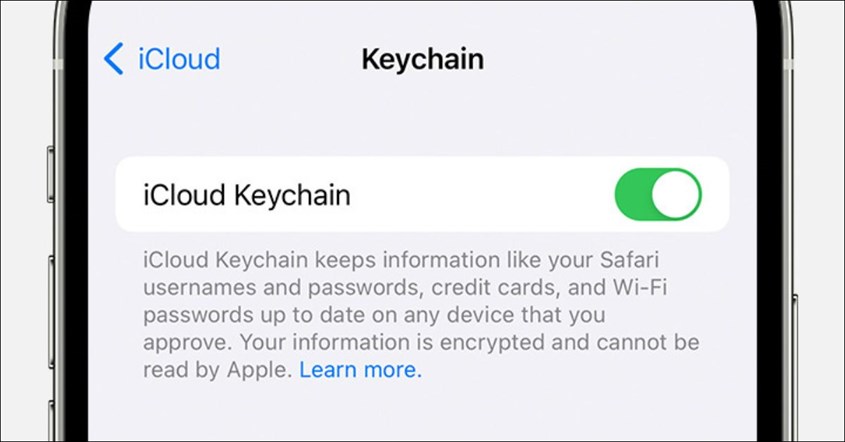
Cara yang satu ini berlaku untuk para pengguna HP iPhone. Berbeda dengan HP Android seperti OPPO, Xiaomi, Samsung, dan merek lainnya, pengguna iPhone dapat memanfaatkan fitur Keychain. iCloud Keychain berfungsi untuk mempermudah proses pengingatan password dan username antar perangkat iOS dan OS X. Ini dia langkah-langkah yang perlu diterapkan:
- Buka menu “Pengaturan”.
- Kemudian, scroll layar sampai Anda melihat menu “Kata Sandi”.
- Klik menu tersebut dan lakukan verifikasi identitas seperti memasukkan password iPhone, scan wajah, atau scan sidik jari.
- Jika sudah, akan muncul daftar password yang tersimpan untuk akun Gmail.
- Pada kolom pencarian, cari “gmail.com”.
- Setelah itu, klik entri agar bisa melihat detail informasi.
- Anda pun bisa melihat password dari akun Gmail.
Demikian beberapa cara melihat password Gmail sendiri di HP yang bisa Anda coba. Apabila sudah menerapkan cara-cara di atas dan masih tidak bisa juga, pilihan terakhir adalah Anda harus membuat email baru dan pastikan bahwa Anda menyimpan password email baru tersebut di catatan pribadi Anda. Semoga informasi di atas bermanfaat!
-
 7 Cara Mengembalikan Kontak WA yang Hilang Setelah Reset dengan Cepat!
2 hari yang lalu
7 Cara Mengembalikan Kontak WA yang Hilang Setelah Reset dengan Cepat!
2 hari yang lalu
-
10 Aplikasi Al-Qur'an Terbaik 2026, Bisa Belajar Tajwid!
2 hari yang lalu
-
Kenapa WhatsApp Keluar Sendiri? Ini 6 Solusi Cepatnya!
2 hari yang lalu
-
10 Cara Mengembalikan Foto yang Terhapus di WA, Mudah!
2 hari yang lalu


