Tips & Trick
5 Cara Melihat Password Wifi di Laptop Windows dan MacBook
Anda pernah lupa password WiFi ketika ingin mengakses internet dan tidak bisa mengingatnya? Hal tersebut sering terjadi sehingga akan membuat bingung, terlebih jika Anda tidak tahu bagaimana cara untuk melihat password Wi-Fi yang ingin digunakan. Nah, Anda tidak perlu khawatir lagi karena Anda bisa mengatasinya dengan menerapkan cara melihat password Wi-Fi di laptop berikut ini.
Cara Melihat Password Wi-Fi yang Sudah Terhubung di Laptop
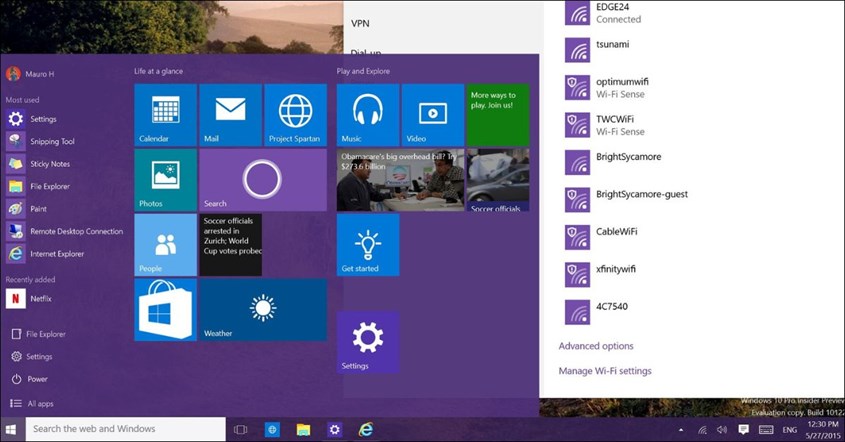
Bagi Anda yang belum tahu, sebenarnya ada berbagai macam cara yang bisa dilakukan untuk melihat password Wi-Fi di laptop. Cara-cara tersebut juga tidak memerlukan aplikasi tambahan sehingga jadi lebih mudah untuk diikuti. Salah satu cara melihat password Wi-Fi di laptop yang pertama adalah lewat Manage Wireless Network.
Cara ini bisa digunakan untuk melihat password Wi-Fi yang sudah terhubung di laptop. Anda bisa langsung simak langkah-langkahnya di bawah ini untuk melihat password Wi-Fi yang ingin digunakan:
- Pada halaman laptop, pilih ikon yang ada di toolbar.
- Pilih opsi “Network & Internet Settings”.
- Kemudian, pilih opsi “Wi-Fi”.
- Selanjutnya, Anda bisa pilih opsi “Change adapter options”.
- Lalu, klik kanan di jaringan Wi-Fi yang ingin dihubungkan ke laptop Anda.
- Setelah itu, pilih opsi “Status”.
- Klik pilihan “Wireless Properties” dan opsi “Security”.
- Di menu Network Security Key, Anda bisa pilih opsi “Show character”.
Itu dia langkah-langkah yang bisa diikuti dari cara pertama untuk melihat password Wi-Fi di laptop. Sangat mudah, kan?
BACA JUGA: Perbedaan Router dan Modem, Tak Sama tapi Saling Melengkapi
Gunakan Fitur Windows PowerShell
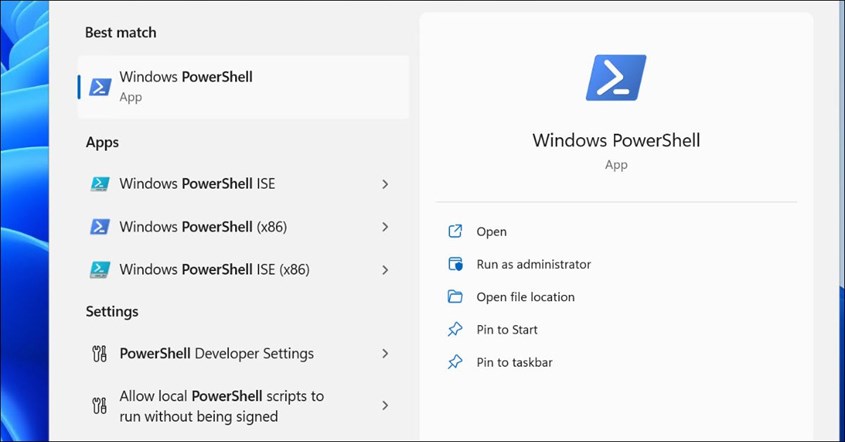
Anda juga bisa menggunakan fitur Windows PowerShell sebagai cara melihat password Wi-Fi di laptop saat ingin menghubungkannya ke hotspot HP. Perlu diingat bahwa sebelum menggunakan cara ini, Anda harus tahu nama jaringan Wi-Fi yang ingin disambungkan ke laptop. Karena nanti Anda akan diminta untuk memasukkan nama jaringan Wi-Fi untuk menyelesaikan perintah.
Penasaran bagaimana cara melihat password Wi-Fi lewat fitur Windows PowerShell? Yuk, simak langkah-langkah di bawah ini dengan seksama:
- Pada menu Start, Anda bisa klik menu “Windows PowerShell”.
- Setelah itu, masukkan perintah “nets wlan show profiles” dan klik tombol Enter.
- Jika sudah, akan muncul daftar jaringan di bawah kolom User profiles.
- Selanjutnya, Anda perlu mengetik nama jaringan Wi-Fi.
- Kemudian, ketik perintah “netsh wlan show profile “name=[wifiname]”key=clear”.
- Lalu, tekan tombol Enter.
Itu dia cara untuk melihat password Wi-Fi dengan menggunakan fitur Windows PowerShell. Saat sudah melihat password Wi-Fi yang ingin digunakan, jangan lupa untuk mencatatnya di aplikasi notes handphone Anda atau perangkat lain agar tidak lagi lupa. Selamat mencoba!
Gunakan Perintah Command Prompt
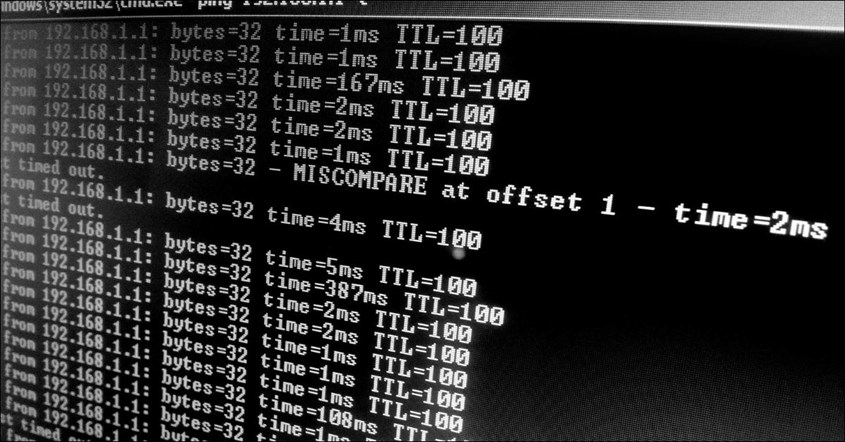
Cara ketiga untuk melihat password Wi-Fi di laptop adalah dengan perintah Command Prompt. Cara ini juga mengharuskan Anda untuk mengetik sebuah perintah serta nama jaringan Wi-Fi yang ingin dihubungkan ke laptop. Perhatikan langkah di bawah ini agar tahu bagaimana cara mengetahui password Wi-Fi di laptop Anda:
- Pada kolom search laptop, buka Command Prompt.
- Setelah laman Command Prompt muncul, Anda bisa ketik “netsh wlan show profile”. Klik Enter lagi
- Layar laptop akan menampilkan daftar jaringan yang sebelumnya terhubung.
- Untuk melihat password Wi-Fi, Anda perlu mengetik “netsh wlan show profile [nama wifi yang ingin dihubungkan ke laptop] key=clear”, lalu klik Enter.
- Jika sudah, scroll layar sampai menemukan opsi “Security Settings”.
- Anda pun akan melihat password Wi-Fi pada bagian “Key Content”.
Itu dia langkah untuk mengetahui password Wi-Fi Anda dengan perintah Command Prompt. Selamat mencoba!
BACA JUGA: Cara Mengatasi Laptop Freeze, Agar Produktivitas Tidak Berhenti
Akses Melalui Menu Windows Settings
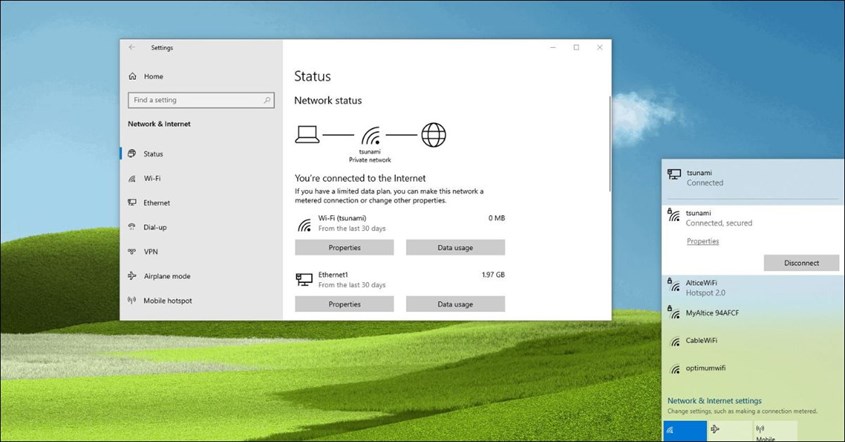
Pada merek laptop bagus, Anda bisa menerapkan cara melihat password Wi-Fi di laptop menu Windows Settings. Langkah-langkah yang perlu dilakukan juga sangat mudah untuk diikuti. Anda bisa perhatikan langkah-langkah di bawah ini dengan seksama untuk melihat password Wi-Fi lewat menu Windows Settings laptop:
- Langkah pertama, pada menu Start, Anda bisa klik opsi “Settings”.
- Setelah layar laptop menampilkan halaman Settings, lanjut pilih opsi “Network & Internet”.
- Setelah itu, di bagian Status, Anda bisa klik opsi “Network and Sharing Center”.
- Di menu tersebut, Anda akan melihat daftar jaringan Wi-Fi.
- Setelah itu, lanjutkan proses dengan klik nama jaringan Wi-Fi yang ingin Anda hubungkan ke laptop pada bagian “View your active networks”.
- Setelah itu, akan muncul jendela status Wi-Fi.
- Pada jendela status Wi-Fi, Anda bisa pilih opsi “Wireless Properties” yang tersedia.
- Langkah selanjutnya, klik bagian “Security”.
- Kemudian, lanjutkan dengan mencentang pilihan “Show characters”.
- Password jaringan Wi-Fi yang ingin Anda hubungkan dengan laptop pun akan terlihat dan Anda bisa mencatat password-nya agar tidak lupa.
Itulah langkah-langkah untuk melihat password Wi-Fi lewat menu Windows Settings.
Cek via Mac Utilities Folder
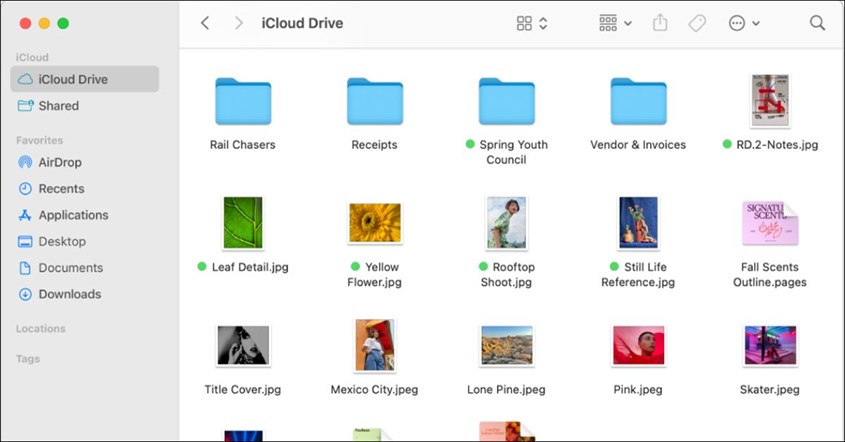
Untuk pengguna laptop Apple, Anda bisa melihat password Wi-Fi di laptop lewat Mac Utilities Folder. Berikut ini langkah-langkahnya:
- Pada halaman laptop, buka Finder.
- Di bagian atas layar, pilih opsi “Go”.
- Kemudian, pada sub-menu, klik opsi “Keychain Access” sebanyak dua kali.
- Setelah itu, cari nama Wi-Fi yang ingin Anda hubungkan ke laptop, kemudian klik dua kali.
- Pilih opsi “Attributes", lalu klik opsi “Show password”.
- Pada jendela perintah, ketik password laptop Anda kemudian pilih opsi “Allow”.
- Password Wi-Fi pun akan terlihat.
Demikian beberapa cara melihat password Wi-Fi di laptop yang bisa diterapkan saat sedang lupa password. Namun, Anda perlu berhati-hati dalam mengakses laptop menggunakan WI-Fi publik demi lindungi data pribadi. Semoga informasi di atas bermanfaat!


