Tips & Trick
10 Cara Melihat Tipe Laptop untuk Semua Merek 2026
Laptop merupakan perangkat penting untuk mendukung mobilitas Anda, mulai dari pekerjaan hingga hiburan, sehingga penting untuk Anda mengetahui tipe atau modelnya. Simak panduan berikut agar Anda dapat memahami cara melihat tipe laptop secara akurat pada berbagai sistem, termasuk Windows, Chromebook, dan MacBook.
Apa Itu Tipe Laptop?
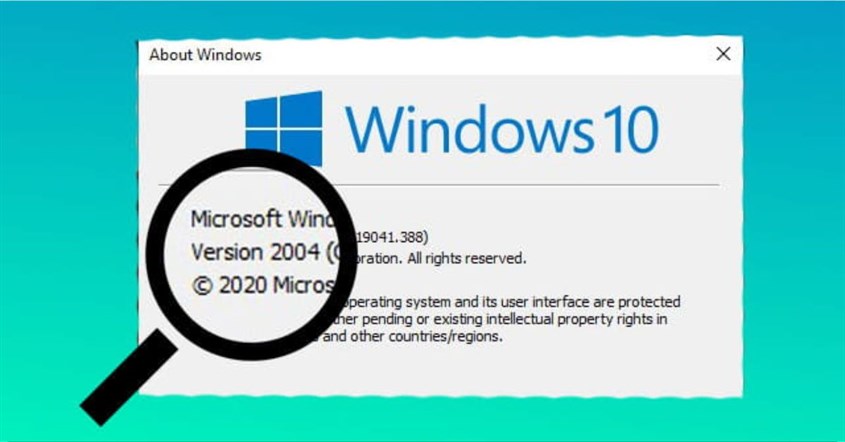
Tipe laptop adalah identitas model perangkat yang diberikan oleh produsen untuk membedakan satu produk dengan produk lainnya. Informasi ini biasanya terdiri dari kombinasi huruf dan angka yang menunjukkan seri, generasi, serta konfigurasi tertentu. Setiap produsen memiliki pola penamaan yang berbeda, sehingga penting untuk memahami cara membacanya.
Informasi tipe laptop berfungsi sebagai acuan utama saat Anda ingin mencari driver resmi, melakukan pembaruan sistem, atau memastikan kompatibilitas komponen tambahan. Tanpa mengetahui tipe yang tepat, risiko kesalahan instalasi software atau pembelian komponen yang tidak sesuai bisa meningkat.
Contoh sederhana dapat dilihat pada berbagai produk dari ASUS, Lenovo, atau HP (Hewlett Packard) yang menggunakan kode model berbeda untuk setiap varian. Hal ini juga berlaku pada kategori laptop terbaru yang biasanya memiliki pembaruan spesifikasi meskipun nama serinya terlihat mirip.
Perbedaan Tipe Laptop dan Nomor Seri
Tipe laptop sering kali disamakan dengan nomor seri, padahal keduanya memiliki fungsi yang berbeda. Tipe laptop merujuk pada model umum laptop yang diproduksi dalam jumlah banyak dengan spesifikasi serupa. Nomor seri, di sisi lain, merupakan kode unik yang hanya dimiliki oleh satu unit laptop.
Nomor seri digunakan untuk keperluan identifikasi khusus seperti klaim garansi, pelacakan servis, dan verifikasi produk. Produsen biasanya mencatat setiap nomor seri laptop dalam sistem mereka untuk memastikan keaslian laptop.
Tipe laptop lebih relevan saat Anda ingin mencari spesifikasi umum atau kompatibilitas software. Sementara itu, nomor seri laptop digunakan ketika berhubungan langsung dengan layanan resmi produsen. Perbedaan ini penting dipahami agar Anda tidak salah menggunakan informasi saat dibutuhkan.
Cara Mengetahui Tipe Laptop Windows
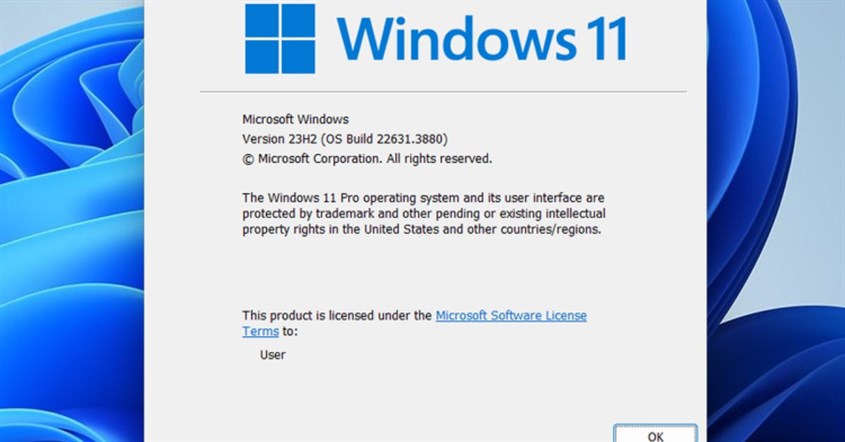
Laptop berbasis Microsoft Windows menyediakan berbagai metode untuk melihat tipe laptop. Cara-cara ini dapat dilakukan tanpa aplikasi tambahan karena sudah tersedia fitur bawaan sistem. Metode ini berlaku pada berbagai versi seperti Windows 10 maupun Windows 11.
Lihat dari Kardus atau Stiker di Bawah Laptop
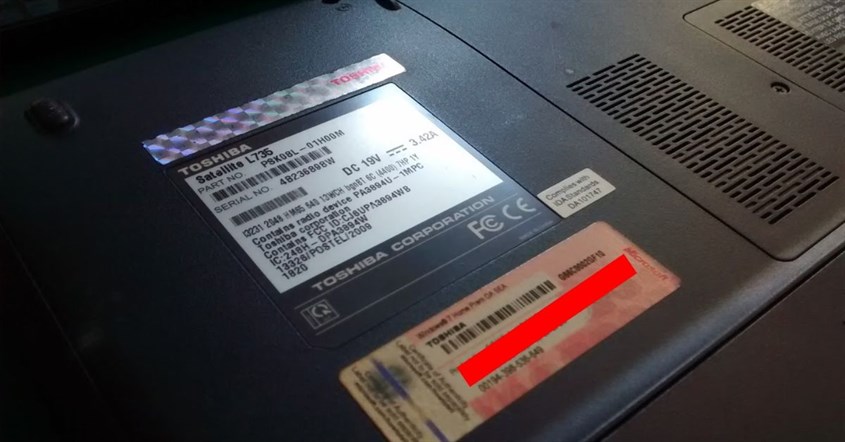
Informasi tipe laptop biasanya tercantum pada kardus pembelian atau stiker yang menempel di bagian bawah laptop. Label ini memuat nama model, konfigurasi dasar, serta kode produksi yang dikeluarkan oleh pabrikan. Cara ini menjadi salah satu metode paling mudah karena tidak memerlukan akses ke sistem.
Anda dapat menemukan stiker tersebut di bagian bawah bodi atau di dalam kompartemen tertentu pada beberapa model lama. Informasi yang tertera umumnya sudah cukup untuk mengidentifikasi tipe laptop secara akurat. Metode ini sangat berguna ketika laptop tidak dapat dinyalakan.
Cek melalui System Information (msinfo32) di Windows
-di-Windows-image-845x442.jpg "System Information (msinfo32) di Windows")
Fitur System Information menyediakan data lengkap mengenai laptop yang sedang digunakan. Anda dapat membukanya dengan mengetik “msinfo32” melalui menu Run pada sistem Windows. Informasi tipe laptop biasanya terlihat pada bagian “System Model”.
Data yang ditampilkan berasal langsung dari sistem sehingga tingkat keakuratannya tinggi. Selain model, Anda juga dapat melihat detail lain seperti prosesor dan versi BIOS. Metode ini sangat direkomendasikan untuk pengguna yang ingin mendapatkan informasi resmi dari sistem.
Lihat melalui DXDIAG (dxdiag)
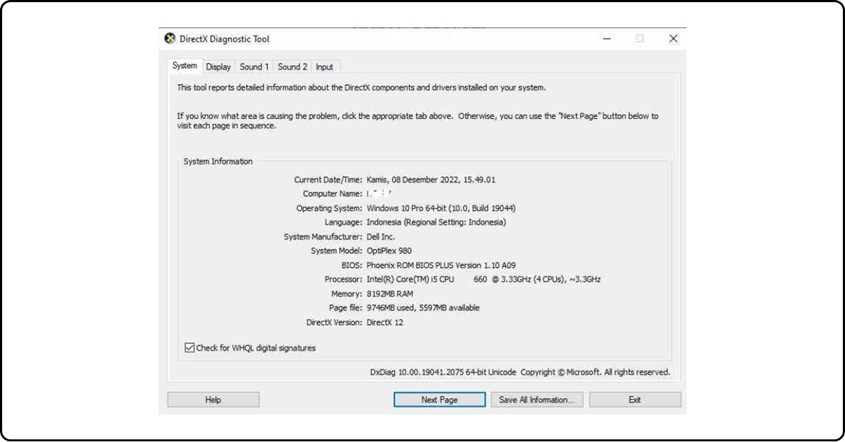
DXDIAG merupakan alat diagnostik bawaan Windows yang umumnya digunakan untuk mengecek performa grafis. Tool ini juga menampilkan informasi dasar perangkat, termasuk tipe laptop yang digunakan. Anda dapat mengaksesnya melalui perintah “dxdiag” pada menu Run.
Setelah terbuka, informasi model dapat dilihat pada tab “System” bersama detail lainnya. Data yang ditampilkan cukup lengkap untuk kebutuhan identifikasi laptop. Metode ini cocok digunakan jika Anda sekaligus ingin memeriksa kondisi sistem secara umum.
Cek melalui Command Prompt
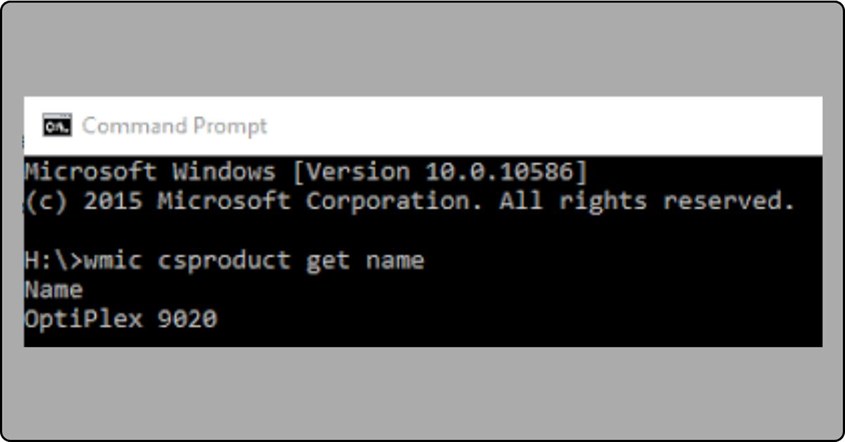
Command Prompt memungkinkan Anda melihat tipe laptop dengan cepat menggunakan perintah sederhana berikut:
wmic csproduct get name
Perintah tersebut akan menampilkan nama model laptop secara langsung di layar. Cara ini cukup praktis karena hanya membutuhkan beberapa detik.
Perlu diketahui bahwa fitur WMIC mulai tidak dikembangkan pada versi Windows terbaru. Fungsi tersebut masih tersedia pada banyak laptop dan tetap dapat digunakan.
Lihat Tipe Laptop melalui PowerShell
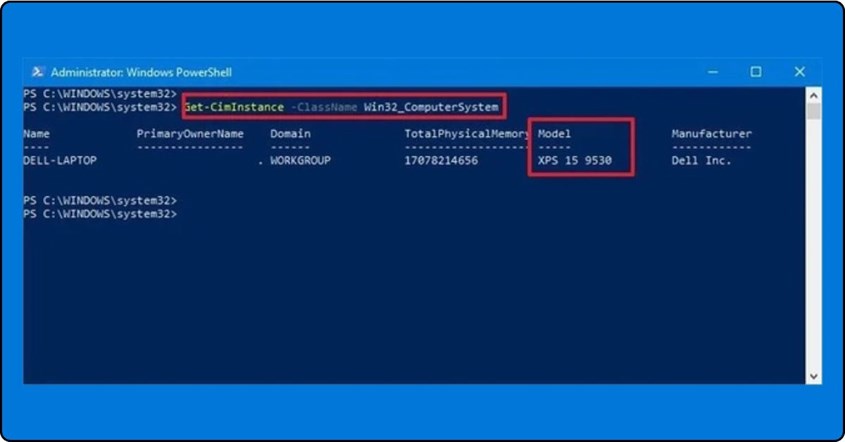
PowerShell juga dapat digunakan sebagai alternatif Command Prompt untuk melihat informasi sistem. Perintah berikut dapat digunakan:
\texttt{Get-CimInstance\ Win32_ComputerSystem}
Hasilnya akan menampilkan berbagai informasi, termasuk model laptop pada kolom tertentu. PowerShell memberikan data yang lebih lengkap dibandingkan CMD. Metode ini sering digunakan oleh pengguna yang membutuhkan informasi teknis lebih detail.
Cek melalui Pengaturan "About"
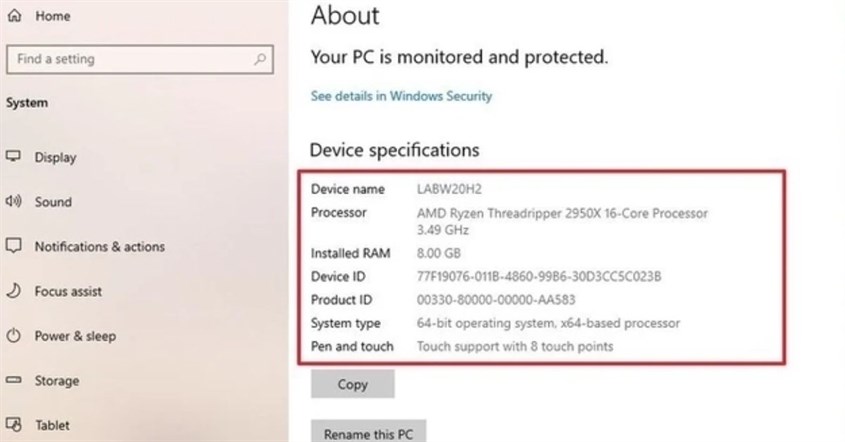
Menu “About” pada pengaturan Windows menyediakan informasi dasar mengenai laptop yang digunakan. Anda dapat mengaksesnya melalui Settings lalu masuk ke bagian System. Informasi seperti nama laptop dan spesifikasi utama akan ditampilkan.
Cara ini sangat mudah dilakukan karena tidak memerlukan perintah tambahan. Data yang tersedia cukup untuk mengetahui tipe laptop secara umum. Metode ini cocok untuk pengguna yang ingin cara praktis dan cepat.
Cara Melihat Tipe Laptop melalui BIOS/UEFI
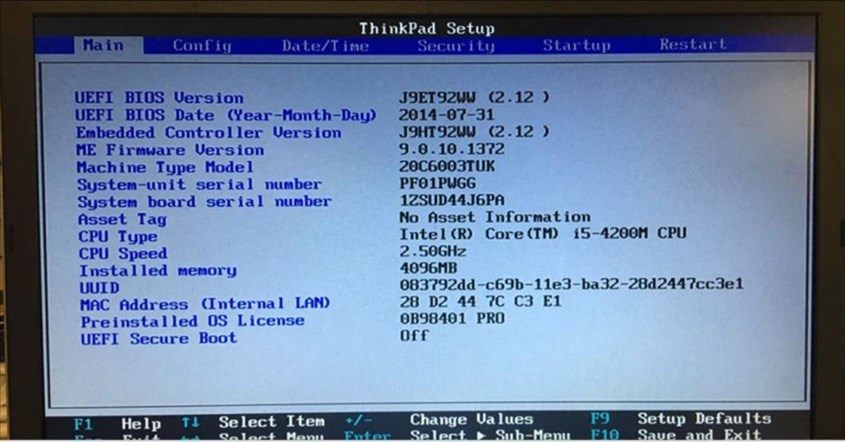
BIOS atau UEFI merupakan sistem dasar yang berjalan sebelum sistem operasi dimuat. Informasi tipe laptop biasanya tersedia pada menu utama BIOS dalam bentuk identitas laptop. Anda dapat mengaksesnya saat proses booting dengan menekan tombol tertentu.
Data yang ditampilkan berasal langsung dari firmware sehingga sangat akurat. Metode ini sering digunakan untuk keperluan teknis atau pengecekan mendalam. Cara ini juga berguna jika sistem operasi tidak dapat diakses.
Cek melalui Aplikasi Pihak Ketiga
Aplikasi pihak ketiga dapat memberikan informasi lebih lengkap mengenai spesifikasi laptop. Beberapa aplikasi populer antara lain Speccy, CPU-Z, dan HWiNFO.
Speccy
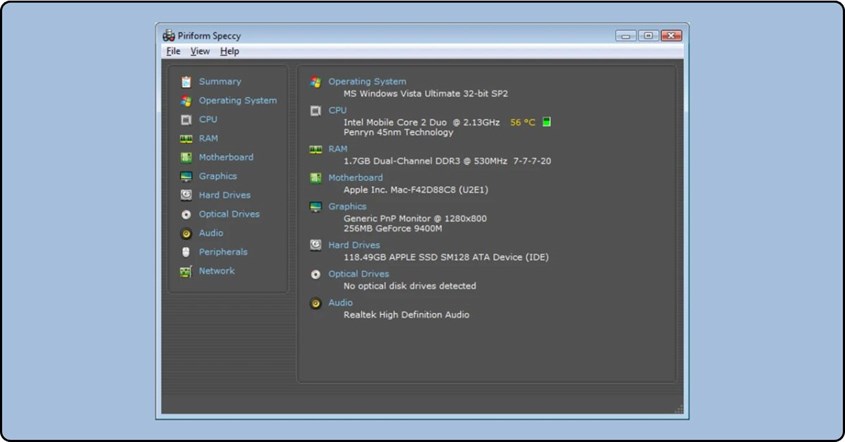
Speccy merupakan aplikasi ringan yang dirancang untuk menampilkan informasi spesifikasi laptop secara ringkas dan mudah dipahami. Anda dapat langsung melihat tipe laptop pada halaman utama tanpa perlu membuka banyak menu tambahan. Tampilan yang sederhana membuat Speccy cocok digunakan oleh pemula yang ingin mengetahui informasi laptop dengan cepat.
CPU-Z
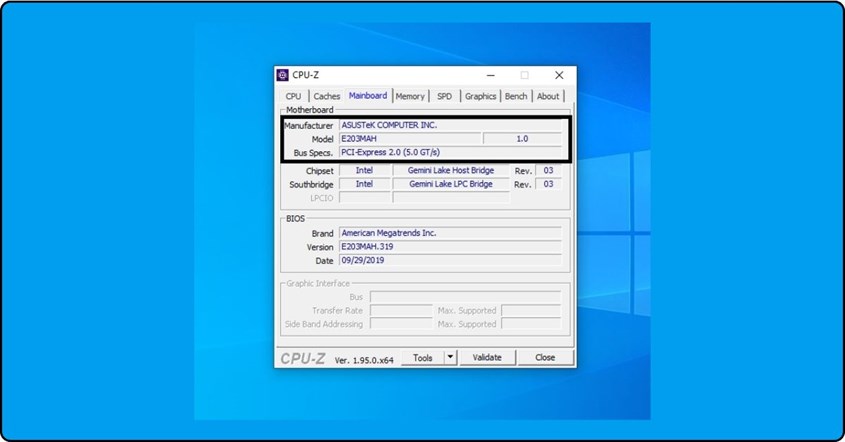
CPU-Z lebih berfokus pada detail komponen inti seperti prosesor, motherboard, dan memori yang digunakan pada laptop. Informasi tipe laptop dapat dilihat melalui identitas sistem yang ditampilkan pada beberapa tab utama. Aplikasi ini sering dimanfaatkan oleh pengguna yang membutuhkan data teknis lebih spesifik untuk keperluan analisis atau upgrade.
HWiNFO
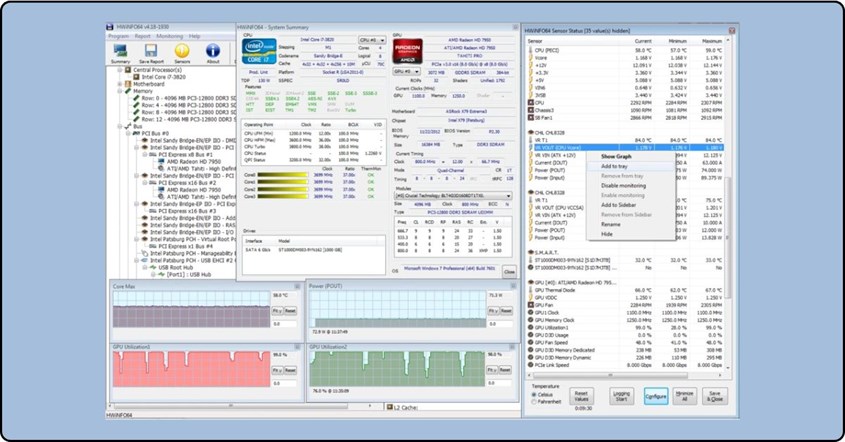
HWiNFO menawarkan informasi yang sangat lengkap hingga ke tingkat sensor perangkat keras secara mendalam. Anda dapat menemukan tipe laptop melalui menu System Summary yang menyajikan data secara terstruktur. Kelengkapan fitur ini menjadikan HWiNFO pilihan tepat untuk pengguna yang ingin melakukan pemantauan dan analisis laptop secara menyeluruh.
Periksa melalui Nomor Seri / Service Tag di Situs Produsen
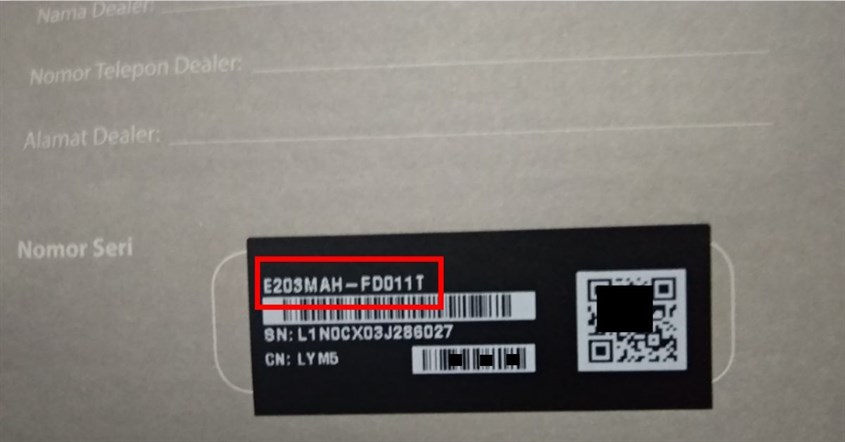
Nomor seri atau service tag dapat digunakan untuk mengetahui tipe laptop melalui situs resmi produsen. Anda hanya perlu memasukkan kode tersebut pada halaman pencarian yang disediakan. Sistem akan menampilkan informasi lengkap mengenai laptop Anda.
Metode ini memberikan data yang sangat akurat karena berasal langsung dari database pabrikan. Informasi yang ditampilkan biasanya mencakup spesifikasi lengkap dan status garansi. Cara ini sangat disarankan jika Anda ingin memastikan keaslian dan detail laptop secara menyeluruh.
Cara Melihat Tipe Laptop Chromebook
Chromebook memiliki sistem operasi ChromeOS yang berbeda dari Windows. Cara mengecek tipe laptop pada perangkat ini juga cukup mudah dilakukan.
- Buka menu Settings pada Chromebook melalui ikon roda gigi di bagian sistem tray. Masuk ke bagian About ChromeOS untuk melihat informasi dasar laptop. Halaman ini biasanya menampilkan nama model dan versi sistem operasi yang digunakan.
- Gunakan menu Diagnostics jika tersedia untuk mendapatkan informasi laptop yang lebih lengkap. Fitur ini menampilkan detail hardware seperti CPU, memori, dan penyimpanan. Informasi tipe laptop biasanya tercantum pada bagian identitas laptop.
- Periksa stiker fisik di bagian bawah Chromebook untuk melihat model laptop secara langsung. Produsen umumnya mencantumkan nama model, kode produk, dan nomor seri pada label tersebut. Cara ini cukup akurat karena informasi berasal langsung dari pabrik.
- Cek tipe Chromebook melalui akun Google dan halaman pengelolaan perangkat jika laptop terhubung ke sistem administrasi tertentu. Informasi laptop biasanya tersimpan dan dapat diakses melalui dashboard manajemen. Metode ini sering digunakan pada laptop yang digunakan untuk sekolah atau pekerjaan.
Cara Cek Tipe Laptop pada MacBook
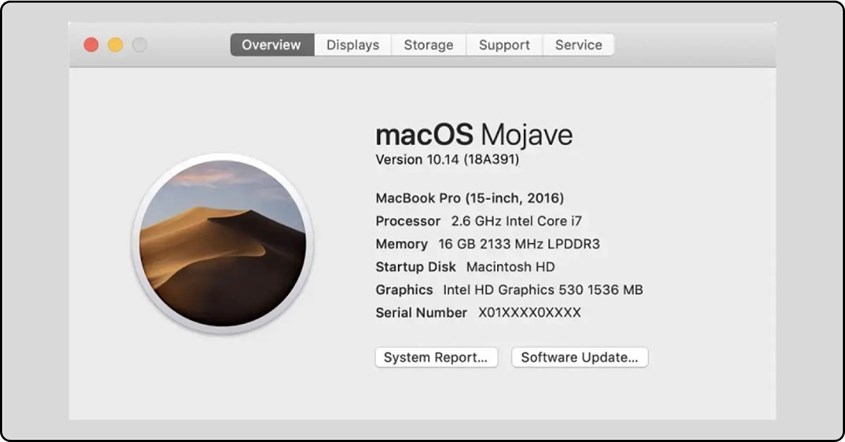
MacBook memiliki sistem identifikasi perangkat yang berbeda dibandingkan laptop Windows. Apple menyediakan cara resmi untuk mengetahui tipe laptop melalui menu sistem.
- Klik logo Apple di pojok kiri atas lalu pilih menu About This Mac. Informasi seperti model MacBook, tahun rilis, dan spesifikasi utama akan langsung ditampilkan. Cara ini merupakan metode paling cepat dan umum digunakan pada perangkat Mac.
- Buka System Information untuk melihat detail laptop yang lebih lengkap. Anda dapat menemukan informasi model identifier yang menunjukkan tipe MacBook secara spesifik. Data ini sering digunakan untuk keperluan teknis seperti kompatibilitas software.
- Periksa bagian bawah bodi MacBook untuk menemukan tulisan kecil yang mencantumkan model perangkat. Informasi ini biasanya berupa kode model yang dapat dicocokkan dengan database resmi Apple. Cara ini berguna jika laptop tidak dapat dinyalakan.
- Gunakan nomor seri untuk mengecek tipe MacBook melalui situs resmi Apple. Nomor seri dapat ditemukan di menu sistem atau bagian fisik perangkat. Metode ini membantu Anda mendapatkan informasi lengkap, terutama saat menggunakan laptop Apple terbaru.
Mengetahui tipe laptop merupakan langkah dasar yang sering dianggap sepele, padahal memiliki peran penting dalam penggunaan laptop sehari-hari. Informasi ini membantu Anda mengambil keputusan yang tepat saat melakukan upgrade, instalasi software, atau perbaikan. Pemahaman yang baik juga akan memudahkan Anda dalam memilih merk laptop yang bagus sesuai kebutuhan di masa mendatang.
Ingin belanja produk elektronik tanpa repot keluar rumah? Di erablue.id, semua kebutuhan elektronik bisa Anda temukan hanya dengan beberapa klik. Tidak perlu lagi datang ke toko langsung, karena Erablue hadir sebagai toko elektronik online yang praktis, lengkap, dan terpercaya.
Untuk memberikan pengalaman belanja yang lebih nyaman, Erablue juga menyediakan berbagai kemudahan seperti:
- Gratis Pengiriman dan Pemasangan*.
- Layanan 1 Tukar 1 untuk produk cacat pabrik*.
- Garansi resmi.
*syarat dan ketentuan berlaku
-
 7 Cara Mengembalikan Kontak WA yang Hilang Setelah Reset dengan Cepat!
2 hari yang lalu
7 Cara Mengembalikan Kontak WA yang Hilang Setelah Reset dengan Cepat!
2 hari yang lalu
-
10 Aplikasi Al-Qur'an Terbaik 2026, Bisa Belajar Tajwid!
2 hari yang lalu
-
Kenapa WhatsApp Keluar Sendiri? Ini 6 Solusi Cepatnya!
2 hari yang lalu
-
10 Cara Mengembalikan Foto yang Terhapus di WA, Mudah!
2 hari yang lalu


