Tips & Trick
8 Cara Mematikan Laptop dengan Keyboard, Panduan Cepat!
Laptop adalah perangkat penting yang kita gunakan sehari-hari, baik untuk bekerja, belajar, maupun hiburan. Namun, ada kalanya mouse tidak berfungsi atau layar laptop freeze sehingga kita harus mencari cara alternatif untuk mematikan laptop. Nah, salah satu solusi praktisnya adalah dengan menggunakan keyboard.
Ada banyak cara mematikan laptop dengan keyboard baik di sistem operasi Windows maupun macOS. Cara ini sangat berguna saat laptop hang, mouse rusak, atau touchpad tidak responsif. Dengan beberapa kombinasi tombol, Anda bisa langsung melakukan shutdown, restart, atau bahkan mematikan laptop Apple (MacBook) dengan cepat. Yuk, simak panduan lengkapnya di bawah ini!
Kumpulan Cara Mematikan Laptop dengan Keyboard untuk Windows
Bagi pengguna Windows, ada beberapa shortcut keyboard yang bisa dipakai untuk mematikan laptop dengan cepat. Berikut daftar metodenya:
Menggunakan Tombol ALT + F4
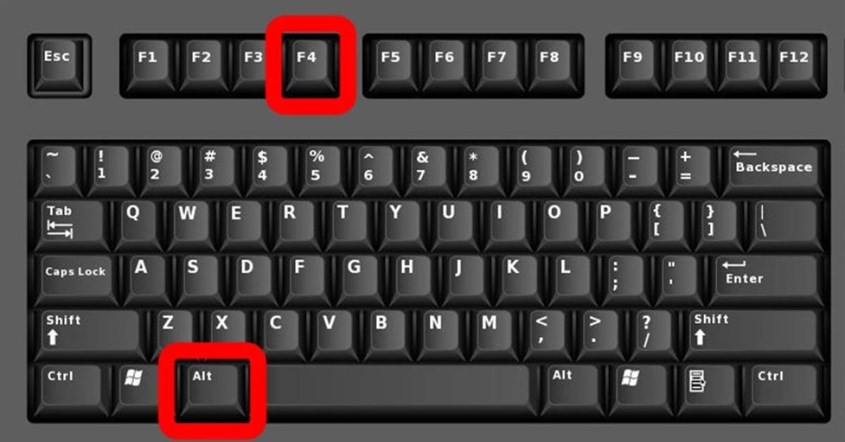
Salah satu cara paling cepat dan populer untuk shutdown laptop dengan keyboard adalah dengan kombinasi tombol ALT + F4. Metode ini sudah lama dikenal karena fungsinya bukan hanya untuk menutup aplikasi yang sedang aktif, tapi juga bisa langsung memunculkan menu Shutdown Windows.
Jadi, saat mouse tidak berfungsi atau Anda ingin mematikan laptop lebih efisien, shortcut ini bisa menjadi pilihan utama. Berikut langkah-langkahnya:
- Pastikan semua aplikasi yang sedang terbuka sudah ditutup agar tidak ada data yang hilang. Jika masih ada jendela terbuka, tekan Windows + D untuk berpindah langsung ke tampilan desktop.
- Setelah berada di desktop, tekan tombol ALT + F4 secara bersamaan.
- Jendela Shutdown Windows akan muncul di layar dengan beberapa opsi, seperti Sleep, Restart, Hibernate, hingga Shut Down.
- Pilih opsi Shut Down dengan tombol panah pada keyboard, lalu tekan Enter untuk mengeksekusi perintah.
Metode ini sangat praktis untuk kondisi normal, namun perlu dicatat bahwa jika laptop freeze atau hang, biasanya perintah ALT + F4 tidak langsung berfungsi.
BACA JUGA: Layar Laptop Hitam? Begini Cara Mengatasinya
Kombinasi Tombol CTRL + ALT + DEL

Kombinasi tombol CTRL + ALT + DEL sudah lama dikenal sebagai “jalan pintas darurat” ketika laptop bermasalah. Shortcut ini bisa dipakai untuk membuka menu keamanan Windows yang memberikan akses ke beberapa pilihan penting, termasuk mematikan atau restart laptop.
Metode ini sangat membantu jika laptop hang, aplikasi macet, atau kursor tidak bergerak. Berikut langkah-langkahnya:
- Tekan tombol CTRL + ALT + DEL secara bersamaan.
- Akan muncul layar biru dengan menu opsi seperti Task Manager, Lock, Switch User, dan ikon power.
- Pilih ikon Power yang ada di pojok kanan bawah layar.
- Pilih Shut Down atau Restart sesuai kebutuhan Anda.
Kelebihan cara ini adalah hampir selalu bisa dijalankan meski laptop sedang freeze, sehingga aman dipakai sebagai langkah darurat.
BACA JUGA: Penyebab dan Cara Mengatasi Laptop Blue Screen, Tak Perlu Panik!
Shortcut Tombol Windows + X
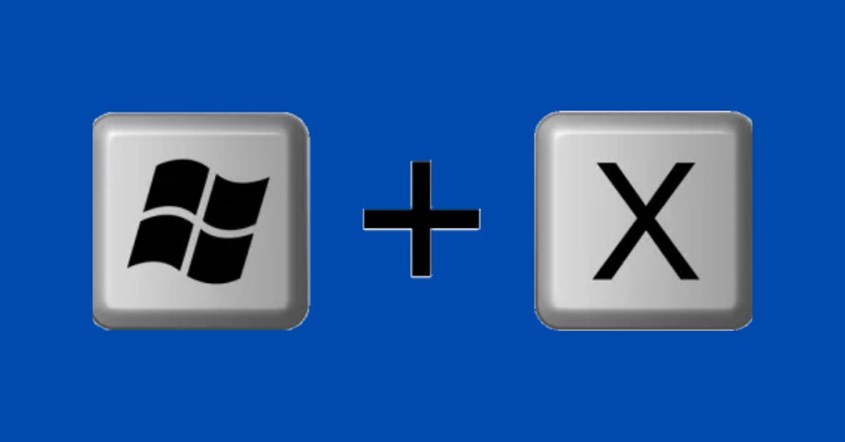
Menu cepat atau Quick Link di Windows bisa diakses dengan kombinasi Windows + X. Fitur ini sering dipakai untuk mengakses Device Manager, Task Manager, dan pengaturan penting lainnya, termasuk opsi shutdown.
Metode ini cukup jarang diketahui, padahal bisa jadi alternatif praktis ketika ingin mematikan laptop tanpa mouse. Berikut langkah-langkahnya:
- Tekan Windows + X di keyboard secara bersamaan.
- Setelah menu Quick Link muncul, tekan tombol U pada keyboard.
- Windows akan menampilkan pilihan untuk Shut Down atau Restart.
- Tekan U lagi untuk langsung mematikan laptop.
Shortcut ini termasuk cara yang ringkas dan efisien, terutama jika Anda sering menggunakan keyboard untuk navigasi cepat.
BACA JUGA: 6 Cara Mengembalikan File yang Terhapus di Laptop, Praktis!
Melalui Perintah "Run" (Windows + R)
-845x442.jpg "Melalui Perintah")
Fitur Run memungkinkan pengguna menjalankan perintah khusus langsung dari keyboard. Dengan memanfaatkan fitur ini, Anda bisa mematikan laptop tanpa harus membuka menu tambahan di layar. Cara ini efektif jika laptop masih responsif dan Anda ingin mematikan perangkat secara instan. Berikut langkah-langkahnya:
- Tekan kombinasi Windows + R untuk membuka jendela Run.
- Ketik perintah berikut: shutdown /s /f /t 0
- Tekan Enter untuk menjalankan perintah.
Laptop akan langsung mati dalam hitungan detik. Cara ini cocok digunakan jika Anda ingin mematikan laptop dengan cepat tanpa interaksi tambahan.
Menggunakan Command Prompt
-845x442.jpg "Menggunakan Command Prompt")
Command Prompt atau CMD adalah alat bawaan Windows yang bisa dipakai untuk menjalankan berbagai perintah, termasuk mematikan laptop. Metode ini mungkin terlihat lebih teknis, tetapi sangat efektif untuk mengontrol laptop hanya dengan keyboard. Berikut langkah-langkahnya:
1. Tekan Windows + R, ketik cmd, lalu tekan Enter.
2. Setelah CMD terbuka, ketik perintah berikut: shutdown /s
3. Tekan Enter dan laptop akan langsung memulai proses shutdown.
Jika ingin restart, cukup ganti /s dengan /r. Cara ini fleksibel dan sering digunakan oleh pengguna yang terbiasa dengan perintah sistem.
Membuat Shortcut Shutdown Sendiri di Desktop
Jika Anda sering membutuhkan cara cepat mematikan laptop, membuat shortcut khusus di desktop bisa menjadi solusi praktis. Dengan shortcut ini, Anda hanya perlu satu klik atau menekannya dengan keyboard aksesibilitas untuk mematikan laptop kapan saja. Berikut langkah-langkahnya:
- Masuk ke desktop dengan menekan Windows + D.
- Tekan Alt + Shift + N untuk membuat shortcut baru.
- Masukkan perintah berikut ke kolom yang tersedia: shutdown /s /t 0
- Simpan shortcut dengan nama “Shutdown” atau nama lain sesuai keinginan Anda.
Dengan begitu, kapan pun Anda ingin mematikan laptop, tinggal pilih shortcut ini dan tekan Enter.
Cara Mematikan Laptop (MacBook) dengan Keyboard untuk macOS
-dengan-keyboard-untuk-macOS-845x442.jpg "Cara Mematikan Laptop (MacBook) dengan Keyboard untuk macOS")
Bukan hanya pengguna Windows, pemilik laptop Apple (MacBook) juga bisa mematikan perangkat dengan kombinasi keyboard. Fitur ini sangat berguna ketika touchpad tidak merespons atau aplikasi membuat sistem macOS hang.
Menggunakan Tombol Command + Option + Control + Power
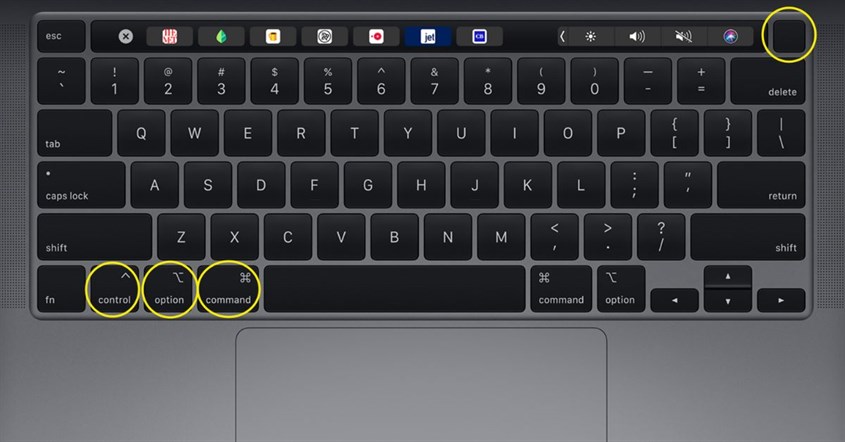
Shortcut ini memungkinkan Anda langsung mematikan MacBook tanpa perlu konfirmasi tambahan. Metode ini biasanya digunakan saat laptop Apple benar-benar tidak responsif, sehingga cara biasa tidak berhasil. Berikut langkah-langkahnya:
- Tekan kombinasi Command + Option + Control + Power secara bersamaan.
- MacBook akan langsung mati secara otomatis.
Metode ini sangat cepat, tetapi perlu hati-hati karena semua aplikasi akan tertutup tanpa peringatan. Pastikan pekerjaan sudah tersimpan sebelumnya.
Menggunakan Tombol Control + Power
Berbeda dengan kombinasi sebelumnya, shortcut ini akan menampilkan menu pilihan sebelum mematikan MacBook. Jadi, Anda bisa memilih apakah ingin Restart, Sleep, atau Shut Down. Berikut langkah-langkahnya:
- Tekan Control + Power secara bersamaan.
- Akan muncul jendela pop-up dengan opsi daya.
- Gunakan tombol panah untuk memilih Shutdown, lalu tekan Enter.
Cara ini lebih aman karena memberi kesempatan untuk memilih, terutama jika Anda ingin menyimpan pekerjaan terlebih dahulu
Tips Tambahan Seputar Mematikan Laptop

Selain memakai shortcut keyboard untuk shutdown, ada juga beberapa tips tambahan yang perlu diperhatikan agar proses mematikan laptop lebih aman dan tidak menimbulkan masalah pada data maupun sistem.
Jika Laptop Tidak Bisa Dimatikan
Kadang, laptop menolak mati meski sudah diperintahkan shutdown. Hal ini bisa terjadi karena sistem error, laptop freeze, atau bahkan laptop restart sendiri akibat masalah software.
Jika ini terjadi, solusi terakhir adalah menekan tombol power fisik selama 5–10 detik hingga laptop benar-benar mati. Cara ini disebut hard shutdown. Namun, jangan terlalu sering melakukannya karena bisa mempercepat kerusakan komponen.
Menyimpan Pekerjaan Sebelum Mematikan Laptop
Sangat penting untuk selalu menyimpan pekerjaan sebelum mematikan laptop. Entah Anda sedang mengetik dokumen, mengedit foto, atau browsing, data bisa hilang jika laptop mati mendadak.
Aktifkan fitur autosave di aplikasi yang mendukungnya. Dengan begitu, meskipun laptop freeze atau mati tiba-tiba, hasil pekerjaan tetap aman.
Pertanyaan Seputar Cara Mematikan Laptop dengan Keyboard (FAQ)
-845x442.jpg "Pertanyaan Seputar Cara Mematikan Laptop dengan Keyboard (FAQ)")
Bagaimana cara mematikan laptop yang hang dengan keyboard?
Gunakan kombinasi CTRL + ALT + DEL untuk membuka menu, lalu pilih shutdown. Jika tidak berhasil, lakukan hard shutdown dengan tombol power.
Apakah mematikan laptop dengan keyboard aman?
Ya, metode ini aman selama menggunakan shortcut resmi. Yang berbahaya hanya jika terlalu sering melakukan hard shutdown.
Apa perbedaan antara Sleep, Hibernate, dan Shutdown?
- Sleep: laptop masuk mode hemat daya, cepat menyala kembali.
- Hibernate: laptop mati, data disimpan ke hard disk, lebih hemat baterai.
- Shutdown: laptop benar-benar mati tanpa menyimpan data di memori.
Bisakah saya mengatur timer untuk mematikan laptop?
Bisa. Gunakan perintah di CMD: "shutdown /s /t 300". Angka 300 artinya laptop akan mati dalam 5 menit.
Sekarang Anda sudah tahu ada banyak cara untuk mematikan laptop dengan keyboard. Baik di Windows maupun macOS, kombinasi tombol bisa menjadi solusi cepat saat mouse rusak atau laptop hang.
Beberapa metode populer di Windows misalnya ALT + F4, CTRL + ALT + DEL, dan perintah Run, sementara untuk MacBook bisa pakai kombinasi Command + Option + Control + Power atau Control + Power.
Tips tambahan: selalu simpan pekerjaan Anda sebelum melakukan shutdown, dan hindari hard shutdown kecuali darurat. Jika laptop sering bermasalah seperti laptop freeze atau bahkan laptop restart sendiri, mungkin ada masalah hardware atau software yang perlu dicek di service center.
Sebagai catatan, baik Anda menggunakan Windows atau laptop Apple, cara-cara di atas bisa membantu menjaga kinerja perangkat agar tetap optimal. Dan untuk Anda yang sedang mencari perangkat baru, jangan lupa pilih dari merek laptop bagus agar lebih awet dan nyaman digunakan.
Dengan begitu, kapan pun laptop bermasalah, Anda tidak perlu panik lagi karena sudah tahu berbagai cara mematikan laptop dengan keyboard yang aman dan praktis.
-
 7 Cara Mengembalikan Kontak WA yang Hilang Setelah Reset dengan Cepat!
2 hari yang lalu
7 Cara Mengembalikan Kontak WA yang Hilang Setelah Reset dengan Cepat!
2 hari yang lalu
-
10 Aplikasi Al-Qur'an Terbaik 2026, Bisa Belajar Tajwid!
2 hari yang lalu
-
Kenapa WhatsApp Keluar Sendiri? Ini 6 Solusi Cepatnya!
2 hari yang lalu
-
10 Cara Mengembalikan Foto yang Terhapus di WA, Mudah!
2 hari yang lalu


