Gadget and Tools
Cara Mematikan Windows Defender di Windows dengan Aman
Jika Anda sedang mencari cara mematikan Windows Defender, baik untuk keperluan instalasi software tertentu atau sekadar ingin melakukan pengujian sistem di PC atau laptop, Anda berada di tempat yang tepat. Windows Defender adalah fitur keamanan bawaan dari Microsoft Windows yang dirancang untuk melindungi perangkat dari virus, malware, dan ancaman lainnya.
Namun dalam kondisi tertentu, Anda dapat menonaktifkan Microsoft Windows baik sementara maupun permanen. Untuk mengetahui cara mematikan Windows Defender di berbagai versi sistem operasi seperti Windows 10, Windows 11, hingga Windows 7, simak ulasan lengkapnya di bawah ini.
Mematikan Windows Defender Tanpa Aplikasi Tambahan
Bagi Anda yang lebih nyaman mengandalkan pengaturan bawaan dari Windows tanpa menginstal aplikasi tambahan, beberapa metode di bawah ini bisa Anda coba sesuai dengan versi Windows yang digunakan.
Lewat Windows Security Settings (Windows 10 & 11)
Cara termudah dan paling umum untuk menonaktifkan Windows Defender di Windows 10 dan Windows 11 adalah melalui Windows Security Settings. Langkah-langkahnya sebagai berikut:
1. Buka menu Start, lalu ketik Windows Security dan tekan Enter.2. Pilih menu Virus & Threat Protection.3. Klik Manage Settings di bagian Virus & Threat Protection Settings.4. Nonaktifkan opsi Real-time Protection dengan menggeser tombol ke posisi "Off".
Perlu dicatat bahwa metode ini hanya akan mematikan Windows Defender secara sementara. Sistem akan otomatis mengaktifkan kembali fitur ini setelah restart. Jika Anda ingin menonaktifkannya secara permanen, Anda bisa menggunakan metode lanjutan seperti melalui Group Policy Editor atau Registry Editor.
BACA JUGA: 6 Cara Menghubungkan WiFi ke Laptop, Gampang Banget!
Gunakan Group Policy Editor (Windows Pro)
Bagi pengguna Windows 10 atau 11 versi Pro, Anda memiliki akses ke fitur Group Policy Editor yang memungkinkan kontrol lebih dalam terhadap sistem operasi, termasuk untuk mematikan Windows Defender. Berikut cara mematikan Windows Defender Windows 10 dan 11:
1. Tekan tombol Windows + R, ketik gpedit.msc, lalu tekan Enter.2. Arahkan ke Computer Configuration > Administrative Templates > Windows Components > Microsoft Defender Antivirus.3. Klik dua kali pada Turn off Microsoft Defender Antivirus.4. Pilih opsi Enabled, kemudian klik Apply dan OK.5. Restart komputer Anda agar perubahan berlaku.
Metode ini akan mematikan Windows Defender secara permanen, namun tetap bisa diaktifkan kembali dengan mengganti pengaturan menjadi "Not Configured" atau "Disabled".
Lewat Registry Editor (Advanced User)
Jika Anda menggunakan Windows Home edition yang tidak memiliki Group Policy Editor, Registry Editor bisa menjadi alternatif untuk menonaktifkan Windows Defender. Namun, metode ini diperuntukkan bagi pengguna yang sudah memahami sistem Windows secara mendalam.
1. Tekan Windows + R, ketik regedit, lalu tekan Enter.2. Arahkan ke path berikut: HKEY_LOCAL_MACHINE\SOFTWARE\Policies\Microsoft\Windows Defender3. Klik kanan di panel kanan, pilih New > DWORD (32-bit) Value dan beri nama DisableAntiSpyware.4. Klik dua kali dan ubah value menjadi `1`, kemudian klik OK.5. Tutup Registry Editor dan restart komputer Anda.
Dengan langkah ini, Windows Defender akan dinonaktifkan secara permanen hingga Anda menghapus entri registry tersebut.
BACA JUGA: Cara Cek Laptop Bekas, Dapatkan Perangkat Berkualitas
Lewat Control Panel (Windows 7)
Untuk pengguna Windows 7, langkah cara mematikan Windows Defender Windows 7 sedikit berbeda karena tampilannya yang lebih klasik:
1. Buka Control Panel, lalu pilih Windows Defender.2. Masuk ke menu Tools, lalu pilih Options.3. Klik Administrator, dan hapus centang pada opsi Use this program.4. Klik Save, dan Windows Defender akan dimatikan.
Perlu diingat, Windows 7 sudah tidak mendapatkan update dari Microsoft, jadi sangat penting memasang antivirus alternatif jika Anda mematikan Windows Defender di sistem ini.
Gunakan Aplikasi Pihak Ketiga
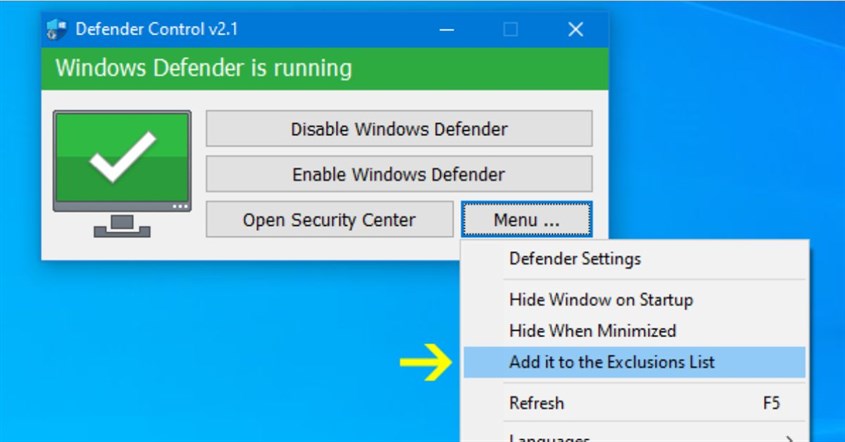
Selain menggunakan pengaturan bawaan Windows, Anda juga bisa memanfaatkan aplikasi pihak ketiga yang dirancang khusus untuk mematikan Windows Defender secara cepat dan efisien.
BACA JUGA: Fungsi Tombol F1 Sampai F12, Ini Penjelasan Selengkapnya
Defender Control
Defender Control adalah aplikasi ringan yang memungkinkan Anda menonaktifkan atau mengaktifkan Windows Defender dengan satu klik.
1. Unduh aplikasi dari situs resmi pengembang.2. Jalankan program, lalu klik Disable Windows Defender.3. Anda juga bisa mengaktifkannya kembali dengan memilih Enable Windows Defender.
Aplikasi ini cocok untuk Anda yang sering melakukan pengujian software atau menjalankan program yang sering dikira sebagai ancaman oleh Windows Defender.
O\&O ShutUp10
O\&O ShutUp10 adalah software gratis dari O\&O Software yang memberikan kontrol penuh terhadap fitur privasi dan keamanan di Windows 10 dan 11. Salah satu fiturnya termasuk kemampuan untuk mematikan Windows Defender.
1. Setelah instalasi, buka program dan navigasi ke bagian Security Settings.2. Temukan opsi untuk Disable Microsoft Defender.3. Terapkan perubahan dan restart perangkat jika diminta.
O\&O ShutUp10 juga memberikan fitur lain yang bisa membantu Anda membersihkan sampah di laptop dan mengoptimalkan performa sistem.
Win10 Privacy Fix
Win10 Privacy Fix dirancang untuk meningkatkan privasi pengguna, namun juga menyediakan fitur untuk menonaktifkan Windows Defender.
1. Jalankan aplikasi dan navigasi ke menu Privacy Settings.2. Pilih opsi untuk menonaktifkan Windows Defender.3. Terapkan pengaturan dan lakukan restart.
Ketiga aplikasi ini sangat membantu terutama jika Anda tidak ingin repot melakukan pengaturan manual melalui registry atau Group Policy Editor.
Tips Tambahan Keamanan Saat Windows Defender Dimatikan
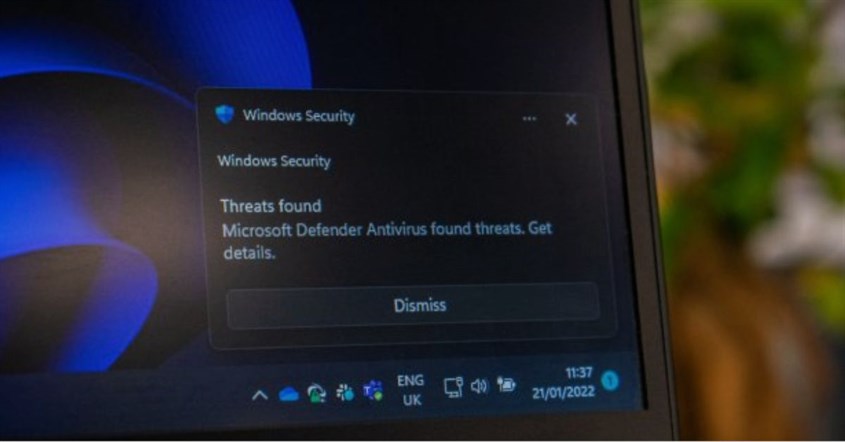
Mematikan Windows Defender, terutama secara permanen, tentu menurunkan lapisan keamanan pada perangkat Anda. Oleh karena itu, penting untuk menerapkan langkah-langkah berikut agar tetap aman.
Pasang Antivirus Alternatif
Langkah pertama yang harus dilakukan saat mematikan Windows Defender adalah menginstal antivirus alternatif yang dapat melindungi sistem dari ancaman berbahaya. Beberapa rekomendasi antivirus yang populer adalah:
- Avast Free Antivirus- Bitdefender- Kaspersky- ESET NOD32
Antivirus pihak ketiga ini seringkali memiliki fitur yang lebih lengkap dibanding Windows Defender, seperti perlindungan ransomware, firewall terintegrasi, dan kontrol akses aplikasi.
Aktifkan Firewall Eksternal
Firewall adalah pelindung tambahan yang sangat penting, terutama jika antivirus bawaan seperti Windows Defender sedang dinonaktifkan. Anda bisa menggunakan firewall dari antivirus pihak ketiga atau firewall eksternal berbasis perangkat lunak lainnya. Beberapa firewall yang direkomendasikan antara lain:
1. Comodo Firewall2. ZoneAlarm3. GlassWire
Firewall ini membantu memantau lalu lintas jaringan dan mencegah akses tidak sah ke sistem Anda, termasuk potensi pencurian data dari motherboard laptop.
Update Sistem Secara Berkala
Walaupun Anda mematikan Windows Defender, tetaplah memastikan bahwa sistem operasi Windows Anda selalu diperbarui. Update sistem biasanya mencakup patch keamanan yang menutup celah kerentanan yang bisa dimanfaatkan oleh hacker atau malware. Berikut langkah mudahnya:
1. Buka Settings > Update & Security.2. Klik Check for Updates.3. Instal semua update yang tersedia.
Selain memperbarui sistem, ada baiknya juga secara rutin melihat spek laptop Anda untuk memastikan performa tetap optimal dan membersihkan sampah di laptop guna meringankan beban sistem.
Dengan memahami cara mematikan Windows Defender secara aman, Anda dapat mengelola sistem operasi sesuai kebutuhan, baik untuk meningkatkan performa saat menjalankan software tertentu maupun melakukan konfigurasi tingkat lanjut.
Jangan lupa untuk menjaga keamanan perangkat Anda dengan menginstal antivirus alternatif, mengaktifkan firewall, dan melakukan update secara berkala. Dan jika Anda ingin tahu lebih banyak tentang dunia perangkat lunak dan hardware seperti motherboard laptop hingga jenis-jenis keyboard, terus ikuti artikel menarik lainnya di Erablue!
-
 10 HP dengan WiFi 7 Terbaik 2026, Koneksi Super Kencang!
20 jam yang lalu
10 HP dengan WiFi 7 Terbaik 2026, Koneksi Super Kencang!
20 jam yang lalu
-
10 HP WiFi 6 Terbaik 2026, Cocok untuk Gaming & Streaming
21 jam yang lalu
-
10 HP untuk Kerja Terbaik 2026, Cocok untuk Remote Working!
23 jam yang lalu
-
Spesifikasi HONOR X9c: Review Lengkap & Harga Terbaru 2026
23 jam yang lalu


