Tips & Trick
10 Cara Membersihkan Sampah di Laptop, Kinerja Meningkat!
Laptop kini menjadi perangkat penting dalam aktivitas sehari-hari, tetapi tanpa perawatan, kinerjanya bisa menurun. Banyak pengguna mengabaikan kebersihan digital hingga laptop melambat atau penyimpanan penuh di momen krusial.
Untuk menghindari masalah ini, penting memahami cara membersihkan sampah di laptop. Simak langkah-langkah sederhana untuk menghapus file tak terpakai demi mencegah penumpukan data di masa depan berikut ini.
Tekan Tombol Windows + R
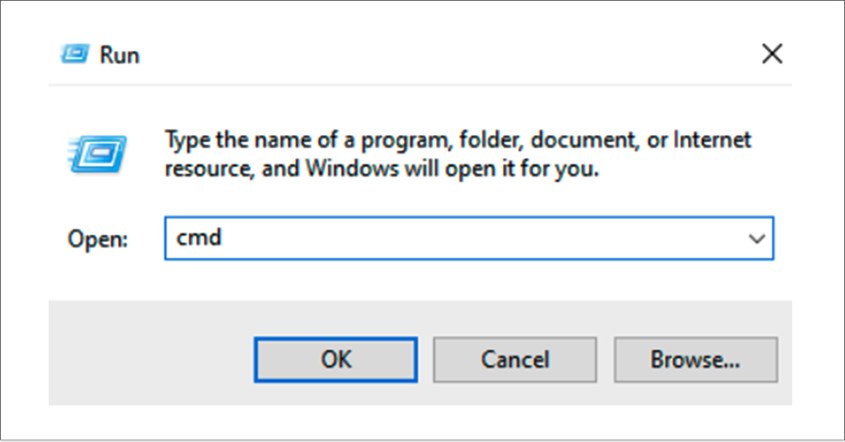
Membersihkan file sampah di laptop dapat meningkatkan performa laptop secara signifikan. Cara membersihkan sampah di laptop menggunakan Windows + R mudah dilakukan seperti berikut ini.
- Tekan Windows + R pada keyboard untuk menampilkan jendela Run.
- Ketik "temp" (tanpa tanda kutip) di kolom Run, lalu tekan Enter. Folder Temp akan terbuka berisi file sementara.
- Tekan Ctrl + A untuk memilih semua file, kemudian tekan "Delete" untuk menghapusnya.
- Tekan kembali Windows + R untuk membuka jendela Run.
- Ketik "%temp%" (tanpa tanda kutip) dan tekan Enter. Folder ini juga menyimpan file sementara.
- Pilih semua file dengan Ctrl + A, lalu tekan "Delete" untuk menghapusnya.
- Buka Recycle Bin di desktop setelah menghapus file sementara.
- Klik kanan ikon Recycle Bin, lalu pilih "Empty Recycle Bin" untuk menghapus file secara permanen.
BACA JUGA: Penyebab Laptop Restart Sendiri, Ini Solusi Mudahnya
Gunakan Disk Cleanup
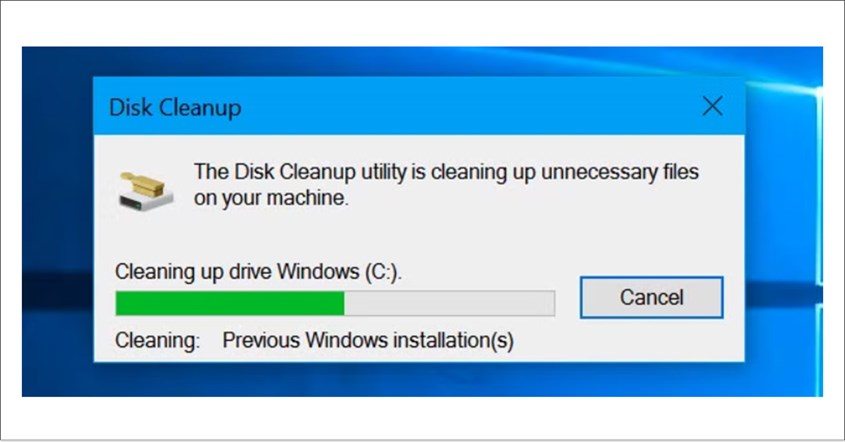
Menghapus file sampah dengan Disk Cleanup dapat meningkatkan kinerja laptop dan mengosongkan ruang penyimpanan. Proses ini mudah dilakukan dengan beberapa langkah sederhana.
- Ketik "Disk Cleanup" di kolom pencarian pada taskbar atau menu Start, lalu pilih aplikasi tersebut dari hasil pencarian.
- Setelah aplikasi terbuka, pilih drive yang ingin dibersihkan, misalnya Drive C, lalu klik "OK".
- Disk Cleanup akan menganalisis drive dan menampilkan daftar file yang bisa dihapus. Proses ini memerlukan waktu beberapa menit.
- Pilih file yang akan dihapus.
- Klik "OK" setelah memilih file, lalu konfirmasi dengan memilih "Delete Files" untuk menghapusnya.
- Untuk menghapus lebih banyak data, klik "Clean up system files" di bagian bawah jendela Disk Cleanup.
- Biarkan proses berjalan hingga selesai. Jika diminta, lakukan restart laptop agar perubahan diterapkan sepenuhnya.
Buka Recycle Bin

Menghapus file sampah melalui Recycle Bin dapat membantu membebaskan ruang penyimpanan dan meningkatkan kinerja laptop. Cara membersihkan file sampah di laptop bisa dilakukan dengan mudah dan cepat.
- Temukan ikon Recycle Bin di desktop. Jika tidak terlihat, cari melalui menu "Start" dengan mengetik "Recycle Bin".
- Klik dua kali ikon Recycle Bin untuk membukanya. Pilih file yang ingin dihapus permanen dengan menekan Ctrl sambil mengklik beberapa file.
- Setelah memilih file, klik kanan salah satu file yang dipilih, lalu pilih opsi "Delete" untuk menghapusnya secara permanen.
- Untuk menghapus semua file sekaligus, klik kanan ikon Recycle Bin di desktop dan pilih "Empty Recycle Bin".
- Saat muncul notifikasi konfirmasi, klik "Yes" agar semua file dalam Recycle Bin benar-benar terhapus dan tidak bisa dikembalikan.
BACA JUGA: Layar Laptop Hitam? Begini Cara Mengatasinya
Lewat Command Prompt
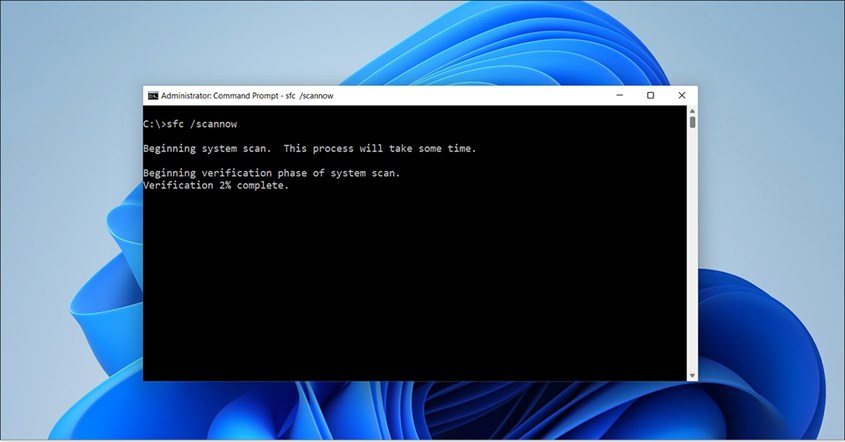
Menghapus file sampah melalui Command Prompt dapat meningkatkan kinerja laptop secara efektif. Metode ini memungkinkan Anda membersihkan file tidak perlu dengan perintah sederhana.
- Cari "cmd" di kotak pencarian Windows. Klik kanan hasilnya, lalu pilih "Run as administrator" untuk membuka dengan hak akses penuh.
- Di jendela Command Prompt, ketik perintah berikut: del /q /f /s %temp%\*
- Tekan "Enter" untuk menghapus file sementara di folder Temp, kecuali yang masih digunakan sistem.
- Setelah perintah dijalankan, sistem akan menghapus file sampah. Proses ini mungkin memakan waktu beberapa saat.
- Setelah proses selesai, tutup jendela Command Prompt untuk menyelesaikan pembersihan.
Gunakan Windows PowerShell
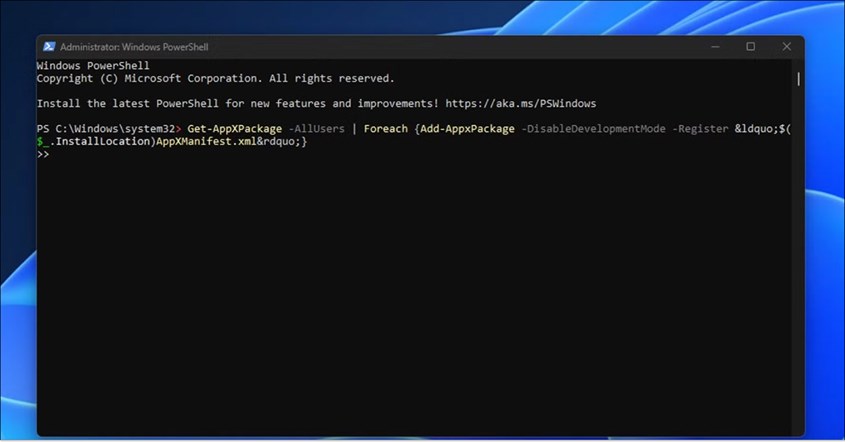
Cara ini efektif meningkatkan kinerja perangkat dan mengosongkan ruang penyimpanan. Untuk membersihkan file sementara merk laptop bagus dengan Windows PowerShell, ikuti panduan berikut.
- Klik kanan pada tombol Start atau tekan Windows + X di keyboard.
- Pilih "Windows PowerShell (Admin)" untuk membuka PowerShell dengan hak akses administrator.
- Untuk menghapus semua file di Recycle Bin, ketik perintah ini dan tekan Enter: Clear-RecycleBin -Confirm:$false.
- Perintah ini akan langsung mengosongkan Recycle Bin tanpa konfirmasi.
- Untuk membersihkan file sementara, ketik perintah berikut: Remove-Item -Path "$env:TEMP\*" -Recurse -Force.
- Tunggu beberapa saat hingga PowerShell menyelesaikan penghapusan. Anda akan melihat laporan tentang file yang telah dihapus.
- Setelah selesai, tutup jendela PowerShell untuk menyelesaikan proses.
BACA JUGA: Cara Mengatasi Layar Laptop Kedap Kedip dari Software dan Hardware
Melalui Settings di Windows
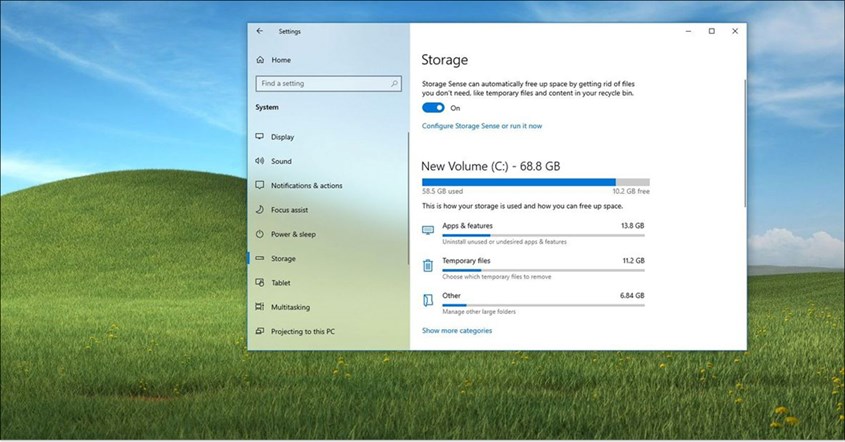
Membersihkan file sampah melalui pengaturan Windows dapat membantu meningkatkan kinerja dan mencegah laptop freeze. Langkah-langkahnya bervariasi tergantung pada versi Windows yang digunakan, baik Windows 10 maupun Windows 11.
Windows 11
- Klik ikon Start, lalu pilih "Settings" dengan simbol roda gigi.
- Pilih "System", kemudian klik "Storage" di panel sebelah kiri.
- Jika ingin Windows menghapus file tak terpakai secara otomatis, aktifkan "Storage Sense".
- Untuk menghapus file secara manual, klik "Cleanup Recommendations".
- Anda akan melihat daftar kategori file seperti temporary files, file besar, dan aplikasi yang jarang digunakan.
- Centang kotak di samping file yang ingin Anda hapus.
- Setelah memilih file, klik "Clean up" untuk menghapusnya secara permanen.
Windows 10
- Klik Start, lalu pilih "Settings" untuk membuka pengaturan sistem.
- Pilih "System", kemudian klik "Storage: di panel navigasi kiri.
- Klik "Cleanup Recommendations" untuk melihat daftar file yang bisa dihapus.
- Centang file dari kategori temporary files dan aplikasi yang jarang digunakan.
- Tekan tombol "Clean up...", lalu konfirmasi penghapusan dengan memilih "OK".
Lewat Windows Store Cache
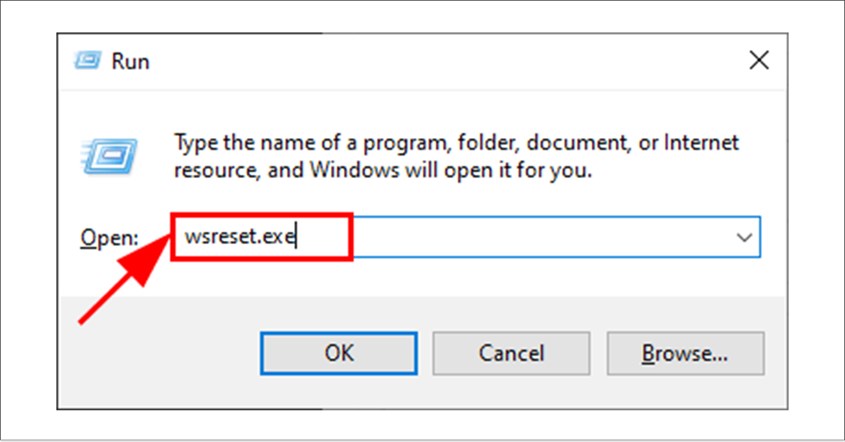
Menghapus cache Windows Store dapat membantu mengatasi kendala saat mengunduh atau memperbarui aplikasi serta meningkatkan performa sistem. Salah satu cara mengosongkan RAM efektif untuk membersihkan cache adalah dengan menggunakan perintah WSReset.
- Tekan tombol Windows + R pada keyboard untuk membuka jendela Run.
- Ketik "wsreset.exe" (tanpa tanda petik) di kotak dialog yang muncul, lalu tekan "Enter".
- Jendela Command Prompt akan terbuka dan tertutup otomatis setelah cache Windows Store berhasil dihapus.
- Biasanya, proses ini hanya memakan waktu beberapa detik. Setelah selesai, coba buka Microsoft Store dan periksa peningkatan kinerjanya.
Melalui Menu Privacy
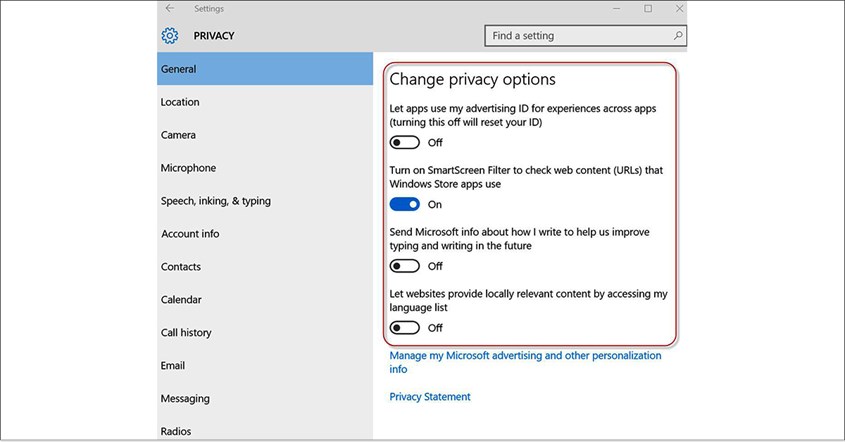
Dengan langkah-langkah berikut, Anda bisa cek RAM laptop dengan menghapus file sampah dan data tidak perlu melalui menu Privacy di Windows. Cara ini tidak hanya meningkatkan performa laptop, tetapi juga melindungi privasi Anda.
- Klik ikon Start, lalu pilih "Settings" yang ditandai dengan ikon roda gigi.
- Setelah jendela Settings terbuka, pilih opsi "Privacy" untuk mengelola data dan izin aplikasi.
- Di menu ini, Anda bisa mengelola izin aplikasi serta menghapus data yang tersimpan dari aplikasi tertentu.
- Gulir ke bawah dan cari opsi untuk menghapus aktivitas yang tersimpan di akun Microsoft Anda.
- Klik opsi penghapusan yang tersedia untuk memastikan data aktivitas terhapus sepenuhnya.
BACA JUGA: Penyebab dan Cara Mengatasi Laptop Blue Screen, Tak Perlu Panik!
Lewat Google Chrome
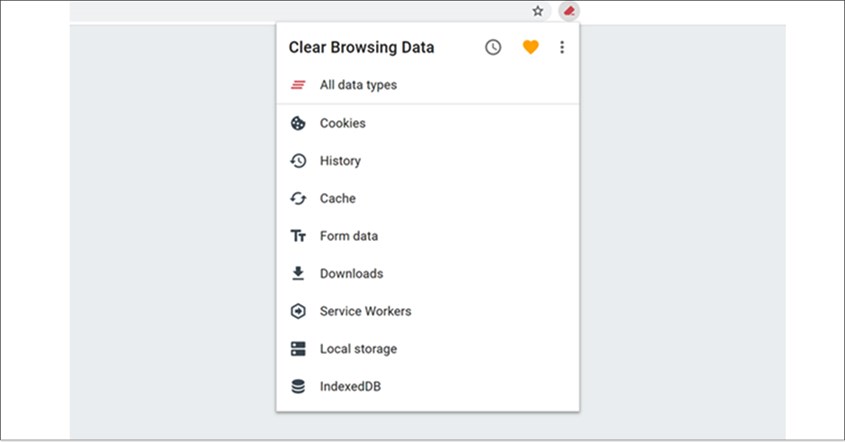
Dengan mengikuti langkah-langkah ini, Anda dapat menghapus file sampah di Google Chrome untuk meningkatkan RAM laptop dan kinerja browser dan mempercepat aktivitas berselancar. Berikut cara membersihkannya:
- Jalankan browser Google Chrome di laptop Anda.
- Klik ikon tiga titik vertikal di sudut kanan atas layar untuk membuka menu utama.
- Pilih "More tools" lalu klik "Clear browsing data" untuk mengakses pengaturan pembersihan.
- Di jendela yang muncul, pilih durasi penghapusan data, misalnya "All time" untuk menghapus seluruh riwayat.
- Centang opsi seperti "Cached images and files" untuk menghapus cache atau pilih data lain sesuai kebutuhan.
- Klik tombol "Clear data" untuk memulai proses penghapusan file yang dipilih.
- Tunggu beberapa saat hingga proses selesai. Setelah itu, Chrome akan lebih ringan dan responsif.
Pakai Aplikasi AVG Tune Up
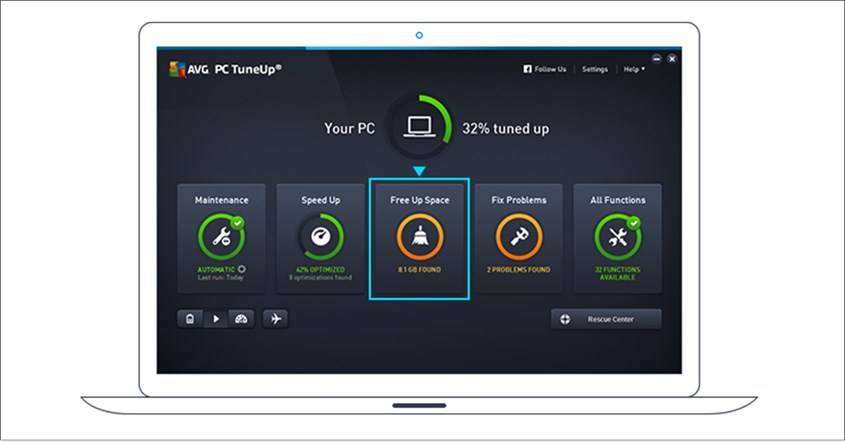
Dengan rutin membersihkan file sampah, Anda dapat cek spek laptop dan menjaga kinerja tetap optimal dan memperpanjang masa pakainya. AVG TuneUp juga memiliki fitur penjadwalan otomatis yang memungkinkan sistem membersihkan file tak berguna secara berkala tanpa perlu intervensi manual.
- Kunjungi situs resmi AVG dan unduh AVG TuneUp. Ikuti instruksi instalasi untuk memasang aplikasi di laptop Anda.
- Setelah instalasi selesai, buka aplikasi AVG TuneUp.
- Di halaman utama aplikasi, pilih opsi “Free Up Space” untuk memulai pemindaian file sampah.
- Biarkan aplikasi melakukan pemindaian untuk menemukan file sementara, cache, dan file tidak terpakai lainnya.
- Biarkan aplikasi melakukan pemindaian untuk menemukan file sementara, cache, dan file tidak terpakai lainnya.
- Setelah pemindaian selesai, pilih opsi “System Cache & Logs” untuk melihat daftar file yang ditemukan.
- Klik "Show" untuk menampilkan file yang dapat dihapus. Pilih file yang ingin dihapus.
- Setelah memilih file, klik tombol “Clean” untuk menghapusnya.
- Jika diminta, konfirmasikan penghapusan untuk menyelesaikan proses.
Membersihkan sampah digital di laptop adalah langkah penting untuk menjaga kinerja perangkat. Dengan mengikuti cara membersihkan sampah di laptop di atas, Anda dapat meningkatkan performa dan memperpanjang umur laptop.


