Tips & Trick
8 Cara Membersihkan Virus di HP, Biar Lebih Aman dan Lancar!
Handphone sudah jadi teman setia dalam rutinitas harian. Namun, perangkat pintar ini tidak sepenuhnya aman dari ancaman digital. Virus atau malware bisa menyusup tanpa disadari, lalu mengacaukan sistem dengan membuat HP lemot, menampilkan iklan tiba-tiba, bahkan mencuri data penting pengguna. Untuk terhindari dari risiko tersebut, simak cara membersihkan virus di HP di bawah ini.
Ada beberapa cara membersihkan virus di HP yang mudah dilakukan tanpa harus buru-buru ke pusat servis. Pengguna cukup mengenali gejalanya, lalu mengambil langkah seperti menghapus aplikasi mencurigakan, memanfaatkan fitur keamanan bawaan, hingga melakukan reset pabrik jika diperlukan. Dengan langkah tepat, ponsel bisa kembali aman dan performanya lebih terjaga. Simak panduan selengkapnya untuk melindungi perangkat dari ancaman digital.
Ciri-Ciri HP Terkena Virus
Gejala tersebut sering muncul akibat virus atau malware yang bekerja diam-diam di latar belakang, menguras sumber daya sistem, merusak data, hingga mencuri informasi pribadi pengguna. Berikut adalah ciri-ciri umum HP Android atau iPhone yang terkena virus atau malware yang perlu diwaspadai:
Performa HP Menjadi Lambat
Performa HP yang tiba-tiba menurun sering menjadi tanda kuat adanya virus atau malware. Biasanya perangkat terasa lebih lambat saat membuka aplikasi atau berpindah layar, bahkan aplikasi bisa mendadak crash tanpa penyebab jelas. Tidak jarang layar sentuh ikut melambat merespons sentuhan, sementara proses booting pun terasa jauh lebih lama dibanding sebelumnya.
Gangguan seperti bug pada HP muncul karena virus bekerja diam-diam di latar belakang dan menguras sumber daya seperti prosesor serta memori. Akibatnya, sistem terbebani, file sampah menumpuk, dan RAM cepat penuh meskipun tidak banyak aplikasi berjalan. Kondisi inilah yang membuat HP lemot dan semakin sulit digunakan dengan nyaman.
Baterai Cepat Habis Tanpa Alasan Jelas
Baterai HP cepat habis padahal tidak dipakai sering menjadi sinyal adanya virus atau malware. Program jahat tersebut terus berjalan di latar belakang tanpa sepengetahuan pengguna, menjalankan aktivitas yang tidak dibutuhkan dan akhirnya menguras daya secara berlebihan. Kondisi ini membuat baterai melemah lebih cepat meskipun ponsel tidak digunakan secara aktif.
Namun, borosnya baterai tidak selalu disebabkan virus. Faktor lain seperti terlalu banyak aplikasi berjalan di background, kecerahan layar tinggi, sinyal yang buruk, suhu perangkat meningkat, hingga kualitas baterai menurun juga bisa mempercepat konsumsi daya. Tetapi jika borosnya baterai disertai gejala lain seperti HP melambat, muncul iklan pop-up, atau aplikasi asing terinstal sendiri, kemungkinan besar perangkat sudah terinfeksi virus.
Muncul Iklan atau Pop-Up yang Mengganggu
Iklan atau pop-up yang tiba-tiba muncul berulang kali di layar HP sering menjadi tanda perangkat sudah terinfeksi virus, terutama jenis adware. Gangguan ini biasanya hadir meskipun pengguna tidak sedang membuka aplikasi tertentu, sehingga terasa sangat mengganggu. Adware bekerja secara diam-diam dan sulit dikendalikan karena berjalan di latar belakang.
Sumber masalah tersebut bisa berasal dari aplikasi yang diunduh lewat situs tidak terpercaya, izin aplikasi yang terlalu berlebihan, hingga malware yang mengubah pengaturan browser atau sistem. Untuk meminimalkan gangguan, pengguna bisa memblokir pop-up dan redirect iklan pada browser seperti Google Chrome agar aktivitas online tetap lebih nyaman.
Kuota Internet Tiba-Tiba Boros
Kuota internet yang tiba-tiba cepat habis sering menjadi tanda bahwa HP sudah terinfeksi virus atau malware. Program berbahaya tersebut bisa berjalan di latar belakang dan menggunakan data tanpa sepengetahuan pengguna, misalnya untuk mengirim informasi, menampilkan iklan, atau melakukan sinkronisasi otomatis. Akibatnya, penggunaan kuota melonjak drastis meskipun ponsel jarang dipakai secara aktif.
Namun, borosnya kuota tidak selalu disebabkan virus. Aplikasi yang melakukan update otomatis, sinkronisasi pesan atau email, iklan pop-up yang memuat konten, hingga banyaknya aplikasi berjalan bersamaan juga bisa mempercepat konsumsi data. Ditambah lagi, kebiasaan streaming video, musik, atau membuka media sosial dengan konten berbasis video membuat kuota makin cepat terkuras.
BACA JUGA: 10 HP realme Terbaik 2025, Spek Canggih Ramah di Kantong!
Aplikasi Asing Terdeteksi di HP
Munculnya aplikasi asing secara tiba-tiba di HP tanpa pernah diunduh pengguna bisa menjadi tanda kuat perangkat sudah terinfeksi virus atau malware. Program berbahaya semacam ini biasanya bekerja diam-diam di latar belakang, lalu memasang aplikasi tambahan tanpa izin sehingga keamanan ponsel semakin rentan. Kondisi tersebut sering membuat pengguna bingung karena aplikasi muncul begitu saja di layar beranda maupun daftar aplikasi.
Ciri-cirinya antara lain nama atau ikon aplikasi terlihat aneh dan mencurigakan, sulit dihapus lewat pengaturan biasa, bahkan kadang berfungsi sebagai pintu belakang bagi peretas. Tidak jarang aplikasi tersebut juga bisa mengaktifkan fitur tertentu atau mengirim pesan tanpa sepengetahuan pengguna. Situasi ini jelas berbahaya karena membuka peluang pencurian data pribadi serta kontrol jarak jauh terhadap perangkat.
HP Lebih Mudah Panas
HP yang cepat panas tanpa sebab jelas sering menjadi tanda perangkat terinfeksi virus atau malware. Program berbahaya tersebut biasanya memaksa sistem bekerja ekstra di latar belakang, sehingga CPU dan memori terus aktif sehingga suhu ponsel meningkat tidak normal. Kondisi ini tentu mengganggu kenyamanan sekaligus berisiko memperpendek usia perangkat.
Penyebab utamanya bisa berupa malware yang menjalankan komputasi berlebihan, mengirim data ke server mencurigakan, atau memaksa aplikasi berjalan tanpa kendali. Dampaknya bukan hanya suhu meningkat, tetapi juga baterai cepat terkuras meski ponsel tidak digunakan aktif. Ketika HP terasa panas terus-menerus, besar kemungkinan ada malware yang sedang bekerja diam-diam di sistem.
Data atau File Tiba-Tiba Hilang atau Terkunci
Kehilangan data atau file yang mendadak terkunci sering menjadi tanda kuat HP terserang virus atau malware. Program berbahaya tersebut dapat merusak, menghapus, hingga memindahkan file penting tanpa sepengetahuan pengguna. Bahkan dalam kondisi tertentu, virus mampu mengenkripsi file sehingga tidak bisa diakses sama sekali.
Gejalanya bisa berupa foto, dokumen, atau video yang tiba-tiba hilang, data berubah rusak, hingga muncul file asing yang tidak pernah dibuat. Pada kasus ransomware, file bisa dikunci dengan enkripsi dan diminta tebusan untuk membukanya kembali. Lebih jauh lagi, virus juga bisa memanipulasi kontak, kalender, maupun data pribadi lain yang tersimpan di perangkat.
BACA JUGA: Daftar Harga HP realme Terbaru 2025, Lebih Banyak Pilihan
Aktivitas Mencurigakan pada Akun Media Sosial atau Email
Aktivitas aneh pada akun media sosial atau email sering menjadi tanda HP terinfeksi virus atau akun sedang diretas. Malware bisa mencuri data login atau menipu pengguna hingga pihak asing memperoleh akses ilegal. Dampaknya, akun dapat digunakan untuk mengirim pesan, membagikan konten, atau melakukan tindakan tertentu tanpa sepengetahuan pemilik.
Tanda-tandanya antara lain muncul pesan spam atau tautan aneh yang dikirim ke kontak, notifikasi login dari perangkat tidak dikenal, hingga perubahan profil tanpa izin. Tidak jarang akun juga mengikuti orang asing, sulit diakses karena kata sandi diganti, atau mengirim email spam secara otomatis. Bahkan beberapa kasus disertai percobaan reset password dan peringatan keamanan mencurigakan yang mengindikasikan adanya peretasan.
Cara Menghilangkan Virus di HP
Dengan menerapkan langkah yang tepat, virus di HP bisa diatasi sehingga perangkat kembali normal dan aman dipakai. Salah satu cara menghilangkan virus di HP adalah dengan melakukan pencegahan, misalnya cara membersihkan sampah di HP atau hanya mengunduh aplikasi dari sumber resmi dan mengaktifkan Google Play Protect. Berikut cara menghapus virus di HP de dengan beberapa metode.
Hapus Aplikasi yang Mencurigakan
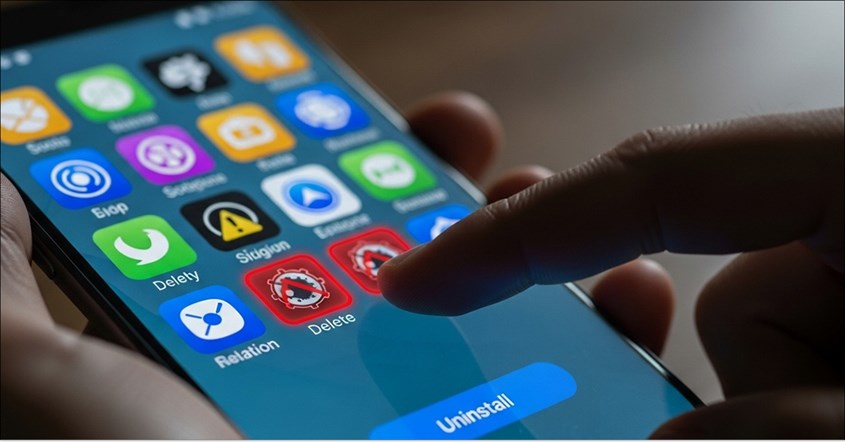
- Buka menu "Pengaturan" atau "Settings" pada HP.
- Masuk ke bagian "Aplikasi (Apps)" atau "Manajemen Aplikasi (Application Manager)".
- Cari aplikasi asing, mencurigakan, atau yang baru diinstal sebelum muncul gejala virus. Umumnya aplikasi semacam ini meminta izin berlebihan, misalnya akses kamera, kontak, atau pesan tanpa alasan jelas.
- Pilih aplikasi tersebut, kemudian ketuk "Hapus Instalasi (Uninstall)".
- Jika aplikasi tidak bisa dihapus, aktifkan "Mode Aman (Safe Mode)" dengan menekan tombol daya, lalu tahan opsi matikan hingga muncul pilihan Mode Aman. Setelah masuk, coba hapus aplikasi dari sana.
- Hapus cache dan data, terutama pada aplikasi browser, untuk membersihkan sisa file berbahaya atau malware.
- Lakukan restart HP agar sistem memperbarui perubahan dan perangkat kembali normal.
Aktifkan Google Play Protect
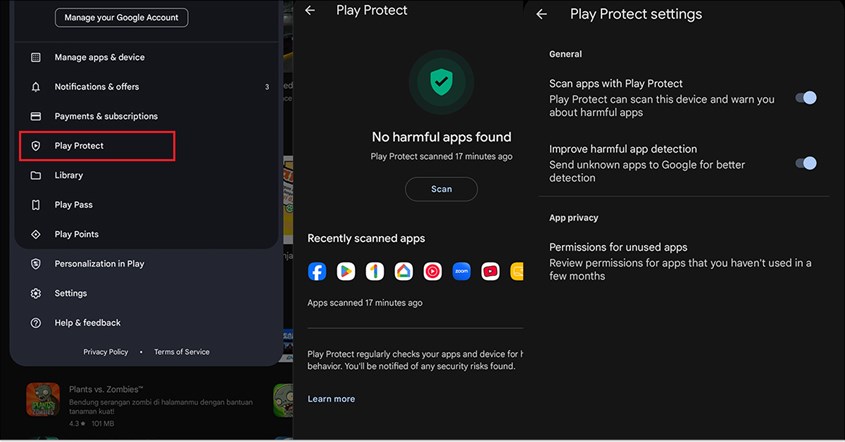
- Buka Google Play Store di perangkat Android.
- Ketuk ikon profil yang ada di pojok kanan atas layar.
- Pilih menu “Play Protect”.
- Pada halaman Play Protect, aktifkan opsi “Pindai aplikasi dengan Play Protect” atau “Scan apps with Play Protect”.
- Setelah fitur ini aktif, sistem akan otomatis memindai semua aplikasi yang terpasang, baik dari Play Store maupun sumber luar, dan memberi peringatan jika terdeteksi berbahaya.
- Masuk ke menu pengaturan Play Protect (ikon roda gigi), lalu aktifkan opsi tambahan “Tingkatkan deteksi aplikasi berbahaya” untuk perlindungan lebih maksimal.
Gunakan Antivirus yang Terpercaya
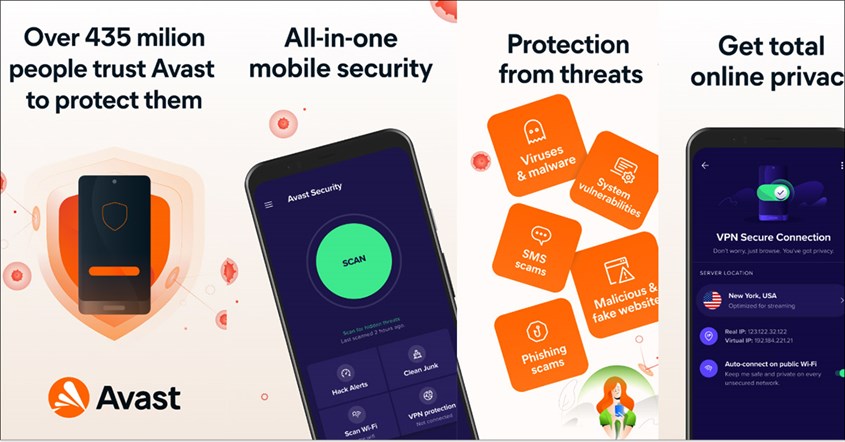
- Gunakan toko aplikasi resmi agar aplikasi antivirus yang diunduh dijamin aman dan asli.
- Ketik nama antivirus populer seperti Avast, Avira, Bitdefender, AVG, Norton, atau Panda Dome di kolom pencarian.
- Pastikan aplikasi dibuat oleh pengembang resmi (contoh: Avast Software, NortonMobile), lalu perhatikan ulasan pengguna, rating, serta jumlah unduhan untuk menilai keamanannya.
- Tekan tombol “Install”, kemudian tunggu hingga proses download dan instalasi selesai di perangkat.
- Setelah terpasang, buka aplikasi dan ikuti langkah awal, biasanya berupa pemberian izin untuk akses pemindaian dan perlindungan sistem.
- Hidupkan fitur utama seperti pemindaian otomatis, perlindungan real-time, atau VPN bila tersedia, agar perlindungan perangkat lebih maksimal.
- Segera jalankan scan pertama untuk memeriksa apakah ada virus atau malware yang sudah menginfeksi HP.
Bersihkan Cache dan File Unduhan
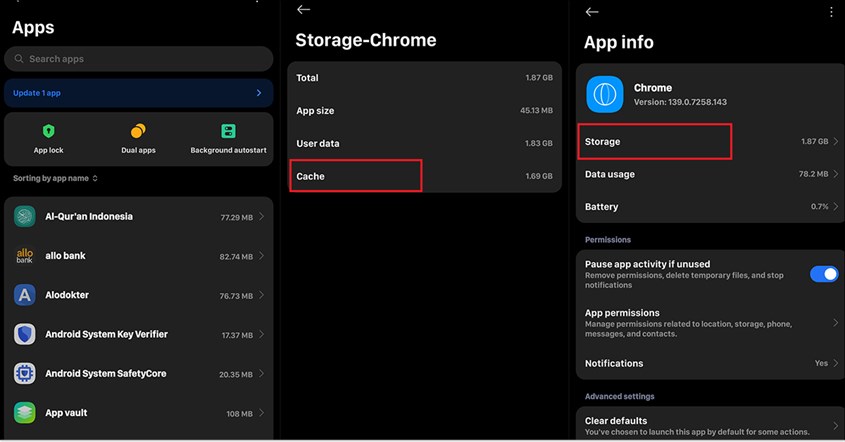
Bersihkan Cache Aplikasi
- Buka menu "Pengaturan" pada HP.
- Masuk ke "Aplikasi" atau "Manajemen Aplikasi".
- Pilih aplikasi yang sering dipakai, misalnya browser seperti Chrome.
- Tekan menu "Penyimpanan & Cache (Storage & Cache)".
- Ketuk "Hapus Cache (Clear Cache)" untuk menghapus file sementara yang berpotensi membawa malware.
Bersihkan Cache Browser
- Jalankan aplikasi browser, contohnya Google Chrome.
- Ketuk ikon tiga titik di pojok kanan atas, lalu pilih "Setelan (Settings)".
- Masuk ke menu "Privasi (Privacy)", kemudian pilih "Hapus Data Penjelajahan (Clear Browsing Data)".
- Centang opsi "Cache, Cookies, dan data lainnya", lalu konfirmasi penghapusan.
Hapus File Unduhan Mencurigakan
- Buka aplikasi "File Manager" atau "Pengelola File".
- Arahkan ke folder "Download" atau "Unduhan".
- Hapus file yang tidak dikenal, mencurigakan, atau tidak diperlukan karena berpotensi mengandung virus.
BACA JUGA: 5 Cara Menyembunyikan Aplikasi di HP realme, Bisa Tanpa Aplikasi!
Hapus File APK dari Sumber Tidak Resmi

- Nonaktifkan Wi-Fi dan data seluler untuk menghentikan potensi pencurian atau pengiriman data berbahaya dari perangkat.
- Buka "Pengaturan" > "Aplikasi" atau "Manajemen Aplikasi".
- Cari aplikasi tidak dikenal atau yang baru diinstal sebelum masalah muncul.
- Ketuk Uninstall untuk menghapus aplikasi tersebut.
- Jika sulit dihapus, aktifkan "Mode Aman (Safe Mode)" lalu coba hapus dari sana.
- Buka "File Manager" atau "Pengelola File".
- Masuk ke folder "Download" atau lokasi penyimpanan file APK.
- Hapus semua file .apk yang mencurigakan atau bukan dari sumber resmi.
- Instal aplikasi antivirus dari Google Play Store.
- Jalankan pemindaian penuh dan hapus malware atau aplikasi berbahaya yang terdeteksi.
- Segera ubah kata sandi untuk akun bank, e-wallet, email, dan media sosial.
- Gunakan password yang kuat dan berbeda untuk tiap akun agar lebih aman.
Update Sistem Operasi dan Aplikasi
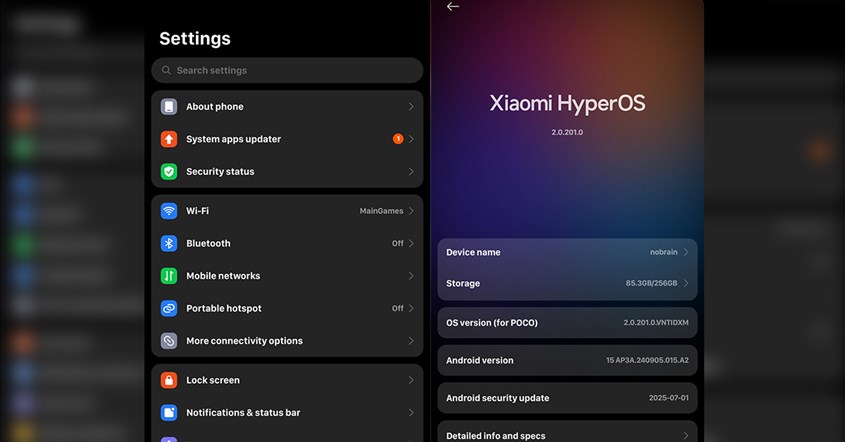
- Pastikan baterai terisi minimal 50% atau sambungkan HP ke charger agar tidak mati mendadak.
- Gunakan jaringan Wi-Fi stabil supaya proses unduhan lancar tanpa menghabiskan kuota data.
- Buka menu "Pengaturan (Settings)".
- Pilih "Tentang Ponsel (About Phone)".
- Lihat informasi pada bagian "Versi Android" untuk mengetahui versi saat ini.
- Masuk ke "Pengaturan" > "Sistem (System)" > "Pembaruan Perangkat Lunak (Update Software)".
- Ketuk "Periksa Pembaruan (Check for Updates)" untuk melihat ketersediaan update.
- Jika tersedia, pilih "Unduh dan Instal (Download and Install)".
- Tunggu proses hingga selesai, lalu HP akan restart otomatis.
- Jangan mematikan perangkat selama proses update berlangsung.
- Buka Google Play Store.
- Ketuk ikon profil di kanan atas, lalu pilih "Kelola aplikasi & perangkat (Manage apps & device)".
- Tekan "Perbarui Semua (Update All)" untuk memperbarui seluruh aplikasi ke versi terbaru.
Matikan Izin Aplikasi yang Tidak Diperlukan
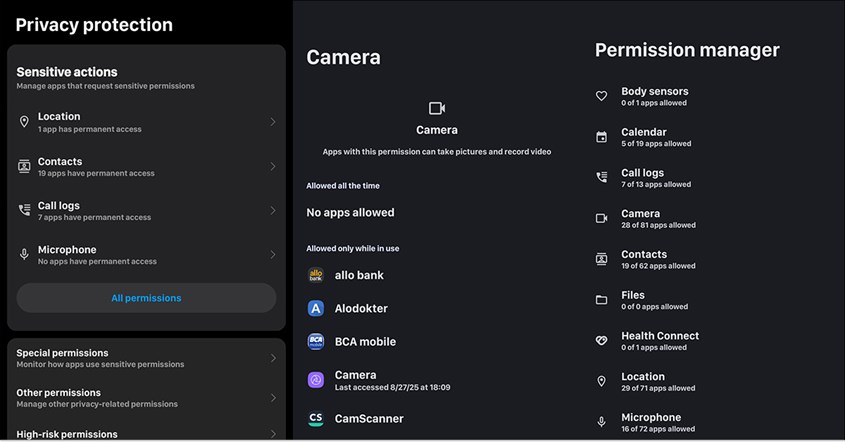
- Buka "Pengaturan (Settings)" di perangkat.
- Pilih menu "Keamanan & Privasi" atau langsung ke "Privasi" (tergantung versi Android).
- Masuk ke "Pengelola Izin (Permission Manager)" untuk melihat kategori izin, seperti Kamera, Mikrofon, Lokasi, Penyimpanan, Kontak, dan lainnya.
- Pilih jenis izin yang ingin diatur, contohnya Kamera.
- Akan muncul daftar aplikasi yang memiliki akses kamera. Pilih aplikasi yang dirasa tidak perlu menggunakannya.
- Ubah pengaturan izin menjadi "Jangan izinkan" atau "Tolak".
- Ulangi langkah ini pada kategori izin lain untuk aplikasi yang tidak diperlukan atau mencurigakan.
Factory Reset HP
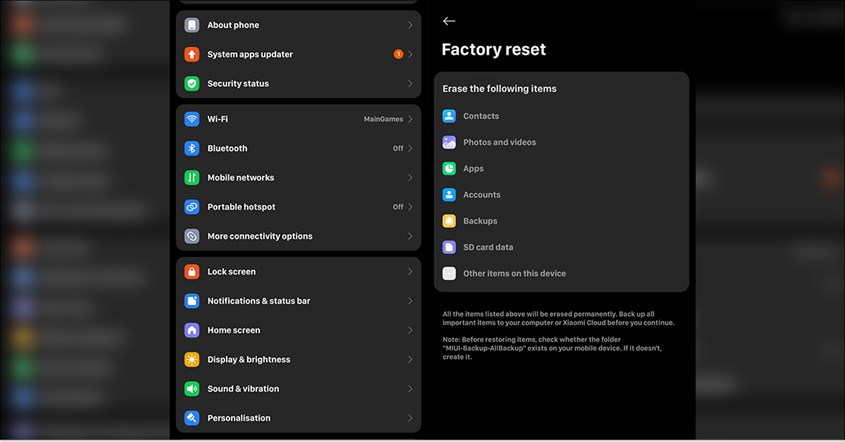
- Cadangkan data penting terlebih dahulu, seperti kontak, foto, dokumen, dan aplikasi agar tidak hilang.
- Buka menu "Pengaturan (Settings)" di HP.
- Masuk ke bagian "Sistem" atau "Manajemen Umum (General Management)".
- Pilih opsi "Reset" atau "Setel Ulang".
- Ketuk "Reset Data Pabrik (Factory Data Reset)".
- Lanjutkan dengan memilih "Reset Device" atau "Setel Ulang Perangkat".
- Konfirmasi dengan menekan "Hapus Semua Data (Delete All)".
- Tunggu proses selesai, HP akan restart otomatis dan kembali ke kondisi awal pabrik.
Cara membersihkan virus di HP dapat dilakukan dengan beberapa langkah sederhana, mulai dari menghapus aplikasi mencurigakan, memasang antivirus terpercaya, hingga membersihkan cache secara rutin. Untuk cara hapus virus di HP yang lebih menyeluruh, Anda bisa melakukan reset pabrik agar sistem kembali bersih tanpa sisa malware.
Cara menghilangkan virus di HP tanpa aplikasi juga patut dicoba misalnya dengan memanfaatkan fitur bawaan seperti Google Play Protect atau mode aman untuk menyingkirkan aplikasi berbahaya di HP terbaru.
-
 7 Cara Mengembalikan Kontak WA yang Hilang Setelah Reset dengan Cepat!
2 hari yang lalu
7 Cara Mengembalikan Kontak WA yang Hilang Setelah Reset dengan Cepat!
2 hari yang lalu
-
10 Aplikasi Al-Qur'an Terbaik 2026, Bisa Belajar Tajwid!
2 hari yang lalu
-
Kenapa WhatsApp Keluar Sendiri? Ini 6 Solusi Cepatnya!
2 hari yang lalu
-
10 Cara Mengembalikan Foto yang Terhapus di WA, Mudah!
2 hari yang lalu


