Tips & Trick
10 Cara Memperbesar Layar Laptop, Bisa Windows & MacBook!
Mengatur tampilan layar laptop yang sesuai merupakan bagian penting dalam menunjang kenyamanan penggunaan sehari-hari. Tampilan yang terlalu kecil dapat membuat mata cepat lelah dan menyulitkan Anda membaca teks atau melihat detail, sedangkan ukuran yang lebih besar dapat membantu meningkatkan fokus serta produktivitas. Pada artikel ini, Anda akan mempelajari berbagai cara memperbesar layar laptop di Windows dan MacOS.
Mengetahui Manfaat Memperbesar Layar Laptop
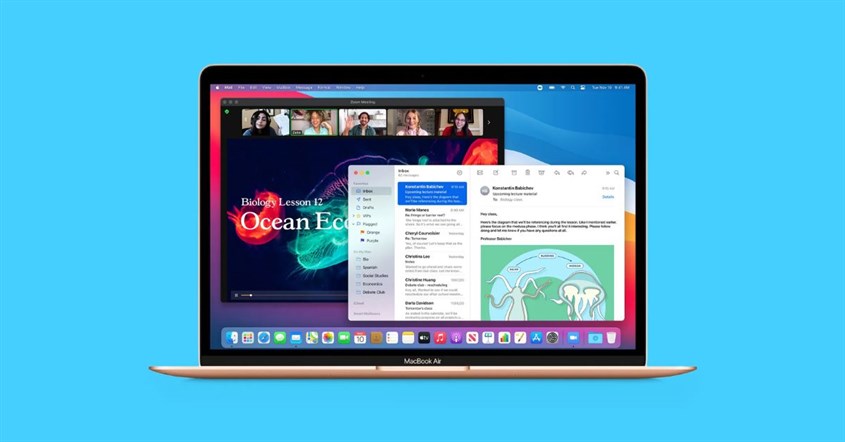
Saat Anda melihat tampilan yang besar pada laptop, hal ini bisa membantu Anda melihat detail gambar, grafik, atau elemen antarmuka dengan lebih jelas. Hal ini sangat berguna saat membaca dokumen panjang, mengedit foto, atau bekerja menggunakan spreadsheet. Tampilan yang besar juga dapat membantu Anda multitasking, terutama jika Anda menggunakan layar eksternal atau dua aplikasi secara bersamaan.
Manfaat lainnya adalah meningkatkan efisiensi kerja. Ketika visual lebih mudah dilihat, Anda tidak perlu sering mengubah ukuran tampilan secara manual atau sering memperbesar bagian tertentu. Singkatnya, pengaturan layar yang sesuai membuat perangkat terasa lebih responsif terhadap kebutuhan pengguna.
Cara Memperbesar Layar Laptop di Windows
Windows menyediakan banyak cara untuk memperbesar tampilan layar, mulai dari metode sederhana hingga fitur bawaan yang lebih khusus. Dengan memahami berbagai opsi ini, Anda dapat menyesuaikan ukuran tampilan sesuai kebutuhan, baik untuk meningkatkan kenyamanan maupun produktivitas. Berikut langkah-langkah cara membesarkan layar laptop yang bisa Anda gunakan di perangkat Windows.
Menggunakan Keyboard & Mouse
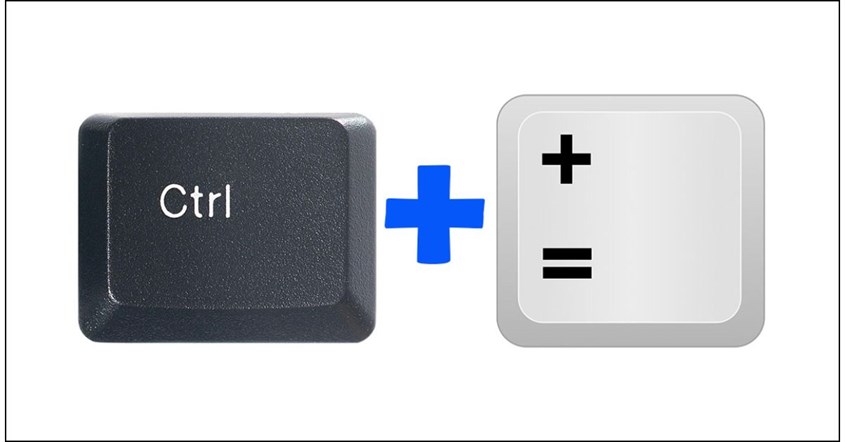
Cara cepat yang sering digunakan untuk menyesuaikan tampilan laptop adalah melalui kombinasi tombol keyboard. Metode ini dikenal cukup mudah karena dapat dilakukan tanpa membuka pengaturan sistem.
Di banyak aplikasi dan browser, Anda dapat menekan Ctrl + tombol plus (+) untuk memperbesar tampilan dan Ctrl + tombol minus (-) untuk memperkecil. Kombinasi ini bekerja hampir di semua aplikasi yang menampilkan konten visual, termasuk browser, editor teks, hingga PDF reader sehingga sangat membantu saat membaca dokumen atau halaman web dengan lebih nyaman.
Selain itu, Anda juga dapat memanfaatkan mouse bersama tombol keyboard untuk kontrol yang lebih fleksibel. Caranya adalah menekan tombol Ctrl sambil menggulir roda mouse ke atas untuk memperbesar dan ke bawah untuk memperkecil tampilan. Metode ini memberikan pengalaman yang lebih cepat dan intuitif, terutama ketika Anda hanya ingin menyesuaikan ukuran tampilan secara sementara tanpa mengubah pengaturan layar secara keseluruhan. Cara ini dapat diterapkan pada berbagai jenis perangkat, terlepas dari jenis-jenis keyboard yang digunakan, baik keyboard laptop bawaan maupun keyboard eksternal.
Mengubah Skala Tampilan di Display Settings
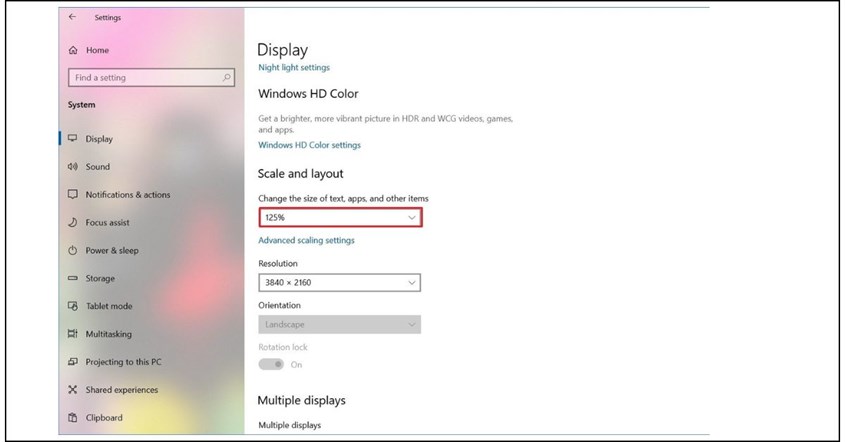
Jika Anda ingin memperbesar tampilan secara keseluruhan di Microsoft Windows, Anda dapat mengubah pengaturan skala tampilan melalui menu Display Settings. Caranya:
- Klik kanan pada area kosong di desktop.
- Pilih "Display Settings".
- Pada bagian "Scale & Layout", cari pilihan "Change the size of text, apps, and other items".
- Pilih skala yang lebih besar, misalnya 125% atau 150%.
Dengan cara ini, teks, ikon, dan seluruh elemen visual di desktop akan menjadi lebih besar tanpa harus memperkecil resolusi.
Menggunakan Fitur Magnifier
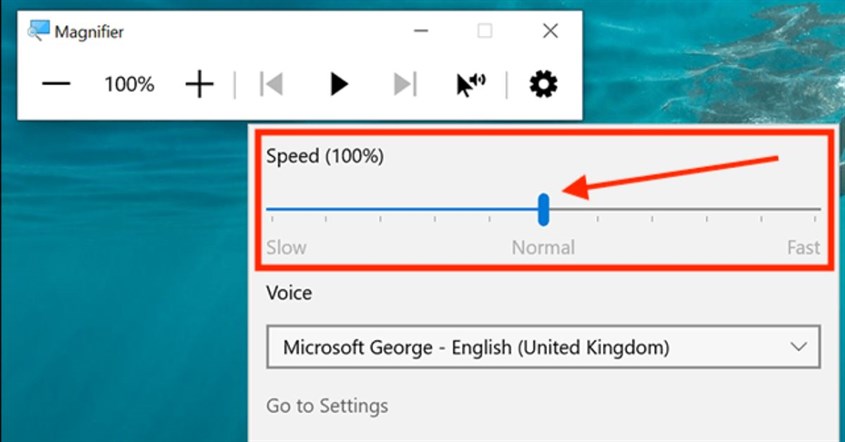
Windows memiliki fitur eye-catching bernama Magnifier yang khusus dirancang untuk memperbesar sebagian atau seluruh layar sesuai kebutuhan Anda. Anda dapat mengaktifkannya dengan menekan Windows + plus (+).
Magnifier menyediakan beberapa mode:
- Full Screen: seluruh tampilan diperbesar sesuai level zoom.
- Lens: area di sekitar kursor diperbesar seperti kaca pembesar.
- Docked: area tertentu di bagian atas layar menampilkan tampilan yang diperbesar.
Untuk menonaktifkan Magnifier, Anda cukup menekan Windows + Esc. Fitur ini sangat membantu saat Anda hanya ingin memperbesar bagian kecil dari layar tanpa mengubah seluruh tampilan.
Mengubah Resolusi Layar
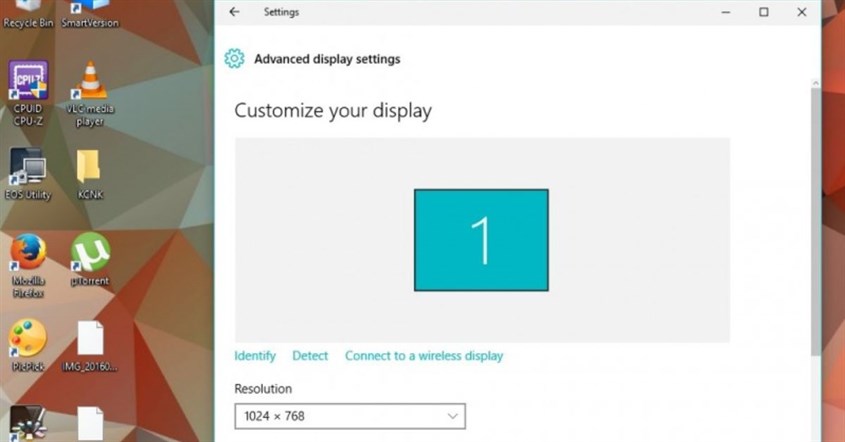
Resolusi layar menentukan berapa banyak piksel yang ditampilkan di layar. Semakin tinggi resolusinya, tampilan akan terlihat lebih tajam tetapi relatif lebih kecil. Sebaliknya, menurunkan resolusi akan membuat elemen tampilan lebih besar, meskipun terkadang detail gambar menjadi kurang tajam.
Berikut ini cara untuk menurunkan resolusi pada Windows:
- Buka Display Settings.
- Pada bagian Display resolution, pilih resolusi yang lebih rendah dari yang saat ini digunakan.
- Klik "Apply" dan konfirmasi pilihan tersebut.
- Perubahan resolusi ini memberikan ukuran tampilan yang lebih besar, namun sebaiknya digunakan ketika pengaturan skala atau fitur zoom belum memenuhi kebutuhan Anda.
Memperbesar Halaman di Browser
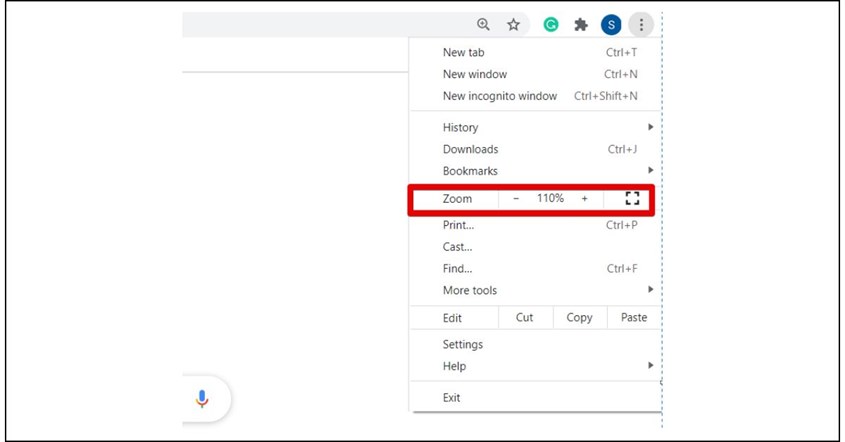
Sering kali Anda hanya ingin memperbesar tampilan saat browsing atau membaca artikel di internet. Hampir semua browser modern saat ini telah menyediakan fitur zoom internal. Caranya:
- Tekan Ctrl + plus (+) untuk memperbesar halaman.
- Tekan Ctrl + minus (-) untuk memperkecil.
- Tekan Ctrl + 0 untuk mengembalikan ke ukuran default.
Anda juga dapat menemukan opsi zoom pada menu pengaturan browser yang biasanya tersedia di pojok kanan atas. Ini adalah cara praktis untuk memperbesar konten pada halaman web tanpa memengaruhi tampilan laptop secara keseluruhan.
Memperbarui Tampilan Driver
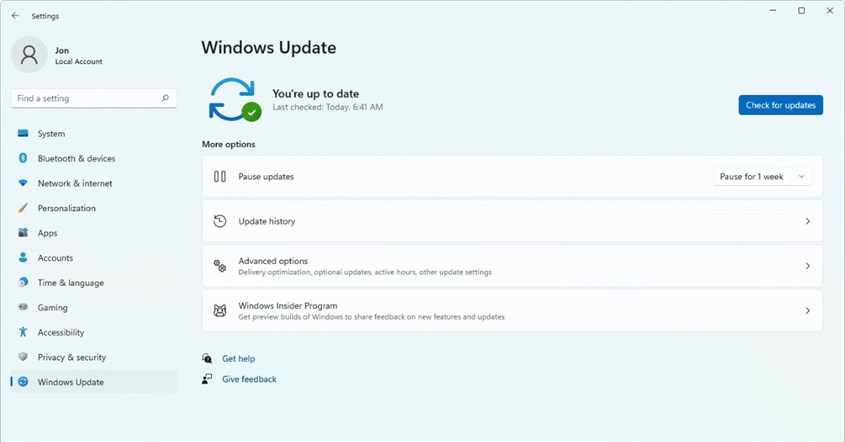
Driver grafis yang kadaluarsa dapat menyebabkan tampilan tidak optimal, termasuk keterbatasan dalam melakukan scaling atau perubahan resolusi. Jika Anda mengalami kesulitan dalam memperbesar tampilan, Anda perlu memastikan driver grafis laptop Anda diperbarui. Selain itu, pembaruan driver juga dapat membantu mengatasi gangguan visual seperti layar laptop kedap kedip yang terkadang muncul akibat ketidakcocokan sistem.
Cara Memperbesar Layar Laptop di MacOS
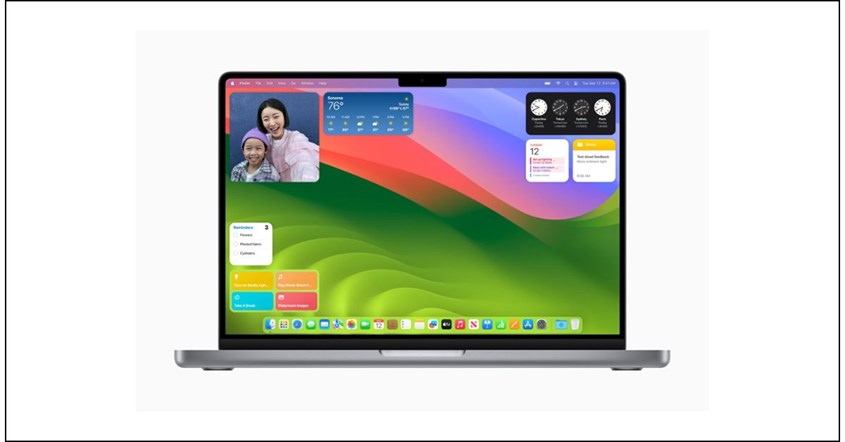
Pengguna MacOS juga memiliki beberapa pilihan untuk memperbesar tampilan layar laptop sesuai kebutuhan. Sistem operasi ini menyediakan fitur bawaan yang intuitif dan mudah digunakan, sehingga Anda dapat menyesuaikan ukuran tampilan tanpa perlu aplikasi tambahan. Berikut ini beberapa caranya.
Menggunakan Pintasan Keyboard
Sama seperti Windows, MacOS menyediakan pintasan keyboard untuk memperbesar tampilan halaman atau aplikasi. Anda dapat menekan Command + plus (+) untuk memperbesar dan Command + minus (-) untuk memperkecil tampilan. Pintasan ini sangat berguna saat Anda membaca dokumen atau halaman web yang tampilannya terlalu kecil.
Menggunakan Gestur Trackpad
MacOS juga mendukung gestur trackpad untuk melakukan zoom. Anda dapat menggunakan gerakannya dengan menjepit (pinch) pada trackpad untuk memperbesar atau memperkecil tampilan pada aplikasi yang mendukung fitur ini seperti browser atau aplikasi editor foto. Gestur ini sangat praktis dan memberikan kontrol visual yang cepat tanpa perlu membuka menu pengaturan.
Menggunakan Fitur Accessibility Zoom
Untuk pembesaran yang lebih komprehensif, MacOS menyediakan fitur zoom melalui menu Accessibility. Cara mengaktifkannya sebagai berikut:
- Buka "System Settings".
- Pilih "Accessibility".
- Aktifkan fitur Zoom pada bagian Display.
Fitur ini memungkinkan Anda memperbesar seluruh layar atau layar tertentu sesuai kebutuhan. Anda juga dapat menyesuaikan level zoom dan metode aksesnya.
Menggunakan Menu Bar untuk Zoom Cepat
Beberapa aplikasi MacOS menyediakan tombol zoom langsung di menu bar atau toolbar. Misalnya pada aplikasi pemrosesan gambar atau foto, tombol zoom sering tersedia agar Anda dapat memperbesar tampilan gambar atau konten dengan satu klik. Metode ini cocok apabila Anda ingin memperbesar tampilan hanya pada aplikasi tertentu tanpa memengaruhi pengaturan sistem.
Pertanyaan yang Sering Diajukan (FAQ)
Apakah memperbesar layar laptop akan mempengaruhi kinerja laptop?
Memperbesar tampilan melalui pengaturan skala atau zoom tidak akan memengaruhi kinerja secara signifikan. Namun, penggunaan fitur zoom yang berjalan terus-menerus dapat meningkatkan beban sistem jika perangkat memiliki spesifikasi terbatas. Oleh karena itu, menjaga performa tetap optimal juga dapat dilakukan dengan membersihkan sampah di laptop secara rutin.
Bisakah saya memperbesar tampilan hanya untuk sebagian layar laptop?
Ya. Pada Windows Anda dapat menggunakan fitur Magnifier dengan mode lens atau docked untuk memperbesar sebagian layar. Pada MacOS, fitur Accessibility Zoom atau gestur trackpad juga memungkinkan pembesaran area tertentu tanpa mengubah seluruh tampilan.
Kenapa layar laptop saya tiba-tiba mengecil?
Penyebab umum tampilan mengecil adalah perubahan resolusi, skala tampilan, atau kombinasi pintasan keyboard yang tak sengaja ditekan. Anda dapat mengembalikannya melalui pengaturan Display Settings (Windows) atau System Settings di MacOS, sekaligus mempelajari cara mengecilkan layar laptop agar pengaturan tampilan dapat disesuaikan kembali sesuai kebutuhan.
Memahami cara memperbesar tampilan layar laptop membantu Anda menyesuaikan pengalaman visual sesuai kebutuhan, baik di Windows maupun MacOS. Pengaturan tampilan yang tepat dapat meningkatkan kenyamanan, menjaga fokus, serta mendukung postur kerja yang lebih baik, terutama jika disesuaikan dengan preferensi pribadi dan spesifikasi perangkat melalui cara melihat spek laptop.
-
 7 Cara Mengembalikan Kontak WA yang Hilang Setelah Reset dengan Cepat!
2 hari yang lalu
7 Cara Mengembalikan Kontak WA yang Hilang Setelah Reset dengan Cepat!
2 hari yang lalu
-
10 Aplikasi Al-Qur'an Terbaik 2026, Bisa Belajar Tajwid!
2 hari yang lalu
-
Kenapa WhatsApp Keluar Sendiri? Ini 6 Solusi Cepatnya!
2 hari yang lalu
-
10 Cara Mengembalikan Foto yang Terhapus di WA, Mudah!
2 hari yang lalu


