Tips & Trick
8 Cara Mempercepat Kinerja Laptop Agar Tetap Kencang, Mudah!
Mengalami kendala saat sedang sibuk bekerja atau mengerjakan tugas karena laptop tiba-tiba melambat? Tenang, masalah ini sering kali masalah bisa diatasi dengan pengaturan yang tepat. Anda bisa melakukan berbagai cara mempercepat kinerja laptop secara mandiri. Demi bisa mengembalikan kecepatan laptop terbaik Anda seperti sedia kala, simak ulasan selengkapnya di bawah ini.
Penyebab Kinerja Laptop Menurun

Penurunan performa biasanya tidak terjadi secara tiba-tiba, melainkan akumulasi dari berbagai faktor teknis dan kebiasaan penggunaan. Mengidentifikasi akar masalah adalah langkah awal yang krusial agar Anda bisa menerapkan solusi yang paling efektif dan tepat sasaran.
Terlalu Banyak Program Berjalan
Banyak pengguna tidak menyadari bahwa ada puluhan aplikasi yang tetap aktif di latar belakang meskipun tidak sedang digunakan secara langsung. Program-program ini memakan sumber daya CPU dan RAM secara diam-diam, sehingga sistem kekurangan tenaga untuk menjalankan aplikasi utama Anda. Semakin banyak aplikasi yang berjalan otomatis saat menyalakan perangkat, semakin berat pula beban kerja yang harus dipikul oleh sistem sejak awal.
Kapasitas Penyimpanan Hampir Penuh
Sistem operasi membutuhkan ruang kosong yang cukup pada drive penyimpanan untuk menyimpan file sementara (virtual memory) agar proses data berjalan lancar. Ketika sisa ruang penyimpanan di drive C sudah sangat minim, sistem akan kesulitan melakukan penulisan data baru, yang berakibat pada respons sistem yang lambat. Menumpuknya file besar atau aplikasi yang jarang dibuka sering kali menjadi penyebab utama masalah ruang penyimpanan ini.
Sistem dan Driver Tidak Diperbarui
Software dan driver yang sudah kedaluwarsa sering kali mengandung bug atau masalah kompatibilitas yang menghambat kerja hardware secara maksimal. Developer secara rutin merilis pembaruan untuk memperbaiki celah keamanan serta mengoptimalkan cara software berinteraksi dengan hardware laptop Anda. Tanpa pembaruan rutin, perangkat Anda mungkin tidak akan pernah mencapai efisiensi kerja yang dijanjikan oleh produsen.
RAM Tidak Mencukupi
Resource RAM yang terbatas akan memaksa sistem menggunakan sebagian kapasitas hard disk sebagai memori sementara, yang kecepatannya jauh di bawah RAM asli. Hal ini sering terjadi saat Anda membuka terlalu banyak tab di browser atau menjalankan aplikasi desain bersamaan dengan software perkantoran lainnya. Jika kapasitas memori fisik sudah mencapai batasnya, Anda akan merasakan gejala lag atau macet total saat berpindah antar aplikasi.
Cara Mempercepat Kinerja Laptop
Menerapkan perawatan rutin pada sisi software maupun hardware akan memberikan dampak instan pada kecepatan laptop Anda. Berikut adalah langkah-langkah praktis yang bisa Anda lakukan sekarang juga untuk memastikan pekerjaan selesai lebih cepat tanpa gangguan sistem yang lemot.
Perbarui Sistem Operasi dan Driver
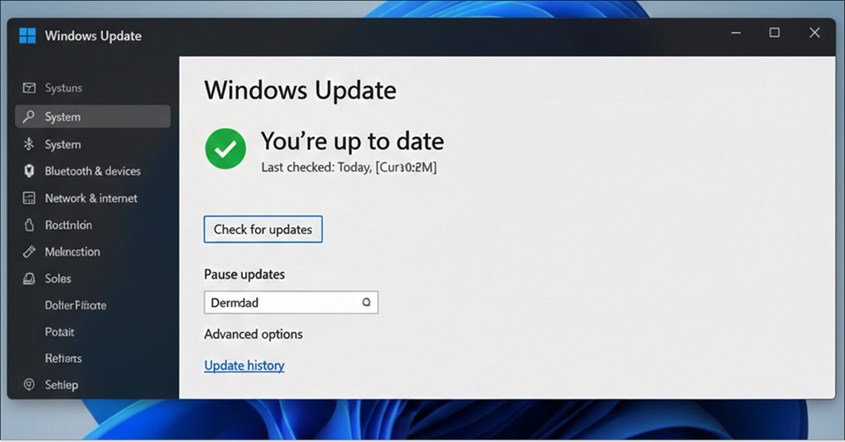
Langkah pertama yang paling mendasar adalah memastikan Windows atau sistem operasi lain yang Anda gunakan selalu berada dalam versi terbaru. Pembaruan sistem tidak hanya membawa fitur baru, tetapi juga patch performa yang bisa memperbaiki efisiensi penggunaan baterai dan daya prosesor. Pastikan juga untuk mengecek driver kartu grafis dan chipset agar komunikasi antara software dan hardware berjalan tanpa hambatan sedikit pun.
Nonaktifkan Program Startup yang Tidak Diperlukan
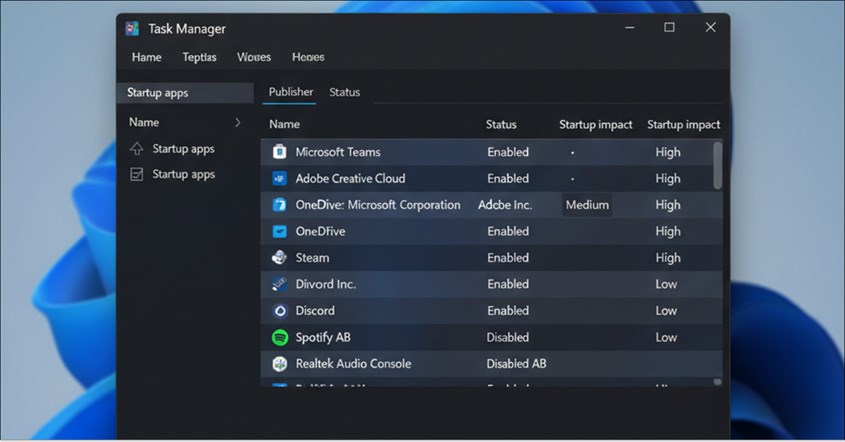
Mengatur aplikasi apa saja yang boleh berjalan otomatis saat laptop dinyalakan akan memangkas waktu booting secara signifikan. Anda bisa membuka Task Manager dan mematikan (disable) aplikasi seperti Spotify, Skype, atau aplikasi cloud yang tidak mendesak untuk dijalankan segera. Dengan membatasi aplikasi startup, sumber daya sistem akan sepenuhnya dialokasikan untuk tugas-tugas yang memang sedang Anda kerjakan saat itu.
Hapus File dan Aplikasi yang Tidak Terpakai
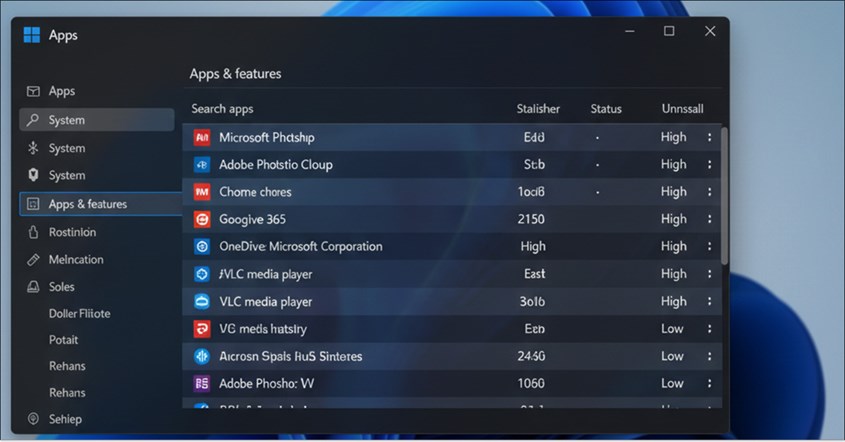
Coba tinjau kembali daftar aplikasi yang terinstal dan hapuslah software yang sudah tidak pernah Anda buka dalam satu bulan terakhir. Mengetahui cara uninstall aplikasi di laptop dengan benar akan membantu mengosongkan ruang disk sekaligus mengurangi beban registry sistem. Menghapus aplikasi yang rakus ruang akan memberikan napas baru bagi sistem untuk mengelola file sistem yang jauh lebih penting.
Bersihkan Cache dan Temporary File
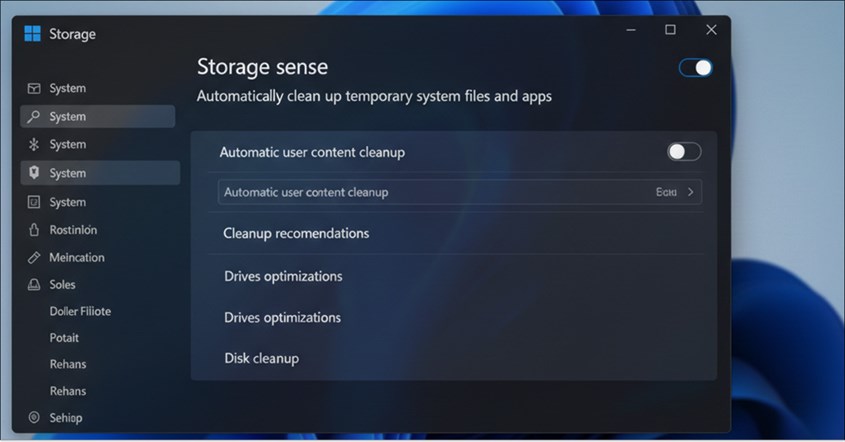
File sampah atau cache yang menumpuk dari aktivitas browsing dan aplikasi harian dapat membebani performa keseluruhan jika dibiarkan terlalu lama. Menggunakan fitur Disk Cleanup atau Storage Sense secara rutin merupakan cara mengatasi laptop lemot yang paling sederhana tetapi sangat berdampak. Pembersihan ini akan menghilangkan data-data sementara yang sudah tidak relevan lagi bagi sistem, sehingga proses pembacaan data menjadi lebih efisien.
Optimalkan Pengaturan Daya (Power Settings)
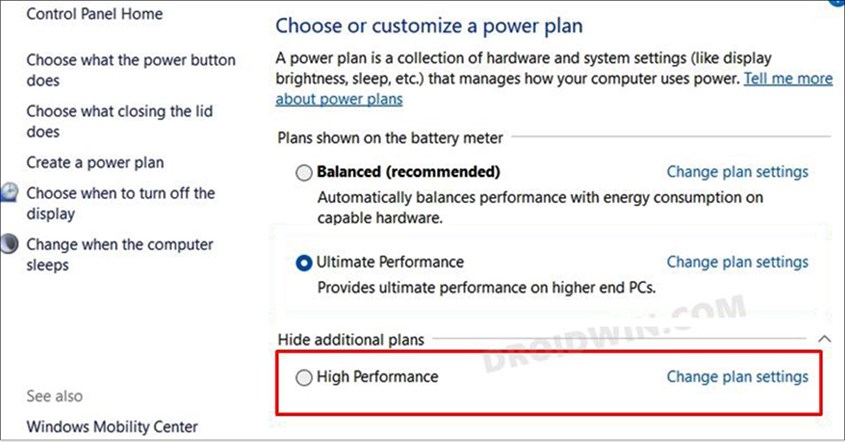
Secara default, banyak laptop menggunakan mode "Balanced" untuk menghemat baterai, yang sayangnya sering kali membatasi kecepatan maksimal prosesor. Ubahlah pengaturan daya Anda ke mode "High Performance" saat laptop sedang terhubung ke charger untuk melepaskan seluruh potensi performa perangkat. Dengan pengaturan ini, perangkat akan bekerja pada kecepatan clock tertinggi, sehingga aplikasi berat terasa jauh lebih responsif dan lancar.
Lakukan Restart Secara Berkala
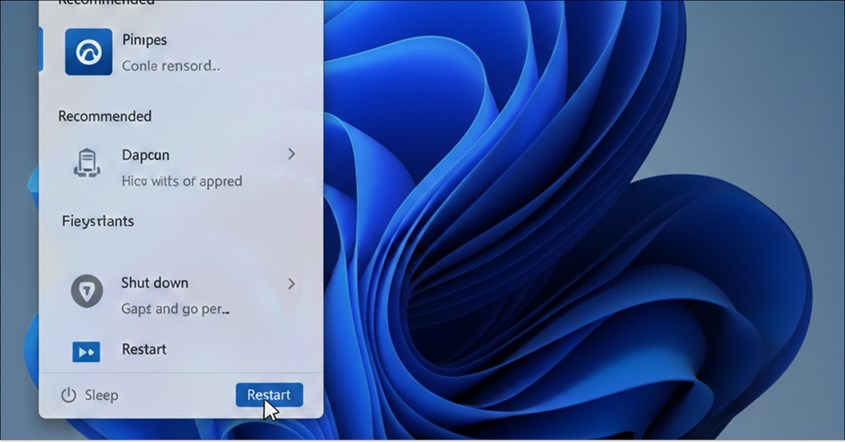
Mematikan dan menyalakan kembali perangkat berfungsi untuk membersihkan memori RAM dari sisa-sisa proses aplikasi yang mungkin masih tersangkut. Anda bisa mencoba cara refresh laptop atau melakukan cara restart laptop secara berkala minimal sekali sehari untuk menjaga stabilitas sistem. Langkah sederhana ini sering kali menjadi solusi instan bagi berbagai masalah teknis kecil yang membuat performa perangkat menurun secara misterius.
Upgrade RAM untuk Multitasking Lebih Lancar
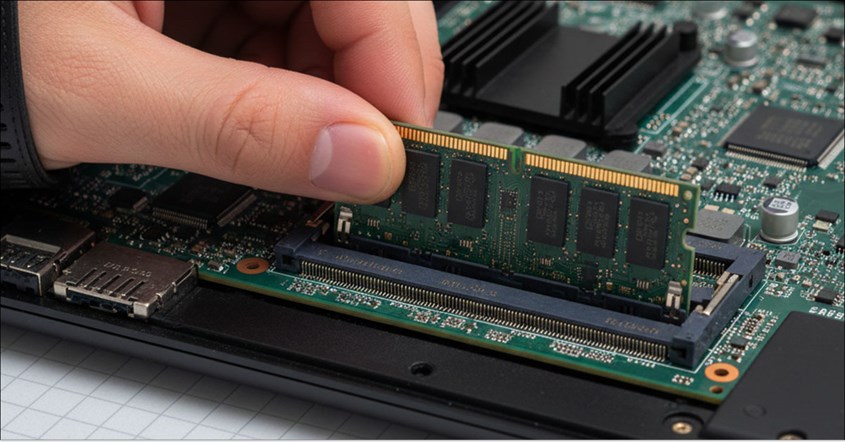
Menambah kapasitas RAM laptop adalah salah satu investasi hardware terbaik yang bisa Anda lakukan untuk mendapatkan peningkatan performa yang nyata. Memahami cara upgrade RAM laptop akan memungkinkan Anda membuka banyak aplikasi sekaligus tanpa takut laptop menjadi macet. Langkah ini merupakan cara meningkatkan performa laptop yang paling direkomendasikan bagi pengguna yang sering berkutat dengan pengeditan video atau multitasking berat.
Ganti HDD ke SSD untuk Akses Lebih Cepat
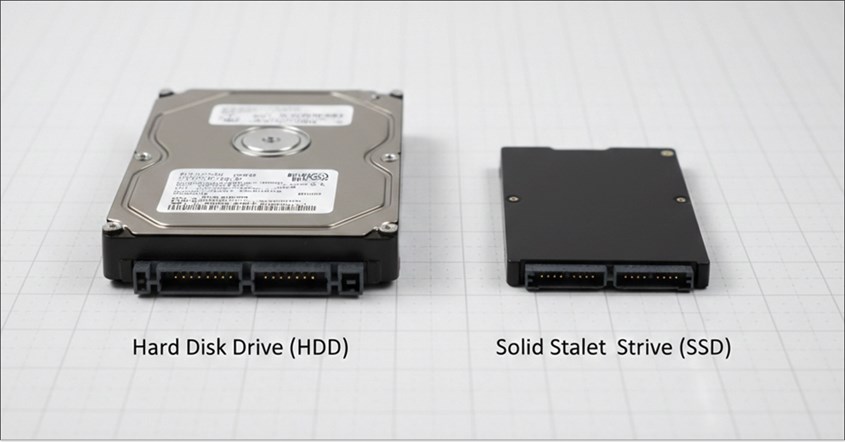
Jika perangkat Anda masih menggunakan hard disk lama (HDD), beralih ke SSD adalah cara mempercepat laptop yang paling transformatif. SSD memiliki kecepatan baca dan tulis data berkali-kali lipat lebih kencang dibandingkan HDD, sehingga proses membuka aplikasi dan memindahkan file terasa sangat instan. Mengganti storage lama Anda dengan SSD akan membuat laptop lawas sekalipun terasa seperti baru kembali dengan responsivitas yang luar biasa tinggi.
Tips Tambahan Agar Laptop Tetap Stabil
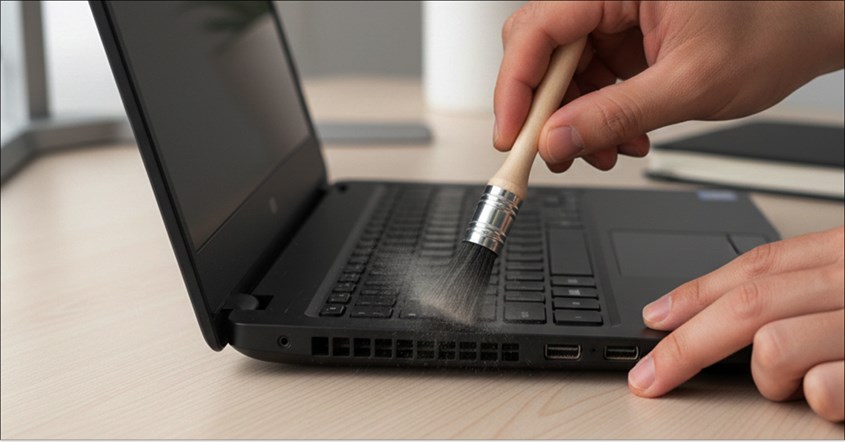
Selain pengaturan teknis, menjaga kesehatan perangkat secara fisik juga sangat penting untuk memastikan performa tetap konsisten dalam jangka panjang. Stabilitas sistem tidak hanya bergantung pada software yang kencang, tetapi juga pada kondisi hardware yang terjaga dari panas berlebih dan ancaman virus. Dengan sedikit perhatian ekstra, Anda bisa memperpanjang umur pakai perangkat sekaligus mempertahankan kecepatannya tetap stabil setiap hari.
Gunakan Antivirus yang Ringan dan Efektif
Malware dan virus sering kali mengonsumsi sumber daya CPU secara ekstrem di latar belakang tanpa sepengetahuan Anda. Pilihlah antivirus yang memiliki reputasi ringan agar tidak justru membebani sistem, atau cukup optimalkan penggunaan Windows Defender yang sudah terintegrasi dengan baik. Sistem yang bersih dari ancaman digital akan selalu bekerja lebih efisien dan responsif dibandingkan perangkat yang terinfeksi program berbahaya.
Pastikan Sistem Pendingin Berfungsi Baik
Suhu yang terlalu panas akan memicu fitur "thermal throttling" di mana prosesor sengaja menurunkan kecepatannya agar perangkat tidak rusak terbakar. Menggunakan cooling pad atau rutin membersihkan debu pada lubang ventilasi merupakan cara mempercepat laptop yang lemot akibat overheat. Menjaga suhu perangkat tetap dingin adalah kunci utama agar performa hardware tetap berada pada level maksimal meski digunakan dalam waktu lama.
Hindari Penggunaan Aplikasi Berat Secara Bersamaan
Cobalah untuk lebih bijak dalam mengatur urutan kerja aplikasi Anda, terutama jika spesifikasi perangkat memang terbatas. Menutup aplikasi desain sebelum membuka game berat atau membatasi jumlah tab browser yang aktif akan sangat membantu meringankan beban kerja prosesor. Jika Anda mencari referensi merek laptop bagus yang andal untuk pekerjaan berat, pastikan memilih model dengan manajemen suhu yang mumpuni.
Cara mempercepat kinerja laptop tidak selalu membutuhkan biaya besar selama Anda rajin melakukan perawatan software dan menjaga kebersihan hardware. Mulai dari mengatur aplikasi startup hingga mempertimbangkan upgrade komponen seperti SSD dan RAM, semua langkah ini bertujuan untuk memberikan pengalaman penggunaan yang lebih mulus.
Ingin belanja produk elektronik tanpa repot keluar rumah? Di erablue.id, semua kebutuhan elektronik bisa Anda temukan hanya dengan beberapa klik. Tidak perlu lagi datang ke toko langsung, karena Erablue hadir sebagai toko elektronik online yang praktis, lengkap, dan terpercaya.
Untuk memberikan pengalaman belanja yang lebih nyaman, Erablue juga menyediakan berbagai kemudahan seperti:
- Gratis Pengiriman dan Pemasangan*.
- Layanan 1 Tukar 1 untuk produk cacat pabrik*.
- Garansi resmi.
*Syarat dan ketentuan berlaku.
-
 7 Cara Mengembalikan Kontak WA yang Hilang Setelah Reset dengan Cepat!
2 hari yang lalu
7 Cara Mengembalikan Kontak WA yang Hilang Setelah Reset dengan Cepat!
2 hari yang lalu
-
10 Aplikasi Al-Qur'an Terbaik 2026, Bisa Belajar Tajwid!
2 hari yang lalu
-
Kenapa WhatsApp Keluar Sendiri? Ini 6 Solusi Cepatnya!
2 hari yang lalu
-
10 Cara Mengembalikan Foto yang Terhapus di WA, Mudah!
2 hari yang lalu


