Tips & Trick
Cara Upgrade RAM Laptop Sendiri di Rumah dengan Aman!
Laptop sudah menjadi perangkat penting karena diandalkan untuk menunjang aktivitas sehari-hari. Namun, seiring waktu penggunaan, tidak sedikit pengguna yang mengalami penurunan performa, seperti aplikasi yang lambat terbuka, sistem sering hang, hingga waktu tunggu yang terasa lama saat menjalankan tugas berat.
Kondisi ini menuntut kapasitas sumber daya yang lebih besar agar perangkat bisa berjalan lancar. Untuk mengatasi hal tersebut, simak cara upgrade RAM laptop berikut ini yang bisa menjadi solusi praktis dibanding harus membeli perangkat baru.
Cek Kompatibilitas RAM Sebelum Upgrade
Sebelum melakukan upgrade RAM pada laptop, penting untuk memastikan kompatibilitasnya agar proses berjalan lancar. Pertama, kenali tipe RAM yang didukung laptop Anda, karena setiap tipe memiliki slot berbeda dan tidak bisa saling menggantikan.
Selain itu, cek kapasitas maksimal RAM yang dapat dipasang serta jumlah slot yang tersedia, baik dengan membuka panel belakang laptop atau menggunakan aplikasi seperti CPU-Z atau HWiNFO. Kecepatan RAM juga harus sesuai dengan standar laptop agar performa tetap optimal.
BACA JUGA: Memiliki Fungsi Berbeda, Berikut Jenis-Jenis Keyboard yang Perlu Anda Ketahui
Jenis RAM yang Didukung
RAM memiliki beberapa generasi dengan karakteristik yang berbeda, dan penting untuk mengenalinya sebelum melakukan upgrade. DDR3, yang muncul sejak 2007, masih banyak dipakai di laptop lama.
Kecepatannya berkisar antara 800 hingga 2133 MHz, dengan konsumsi daya 1.5V hingga 1.35V. Meskipun ketinggalan zaman, DDR3 tetap jadi pilihan terjangkau dengan kapasitas modul maksimal hingga 16GB.
Generasi berikutnya, DDR4, mulai populer sejak 2014 dan kini menjadi standar di banyak laptop modern. RAM ini menawarkan kecepatan lebih tinggi, mulai dari 2133 MHz hingga 3200 MHz, dan konsumsi daya lebih hemat sekitar 1.2V. Modul DDR ini mendukung kapasitas hingga 128GB dan memiliki fitur tambahan seperti ECC untuk koreksi kesalahan, tapi tidak bisa digunakan di slot DDR3 karena bentuk dan teknologinya berbeda.
RAM paling baru, DDR5, hadir sejak 2021 dengan peningkatan signifikan di sisi kecepatan dan efisiensi. Kecepatan transfernya mulai dari 4800 MHz dan bisa mencapai lebih dari 8000 MHz, dengan tegangan sekitar 1.1V.
Berbeda dari LPDDR5 yang lebih ringkas, DDR5 mendukung kapasitas super besar hingga 512GB per modul dan arsitektur saluran ganda untuk performa tinggi. Namun, hanya perangkat dengan motherboard laptop dan prosesor terbaru yang bisa menggunakan jenis RAM ini.
Maksimal Kapasitas RAM Laptop
Sebelum menambah RAM, penting untuk mengetahui kapasitas maksimal yang didukung laptop. Salah satu cara termudah adalah cukup tekan Windows + R, ketik “cmd”, lalu masukkan perintah “wmic memphysical get MaxCapacity, MemoryDevices”. Hasilnya akan menunjukkan batas maksimal fungsi RAM (dalam KB) dan jumlah slot yang tersedia. Anda bisa mengubah satuan ke GB dengan membagi angka tersebut dengan 1.048.576.
Alternatif lain adalah mengecek spesifikasi di buku manual atau situs resmi produsen. Informasi ini biasanya mencantumkan batas RAM maksimum dan konfigurasi slot.
Selain itu, Anda juga bisa memanfaatkan aplikasi seperti CPU-Z, Speccy, atau Crucial System Scanner untuk mengetahui detail teknis RAM sekaligus saran upgrade yang sesuai.
Jangan lupa cek BIOS/UEFI saat booting, karena beberapa laptop juga menampilkan info kapasitas RAM di sana. Perhatikan juga sistem operasi yang digunakan: OS 32-bit hanya bisa membaca RAM maksimal 4GB, sementara 64-bit mendukung lebih banyak, tergantung hardware.
Menambah RAM melebihi batas akan sia-sia karena tidak akan terbaca oleh sistem, sehingga pastikan upgrade dilakukan dengan cermat dan sesuai kebutuhan.
Jumlah Slot RAM yang Tersedia
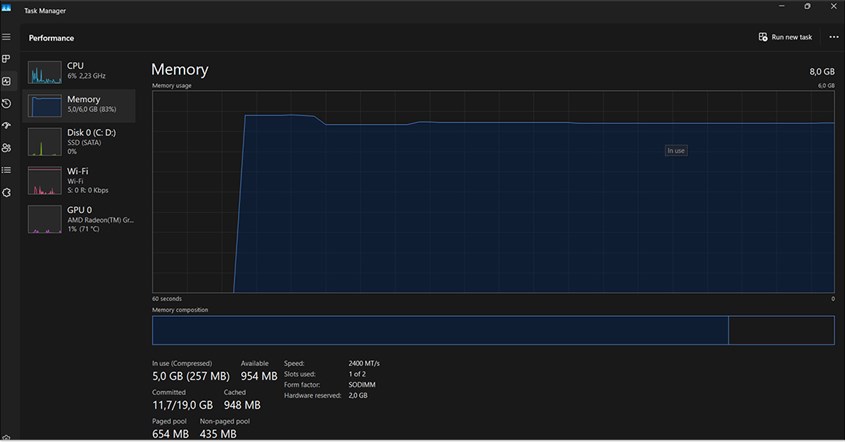
Sebelum upgrade RAM, penting untuk melihat spek laptop dengan mengetahui jumlah slot yang tersedia di laptop. Anda bisa mengeceknya lewat Task Manager dengan menekan Ctrl + Alt + Del, lalu buka tab Performance dan pilih Memory. Di sana akan muncul informasi “Slots used”, misalnya “1 of 2” yang berarti satu slot terpakai dari dua yang tersedia. Alternatif lain, gunakan aplikasi seperti Speccy atau CPU-Z yang bisa menunjukkan jumlah dan detail slot RAM di tab SPD.
Jika ingin informasi lebih lengkap, Anda juga bisa menjalankan dxdiag lewat perintah Windows + R, meski data slot biasanya tidak ditampilkan secara spesifik. Jika memungkinkan, buka bagian belakang laptop untuk melihat slot secara langsung.
BACA JUGA: Fungsi Tombol F1 Sampai F12, Ini Penjelasan Selengkapnya
Langkah dan Cara Upgrade RAM Laptop
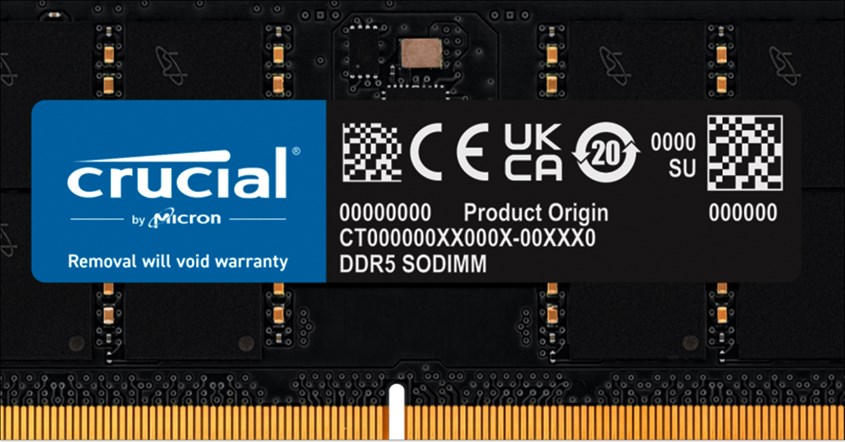
Upgrade RAM memberikan dampak signifikan terhadap performa laptop. Dengan kapasitas yang lebih besar, multitasking jadi lebih lancar, aplikasi terbuka lebih cepat, dan sistem bekerja lebih responsif.
- Pastikan laptop memiliki slot RAM kosong dan tidak menggunakan RAM solder (onboard).
- Ketahui tipe RAM yang cocok (DDR3/DDR4/DDR5) dan kapasitas maksimalnya. Bisa dicek lewat manual, situs resmi, atau aplikasi CPU-Z/Speccy.
- Pilih RAM SO-DIMM dari merek terpercaya dengan spesifikasi kompatibel.
- Matikan perangkat, lepas kabel daya dan baterai jika bisa. Gunakan gelang anti-statis atau sentuh logam untuk membuang listrik statis.
- Gunakan obeng yang pas dan ikuti panduan khusus tipe laptop agar casing tidak rusak.
- Tekan klip pengunci, lalu angkat RAM lama dengan sudut 30 derajat dan tarik keluar.
- Masukkan modul RAM baru dengan sudut 30derajat, tekan perlahan hingga klip mengunci otomatis.
- Pasang kembali panel, sambungkan daya, lalu nyalakan laptop.
- Buka Task Manager atau aplikasi pendukung untuk memastikan kapasitas RAM terdeteksi dengan benar.
BACA JUGA: 6 Cara Menghubungkan WiFi ke Laptop, Gampang Banget!
Alternatif Jika Tidak Bisa Upgrade RAM
Jika laptop tidak memungkinkan upgrade RAM karena slot terbatas atau RAM bawaan yang tertanam (onboard), ada beberapa solusi alternatif untuk meningkatkan performa memori. Meskipun tidak sekuat peningkatan RAM fisik, opsi berikut bisa membantu membuat kinerja laptop tetap responsif saat bekerja dengan RAM terbatas.
Gunakan ReadyBoost
Bagi pengguna laptop dengan RAM terbatas dan masih memakai hard disk konvensional, fitur ReadyBoost di Microsoft Windows bisa jadi solusi alternatif untuk meningkatkan performa sistem. ReadyBoost membantu mempercepat proses loading aplikasi dan respons sistem.
Untuk mengaktifkannya, cukup colokkan flashdisk ke laptop, klik kanan pada drive-nya di File Explorer, pilih Properties, lalu buka tab ReadyBoost. Di sana, pilih opsi untuk menggunakan perangkat sebagai cache, lalu atur kapasitas yang ingin digunakan.
Fitur ini paling efektif pada laptop dengan RAM di bawah 4GB dan belum memakai SSD. Meskipun bukan pengganti fisik RAM, ReadyBoost bisa jadi alternatif berguna jika cara upgrade RAM laptop Windows 10 secara langsung tidak memungkinkan.
Optimalkan Virtual Memory
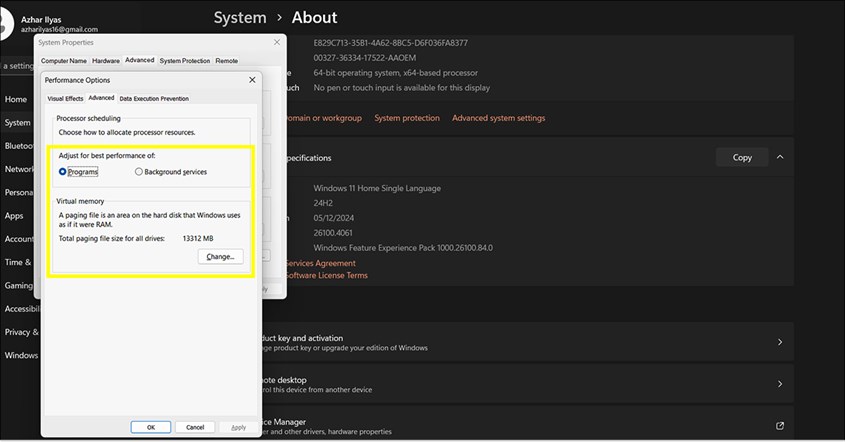
Jika laptop Anda, seperti beberapa model ASUS, tidak mendukung upgrade RAM secara fisik, Anda bisa mengandalkan Virtual Memory untuk meningkatkan performa. Fitur ini memanfaatkan sebagian ruang di hardisk atau SSD sebagai cadangan saat RAM penuh, sehingga sistem tetap responsif meski kapasitas memori terbatas.
Anda bisa mengakses pengaturannya lewat Control Panel > System > Advanced system settings, kemudian ubah pengaturan Virtual Memory di bagian Performance Options. Meski bukan pengganti fisik, langkah ini efektif sebagai alternatif cara upgrade RAM laptop ASUS tanpa bongkar perangkat.
BACA JUGA: Cara Cek Laptop Bekas, Dapatkan Perangkat Berkualitas
Cara upgrade RAM laptop jadi salah satu langkah paling praktis dan hemat untuk mempercepat kinerja laptop, apalagi saat sering digunakan untuk multitasking sehingga tidak perlu rajin membersihkan sampah di laptop setiap saat.


