Tips & Trick
Cara Memperkecil Ukuran Foto, Bisa Tanpa Aplikasi!
Ukuran foto yang terlalu besar sering menjadi kendala, mulai dari gagal unggah ke media sosial hingga website yang lambat. Masalah ini bisa berdampak besar, terutama bagi pemilik situs yang mengutamakan kecepatan akses.
Untungnya, ada banyak cara memperkecil ukuran foto tanpa perlu keahlian teknis. Metodenya beragam, dari cara manual sederhana hingga penggunaan aplikasi dan layanan online yang bisa Anda simak berikut ini.
Cara Memperkecil Ukuran Foto di Laptop Windows
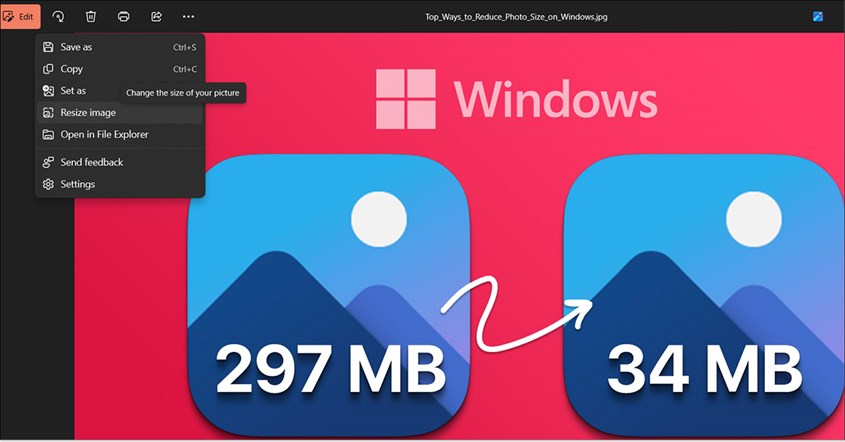
Memperkecil ukuran foto di laptop Windows bisa membantu meningkatkan kecepatan website dan peringkat SEO. Berbagai metode tersedia, mulai dari aplikasi bawaan hingga tools tambahan seperti Image Resize for Windows. Berikut adalah langkah-langkah mudah yang bisa Anda coba.
Pakai Aplikasi Photo di Laptop Windows
Memperkecil ukuran foto di laptop Windows dapat dilakukan dengan mudah menggunakan aplikasi Photos. Dengan fitur bawaan ini, Anda bisa menyesuaikan resolusi tanpa perlu software tambahan. Berikut cara mengompres foto yang bisa Anda ikuti.
- Buka aplikasi Photos dan pilih foto yang ingin dikompres. Klik kanan pada foto, lalu pilih "Open with" > "Photos".
- Setelah foto terbuka, klik ikon titik tiga di bagian atas, kemudian pilih "Resize".
- Atur resolusi sesuai kebutuhan dengan memilih opsi Pixels atau Percentage untuk menyesuaikan ukuran foto.
- Jika ingin mengompres foto lebih lanjut, ubah File type menjadi JPG.
- Klik "Save", lalu masukkan nama file sesuai keinginan pada menu penyimpanan. Pilih kembali opsi "Save" untuk menyimpan hasilnya.
Pasang Aplikasi Image Resizer for Windows
Memperkecil ukuran foto di Windows bisa dilakukan dengan mudah menggunakan Image Resizer for Windows. Aplikasi ini memungkinkan Anda mengubah ukuran gambar dengan cepat tanpa mengurangi kualitas secara signifikan. Berikut langkah-langkah praktis yang bisa Anda ikuti.
- Pastikan Image Resizer for Windows sudah terinstal, karena aplikasi ini bukan bawaan Windows dan perlu diunduh terlebih dahulu.
- Buka Windows Explorer dan cari foto yang ingin dikompres.
- Klik kanan pada foto, lalu pilih opsi "Resize Pictures".
- Pilih ukuran yang tersedia, seperti Small, Medium, Large, Phone, atau atur resolusi sesuai kebutuhan.
- Klik "Resize" dan hasilnya akan tersimpan otomatis di folder yang sama dengan file asli.
BACA JUGA: Foto Tidak Sengaja Terhapus? Ini Cara Mengembalikannya!
Cara Mengecilkan Ukuran Foto di HP Android
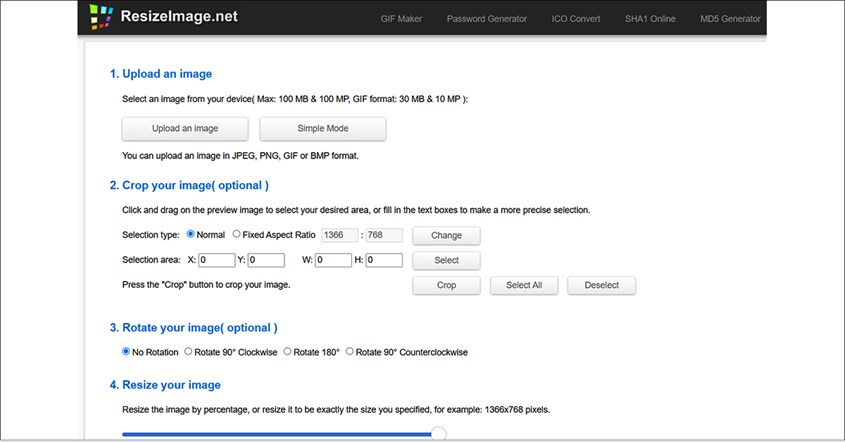
Mengecilkan ukuran foto di handphone Android memiliki banyak manfaat, seperti menghemat ruang penyimpanan dan mempercepat proses unggah atau kirim file. Foto berukuran kecil juga lebih mudah dikelola, dipindahkan, serta memenuhi batasan ukuran file di berbagai platform. Tujuannya adalah menghasilkan gambar yang lebih ringan tanpa mengorbankan kualitas visual.
Gunakan Situs Image Resizer
Menggunakan ResizeImage.net
- Buka browser di HP Android dan kunjungi resizeimage.net.
- Unggah foto yang ingin diperkecil.
- Sesuaikan ukuran foto sesuai kebutuhan.
- Klik "Compress Image" untuk mengecilkan ukuran file.
- Simpan hasil kompresi ke perangkat Anda.
Menggunakan ResizePixel
- Akses resizepixel.net melalui browser.
- Pilih "Upload Image" dan unggah foto yang ingin dikompres.
- Atur Width dan Height, atau gunakan persentase dengan memilih ikon persen.
- Klik "Resize Image" setelah ukuran sesuai.
- Unduh dan simpan foto hasil kompresi ke HP Anda.
Pakai Aplikasi Photo & Picture Resizer
- Unduh dan instal Photo & Picture Resizer dari Google Play Store.
- Buka aplikasi dan pilih foto dengan menekan tombol "Select Photo".
- Ketuk "Resize" untuk mulai memperkecil ukuran foto.
- Pilih metode pengecilan ukuran sesuai kebutuhan.
- Tersedia juga opsi ukuran yang sesuai untuk media sosial seperti Instagram, TikTok, Facebook, dan Twitter.
- Setelah diproses, foto hasil resize akan tersimpan di galeri dalam folder "PhotoResizer".
Cara Memperkecil Ukuran Foto di HP iPhone
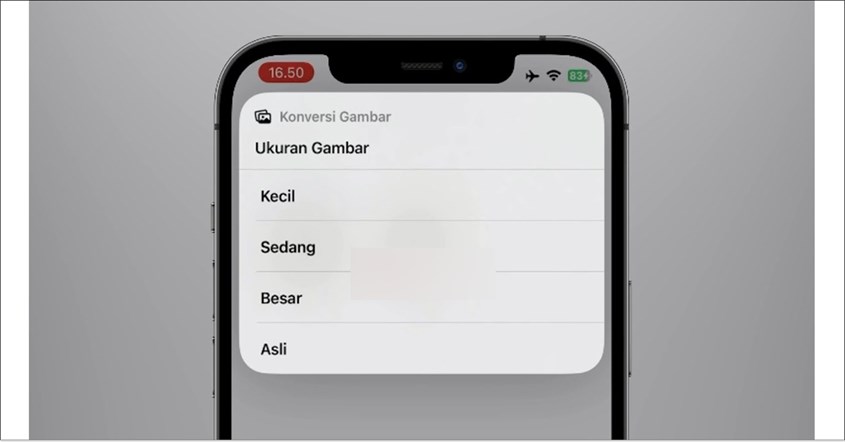
Memperkecil ukuran foto di HP iPhone terbaru membantu menghemat ruang penyimpanan, mempercepat pengiriman, dan memenuhi batasan ukuran file di platform online. Salah satu caranya adalah mengubah format foto ke HEIC melalui Settings > Camera > Formats > High Efficiency, karena HEIC lebih ringan dibanding JPEG.
Kompres Foto dengan Fitur Bawaan
Mengubah Format ke HEIC
Format HEIC menghasilkan ukuran file lebih kecil dibanding JPEG tanpa mengurangi kualitas gambar. Aktifkan melalui Settings > Camera > Formats > High Efficiency untuk menghemat ruang penyimpanan.
Menggunakan Aplikasi Mail
Fitur Mail memungkinkan pengguna mengecilkan ukuran foto sebelum mengirimnya. Pilih foto, kirim melalui Mail, lalu tentukan ukuran Small, Medium, Large, atau Actual Size. Metode ini hanya bisa mengirim maksimal lima foto sekaligus.
Memanfaatkan Safari
Safari, peramban bawaan HP iPhone, dapat digunakan untuk mengecilkan ukuran foto sesuai kebutuhan. Pengguna bisa memilih opsi Medium, Small, Large, atau ukuran asli sebelum menyimpan kembali foto yang telah diubah.
Cara Kompres Foto di iPhone Tanpa Aplikasi via Mail iOS
- Pilih foto yang ingin dikompresi di galeri iPhone.
- Bagikan foto menggunakan opsi Mail.
- Masukkan alamat email penerima, bisa menggunakan email pribadi.
- Pilih ukuran foto yang diinginkan (Small, Medium, Large, atau Actual Size) sebelum mengirim.
- Tekan "Send" untuk mengirim email berisi foto dengan ukuran yang telah diperkecil.
BACA JUGA: 5 Cara Mengirim Foto dari HP ke Laptop, Mudah dan Cepat
Manfaat Memperkecil Ukuran Foto
Mengecilkan ukuran foto memiliki banyak manfaat, mulai dari menghemat ruang penyimpanan hingga mempercepat proses berbagi. Selain itu, foto berukuran kecil juga membantu meningkatkan kinerja website dan memenuhi batasan ukuran file di berbagai platform.
- Mengecilkan ukuran foto memungkinkan lebih banyak gambar tersimpan, terutama pada perangkat dengan kapasitas terbatas seperti HP keluaran terbaru dan tablet.
- Foto berukuran kecil lebih cepat diunggah, diunduh, dan dibagikan melalui internet atau aplikasi pesan, terutama saat koneksi lemah.
- Foto terkompresi membantu mempercepat loading halaman, meningkatkan pengalaman pengguna, dan mendukung peringkat SEO.
- Banyak platform online menetapkan batas ukuran file untuk unggahan, sehingga kompresi foto membantu memenuhi persyaratan tanpa menurunkan kualitas visual.
- Mengurangi ukuran foto dapat menghemat ruang di layanan penyimpanan cloud berbayar, sehingga HP memori besar dan tidak perlu mengosongkan RAM HP.
- Foto berukuran kecil lebih mudah dicadangkan, dipindahkan antar perangkat, serta dikelola untuk keperluan pribadi atau profesional.
Cara memperkecil ukuran foto bisa dilakukan tanpa mengurangi kualitas. Dengan metode yang tepat, foto tetap optimal untuk berbagai kebutuhan. Pastikan memilih cara yang sesuai agar hasilnya tetap maksimal.


