Tips & Trick
Cara Memunculkan Assistive Touch di iPhone, Navigasi Praktis!
Pernah mengalami kesulitan menggunakan tombol fisik HP iPhone atau ingin navigasi lebih praktis? Fitur Assistive Touch hadir sebagai solusi karena dapat membantu mengakses berbagai fungsi tanpa menyentuh tombol handphone.
Assistive Touch dirancang untuk memudahkan interaksi saat Anda menggunakan iPhone. Aktifkan fitur ini dengan langkah sederhana dan nikmati kenyamanan navigasi yang lebih baik. Mari pelajari cara memunculkan Assistive Touch di iPhone berikut ini.
Apa itu Assistive Touch?

Assistive Touch merupakan fitur aksesibilitas pada perangkat iOS, seperti iPhone dan iPad, yang menyediakan tombol virtual multifungsi. Tombol ini menggantikan peran tombol fisik, seperti Home dan volume untuk memudahkan navigasi.Fitur ini menggantikan fungsi tombol fisik dan mendukung berbagai gerakan di layar. Dengan Assistive Touch, pengguna dapat mengunci layar, menyesuaikan volume, atau memulai ulang perangkat tanpa tombol fisik.
Selain itu, fitur ini dapat menyediakan akses cepat ke menu seperti Pusat Kontrol, Pusat Pemberitahuan, Spotlight, dan Pengalih Aplikasi melalui satu ketukan. Assistive Touch juga mendukung gerakan multi-jari, sehingga dapat mengontrol layar dengan dua hingga lima jari virtual sekaligus.
BACA JUGA: Mengenal True Tone iPhone, Fitur dan Keunggulannya
Cara Memunculkan Assistive Touch di iPhone dan iPad
Assistive Touch adalah solusi praktis untuk menggantikan fungsi tombol fisik di iPhone. Fitur ini dapat diaktifkan dengan beberapa cara sederhana, seperti melalui pengaturan, pintasan aksesibilitas, atau perintah suara menggunakan Siri.Berikut langkah-langkah mudah untuk memunculkan Assistive Touch di perangkat Anda.
Melalui Pengaturan
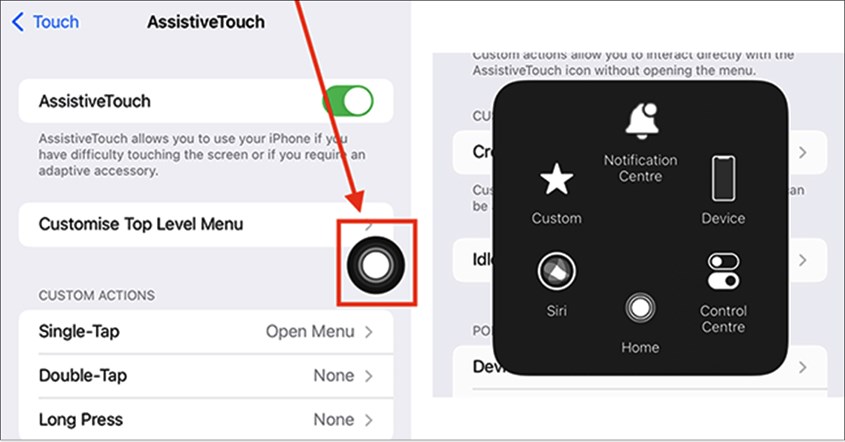
Cara pertama yang dapat Anda lakukan untuk mengaktifkan fitur ini pada perangkat iPhone sangatlah mudah. Anda hanya perlu mengikuti beberapa langkah singkat di dalam menu Pengaturan untuk memunculkannya.
1. Buka menu Pengaturan di perangkat iPhone.2. Pilih opsi "Aksesibilitas" dengan menggulir ke bawah.3. Ketuk menu "Sentuh", lalu pilih "AssistiveTouch".4. Geser tombol toggle ke posisi ON untuk mengaktifkan AssistiveTouch. Ikon lingkaran transparan akan muncul di layar.
Melalui Pintasan Aksesibilitas
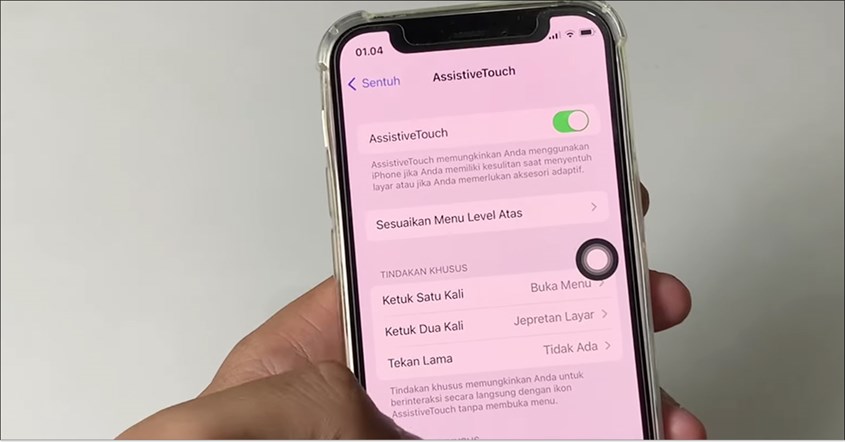
Selain melalui Pengaturan, ada cara yang jauh lebih cepat untuk mengaktifkan dan menonaktifkan Assistive Touch. Salah satunya yaitu dengan memanfaatkan Pintasan Aksesibilitas, Anda bisa memunculkan tombol virtual ini secara instan. Berikut ini caranya:
1. Akses menu Pengaturan di perangkat.2. Pilih "Aksesibilitas" dari daftar opsi yang tersedia.3. Masuk ke "Pintasan Aksesibilitas" dan aktifkan Assistive Touch. Dengan fitur ini, Anda bisa mengakses AssistiveTouch menggunakan tombol samping atau tombol utama.BACA JUGA: iMessage di iPhone, Keunggulan dan Cara Menggunakannya
Menggunakan Siri

Bagi Anda yang lebih menyukai kepraktisan perintah suara, Siri menawarkan metode paling cepat untuk mengaktifkan fitur ini. Cukup dengan satu perintah lisan sederhana, Assistive Touch akan langsung muncul di layar Anda tanpa perlu menyentuh pengaturan sama sekali.1. Aktifkan Assistive Touch melalui perintah suara ke Siri.2. Ucapkan, "Hey Siri, Nyalakan Assistive Touch." Ikon AssistiveTouch akan langsung muncul di layar iPhone.
BACA JUGA: Kelebihan Fitur Dynamic Island di Seri iPhone 14 dan 15 Series!
Personalisasi Menu Assistive Touch
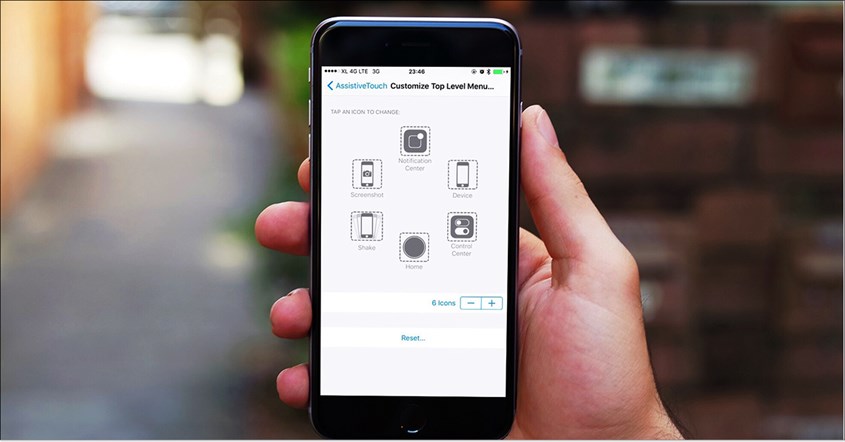
Setelah berhasil memunculkan Assistive Touch, Anda dapat menyesuaikan menu di dalamnya sesuai kebutuhan. Tambahkan, hapus, atau atur ulang berbagai pintasan untuk fungsi yang paling sering Anda gunakan agar lebih efisien. Ada beberapa 1. Pengguna dapat menambah atau menghapus ikon pada menu Assistive Touch agar sesuai dengan kebutuhan.2. Setiap ikon pada menu Assistive Touch dapat diatur ulang untuk menjalankan fungsi tertentu sesuai preferensi.3. Tentukan tindakan khusus, seperti ketukan satu kali, ketukan dua kali, atau tekan lama, untuk tombol menu Assistive Touch.
Manfaat Menggunakan Fitur Assistive Touch
Assistive Touch adalah fitur aksesibilitas yang dirancang untuk mempermudah penggunaan perangkat iOS, seperti iPhone dan iPad. Berikut adalah sejumlah manfaat utama yang ditawarkan fitur ini:
Pengganti Tombol Fisik
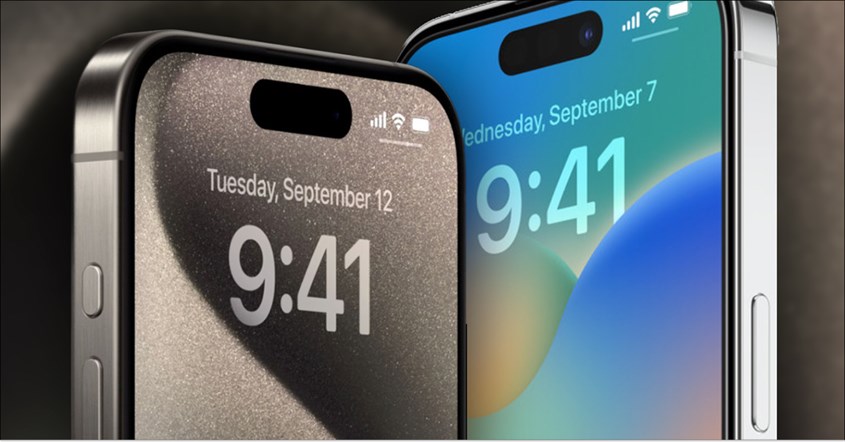
Tombol daya yang macet atau tombol volume yang sudah tidak responsif kini tidak lagi menjadi akhir dari riwayat sebuah smartphone. Fitur ini hadir sebagai alternatif cerdas, mengambil alih seluruh peran krusial dari komponen fisik yang bermasalah tersebut. Secara tidak langsung, inovasi ini turut berkontribusi menjaga keawetan perangkat dengan mengurangi frekuensi penggunaan tombol asli sehingga memperpanjang usia pakainya secara signifikan.
Akses Cepat ke Fitur Penting
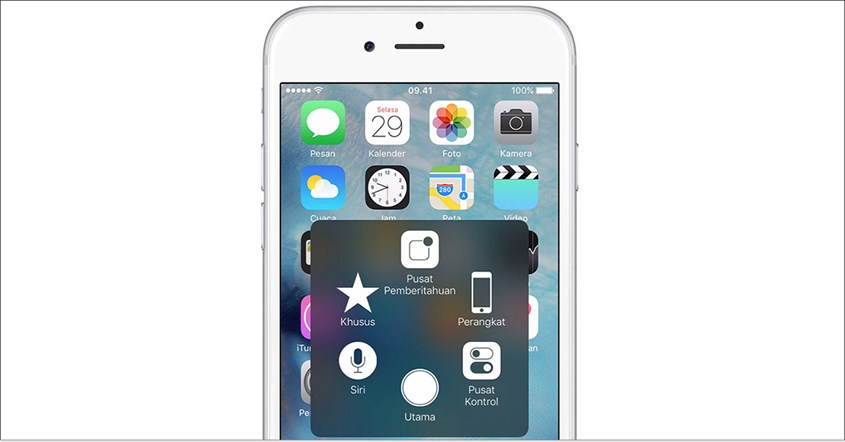
Tombol virtual ini berfungsi layaknya sebuah pusat komando ringkas di ujung jari. Cukup melalui menu praktisnya, Anda bisa seketika mengunci layar, menaik-turunkan volume, hingga merekam tampilan layar dengan mudah. Memanggil Siri, membuka Pusat Kontrol, atau melihat notifikasi terbaru bahkan dapat dieksekusi dalam hitungan detik tanpa perlu beralih dari aplikasi yang sedang dibuka.
BACA JUGA: Perbedaan iPhone 12 Pro Max dan 13 Pro Max, Pilih Mana?
Personalisasi Gerakan Khusus
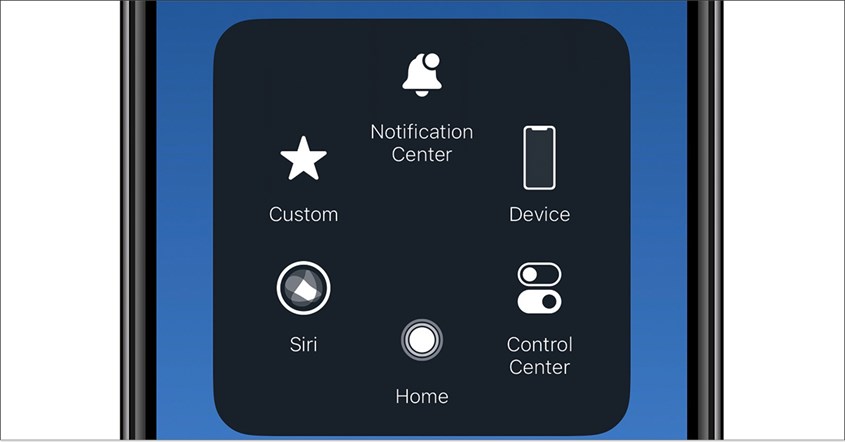
Kecanggihannya bahkan melangkah lebih jauh dengan kemampuan merekam gestur khusus sesuai keinginan pengguna. Berbagai perintah kompleks, seperti mencubit layar untuk memperbesar gambar atau melakukan sapuan panjang untuk menggulir halaman dapat disimulasikan hanya dengan sekali ketuk. Fungsi personalisasi ini secara efektif memangkas kerumitan interaksi sehingga pengoperasian perangkat terasa jauh lebih intuitif dan responsif bagi siapa saja.
Kemudahan Multitasking
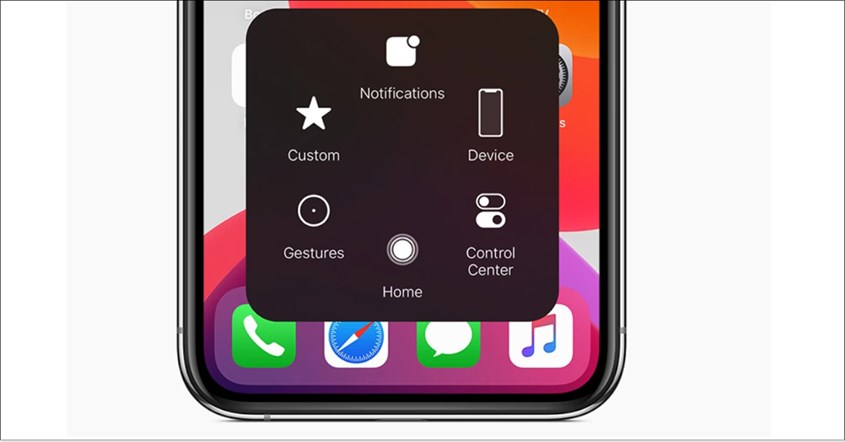
Assistive Touch mendukung efisiensi dalam multitasking. Pengguna dapat dengan cepat berpindah aplikasi atau mengakses pengaturan tanpa harus kembali ke menu utama, sehingga pengalaman pengguna menjadi lebih lancar dan praktis.
BACA JUGA: 7 Perbedaan iPhone Asli dan Palsu yang Penting untuk Diketahui
Mengaktifkan Pintasan Aksesibilitas
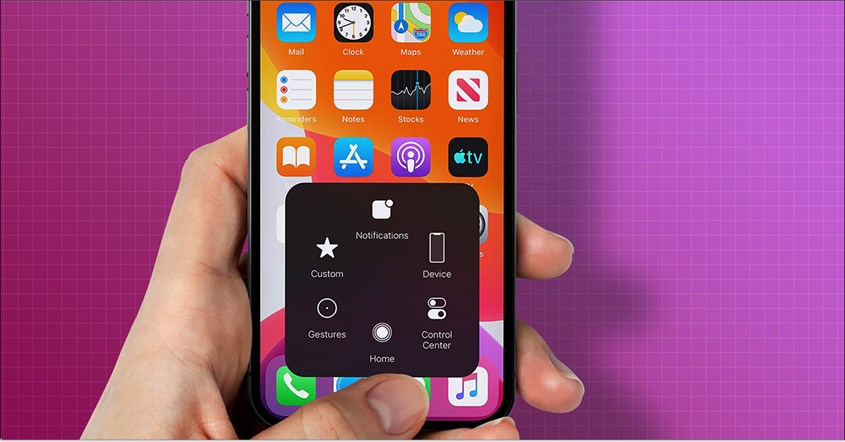
Menghadapi kendala akibat tombol fisik yang rusak atau keterbatasan gerak bukan lagi masalah besar dalam mengoperasikan smartphone. Kehadiran fitur Assistive Touch menawarkan jalan pintas cerdas melalui sebuah tombol serbaguna yang ada di layar. Melalui satu sentuhan praktis, Anda sudah dapat mengakses beragam perintah krusial secara instan, mulai dari mengambil tangkapan layar, mengunci perangkat, mengatur volume, hingga memanggil asisten suara.
Meningkatkan Efisiensi dan Produktivitas
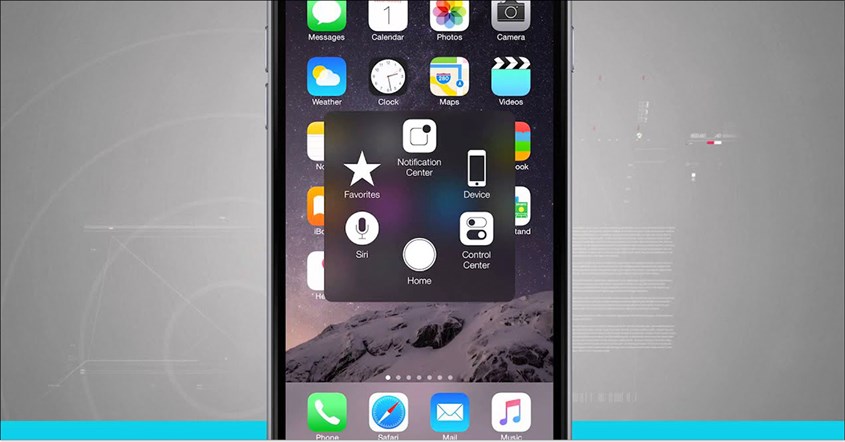
Keleluasaan untuk mengatur menu sesuai kebutuhan menjadi salah satu daya tarik utama dari fitur ini. Berkat kustomisasi tersebut, akses cepat ke berbagai fungsi penting dan navigasi yang lebih sederhana kini berada dalam jangkauan satu sentuhan saja. Pada akhirnya, semua kemudahan ini menjadikan Assistive Touch sebagai asisten andal untuk meningkatkan efisiensi dan produktivitas pengguna dalam beraktivitas setiap hari.
BACA JUGA: Daftar Harga iPhone 12 hingga iPhone 16 Terbaru 2025
Beragam Fungsi Assistive Touch di iPhone
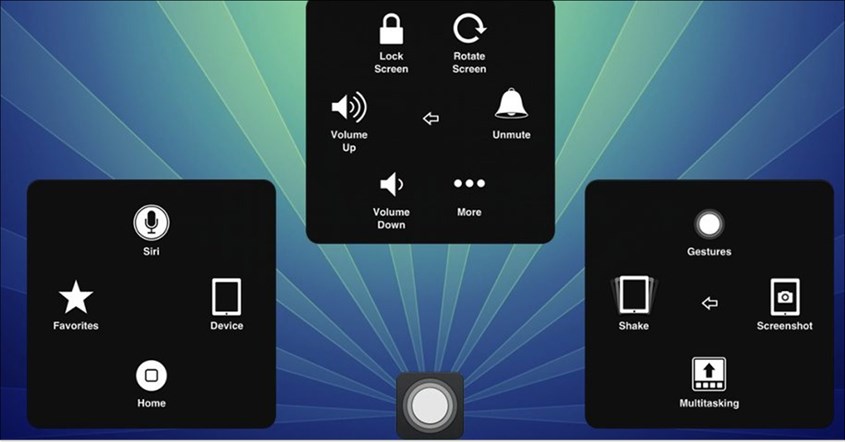
Assistive Touch adalah salah satu fitur aksesibilitas paling serbaguna yang ada di iPhone dengan iOS 26 dan versi terbaru lainnya. Melalui satu tombol virtual di layar, Anda dapat mengakses puluhan fungsi tanpa perlu menyentuh tombol fisik. Berikut adalah rincian beragam fungsi yang dapat diakses melalui fitur andalan ini.
Menyesuaikan Volume
Assistive Touch menyediakan solusi untuk mengatur volume langsung dari layar, sehingga sangat ideal jika tombol fisik Anda rusak atau terhalang. Fitur ini menampilkan kontrol suara virtual yang dapat diakses melalui ikon mengambang di layar Dynamic Island. Anda dapat dengan mudah menaikkan atau menurunkan volume hanya dengan beberapa sentuhan tanpa perlu menggunakan tombol samping.
Mengunci Layar
Assistive Touch menyediakan cara praktis untuk mengunci layar iPhone tanpa perlu menekan tombol power. Cukup ketuk tombol virtual di layar, lalu pilih menu "Perangkat" dan "Kunci Layar" untuk mengunci perangkat secara instan. Ikon fleksibel ini juga dapat dipindahkan ke posisi mana pun agar tidak mengganggu aktivitas Anda.
BACA JUGA: Perbedaan iPhone Inter dan iBox, Ketahui Sebelum Menyesal!
Memanggil Siri
Assistive Touch menyediakan cara alternatif untuk mengaktifkan Siri langsung dari layar, tanpa perlu menekan tombol fisik atau mengucapkan "Hey Siri". Pengguna hanya perlu mengetuk ikon virtual yang muncul di layar, lalu memilih opsi "Siri" untuk langsung memanggilnya. Fitur ini menjadi solusi ideal, terutama ketika tombol samping perangkat rusak atau saat pengguna kesulitan melakukan perintah fisik.
Me-restart Perangkat
Assistive Touch menyediakan fungsi untuk me-restart iPhone langsung dari layar, yang menjadi solusi vital ketika tombol fisik rusak atau sulit dijangkau. Pengguna cukup mengakses menu "Perangkat" lalu "Lainnya" melalui tombol virtual tersebut untuk menemukan dan memilih opsi "Mulai Ulang". Proses ini secara otomatis mematikan dan menyalakan ulang perangkat untuk memelihara performa dan mengatasi masalah perangkat lunak ringan.
BACA JUGA: Apa Itu iPhone HDC? Berikut Ini Penjelasan dan Ciri-cirinya
Mengambil Tangkapan Layar
Assistive Touch menyediakan cara mudah untuk mengambil tangkapan layar tanpa perlu menekan kombinasi tombol fisik. Cukup dengan mengetuk tombol virtual di layar, lalu menavigasi ke menu "Perangkat" dan memilih opsi "Tangkapan Layar" untuk langsung menyimpannya. Selain itu, fungsi ini dapat dipersonalisasi untuk akses sekali ketuk, sehingga pengambilan screenshot dengan satu tangan secara lebih praktis.
Itulah cara memunculkan Assistive Touch di iPhone maupun iPad yang semudah mengaktifkan fitur NFC. Dengan fitur ini, Anda dapat mengontrol perangkat dengan lebih efisien, cepat, dan nyaman.
Pengalaman yang praktis ini akan semakin maksimal saat digunakan pada perangkat iPhone terbaru seperti iPhone 13 Midnight. Berkat chip Apple A15 Bionic yang kencang dan layar OLED yang jernih, setiap navigasi dan aktivitas Anda terasa lebih responsif, memberikan kenyamanan visual yang optimal setiap saat.
Pengalaman yang praktis ini akan semakin maksimal saat digunakan pada HP keluaran terbaru. Berkat chip Apple A15 Bionic yang kencang dan layar OLED yang jernih, setiap navigasi dan aktivitas Anda terasa lebih responsif, memberikan kenyamanan visual yang optimal setiap saat.
Ingin belanja produk elektronik tanpa repot keluar rumah? Di erablue.id, semua kebutuhan elektronik bisa Anda temukan hanya dengan beberapa klik. Tidak perlu lagi datang ke toko langsung, karena Erablue hadir sebagai toko elektronik online yang praktis, lengkap, dan terpercaya.
Untuk memberikan pengalaman belanja yang lebih nyaman, Erablue juga menyediakan berbagai kemudahan seperti:
- Gratis Pengiriman dan Pemasangan*.- Layanan 1 Tukar 1 untuk produk cacat pabrik*.- Garansi resmi.*Syarat dan ketentuan berlaku.


