Tips & Trick
Cara Memunculkan Keyboard di Laptop, Mudah dan Cepat!
Keyboard laptop tiba-tiba tidak berfungsi saat sedang mengerjakan tugas penting? Jangan panik dulu. Ada solusi praktis yang bisa Anda gunakan, yaitu dengan memunculkan keyboard virtual langsung di layar. Ada berbagai cara memunculkan keyboard di laptop untuk berbagai sistem operasi. Temukan solusi termudah dan tercepat untuk masalah Anda dengan membaca ulasan lengkapnya di bawah ini!
Penyebab Keyboard Tidak Muncul di Laptop
Sebelum membahas solusinya, ada baiknya kita memahami beberapa penyebab umum mengapa keyboard fisik pada Anda berhenti berfungsi. Mengetahui akar masalahnya dapat membantu Anda menentukan langkah perbaikan yang tepat, apakah cukup dengan solusi sementara seperti keyboard di layar atau perlu perbaikan lebih serius.
Terkadang, masalah ini bisa menjadi pertanda kerusakan komponen lain, seperti saat layar laptop kedap kedip yang menandakan adanya isu pada hardware.
Driver Keyboard Bermasalah
Driver adalah perangkat lunak yang menghubungkan sistem operasi dengan perangkat keras, dalam hal ini keyboard. Jika driver ini rusak (corrupt), usang, atau tidak terpasang dengan benar, sistem operasi tidak akan bisa mengenali keyboard Anda. Akibatnya, tidak ada satu pun tombol yang merespons saat ditekan. Pembaruan sistem operasi yang tidak sempurna juga terkadang bisa menjadi penyebabnya.
Debu yang Menumpuk Pada Keyboard
Seiring waktu, debu, kotoran, atau sisa makanan bisa masuk ke sela-sela tombol keyboard. Penumpukan ini dapat mengganggu mekanisme di bawah tombol, membuatnya macet atau bahkan menghalangi kontak sirkuit.
Masalah ini sering terjadi pada berbagai jenis-jenis keyboard, terutama jika jarang dibersihkan. Akibatnya, beberapa tombol mungkin tidak berfungsi sama sekali.
Adanya Kerusakan Fisik
Kerusakan fisik adalah penyebab yang cukup jelas. Laptop yang tidak sengaja terjatuh, terbentur benda keras, atau tertumpah cairan bisa merusak sirkuit internal keyboard secara permanen.
Jika ini terjadi, biasanya keyboard tidak akan berfungsi sama sekali, dan satu-satunya solusi adalah mengganti komponen keyboard dengan yang baru di pusat servis resmi.
BACA JUGA: 6 Cara Menghubungkan WiFi ke Laptop, Gampang Banget!
Perangkat Lunak Keyboard Bermasalah
Terkadang, masalah bukan berasal dari hardware, melainkan dari software. Adanya konflik antara aplikasi pihak ketiga, serangan malware, atau pengaturan sistem yang salah bisa membuat keyboard tidak merespons.
Sebagai misal, beberapa aplikasi atau game bisa mengambil alih kontrol input, sehingga keyboard tidak berfungsi untuk aplikasi lain. Selain itu, beberapa tombol seperti tombol fungsi memiliki peran khusus, penting untuk mengetahui fungsi tombol F1 sampai F12 agar tidak salah mengira sebagai kerusakan.
Cara Memunculkan Keyboard di Laptop Windows
Jika keyboard fisik Anda bermasalah, keyboard virtual atau On-Screen Keyboard adalah penyelamat. Fitur bawaan Microsoft Windows ini memungkinkan Anda mengetik menggunakan mouse atau layar sentuh. Berikut adalah beberapa metode praktis untuk cara menampilkan keyboard di layar laptop Anda.
Melalui Control Panel
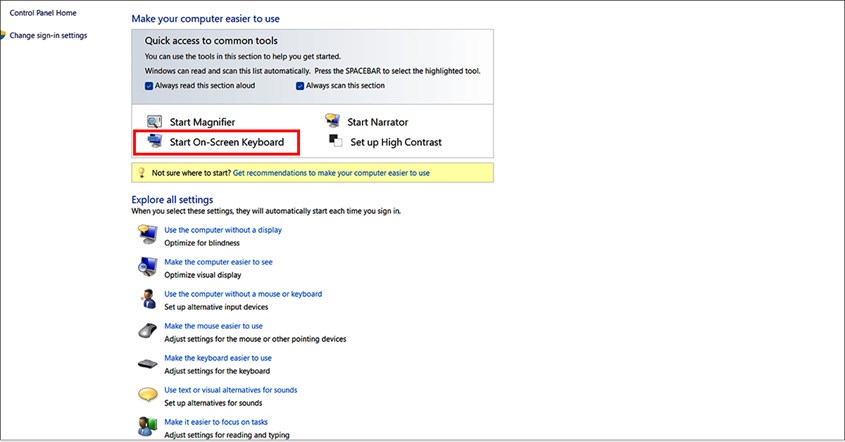
Metode klasik ini masih sangat efektif dan mudah diakses oleh siapa saja. Anda hanya perlu masuk ke pusat pengaturan utama Windows.
- Buka menu Start, lalu ketik "Control Panel" dan buka.
- Ubah tampilan "View by" menjadi "Large icons" atau "Small icons".
- Cari dan klik opsi Ease of Access Center.
- Pilih Start On-Screen Keyboard untuk langsung memunculkannya.
Melalui Command Prompt
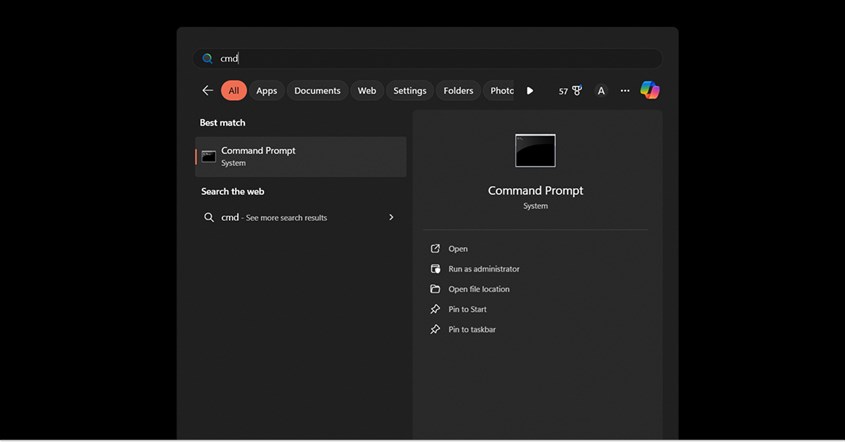
Bagi yang lebih suka menggunakan perintah teks, Command Prompt (CMD) menyediakan cara super cepat untuk menjalankan berbagai aplikasi, termasuk On-Screen Keyboard.
- Buka menu Start, ketik "cmd", lalu buka Command Prompt.
- Di jendela yang muncul, ketik perintah `osk` dan tekan Enter.
- Keyboard di layar akan otomatis muncul dan siap digunakan.
BACA JUGA: Cara Cek Laptop Bekas, Dapatkan Perangkat Berkualitas
Melalui Setting Windows
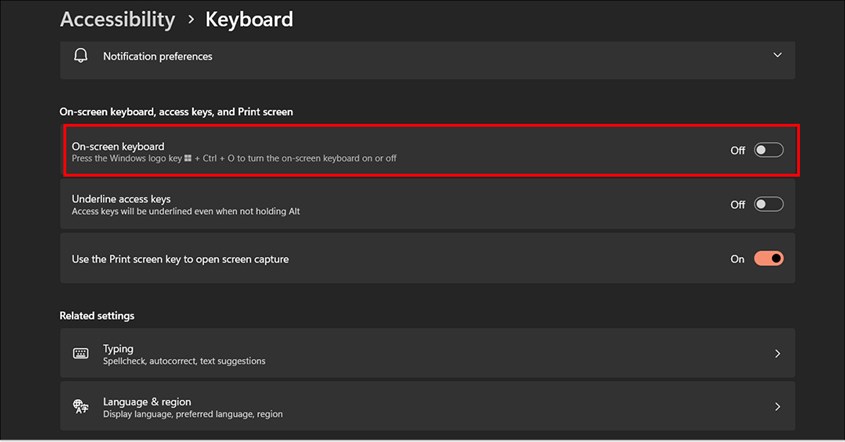
Untuk pengguna Windows 10 dan 11, menu Settings adalah cara yang lebih modern dan intuitif untuk mengakses berbagai fitur, termasuk keyboard virtual.
- Klik menu Start, lalu pilih ikon gerigi untuk membuka Settings.
- Pilih menu Ease of Access (di Windows 10) atau Accessibility (di Windows 11).
- Di panel sebelah kiri, gulir ke bawah dan pilih Keyboard.
- Aktifkan toggle pada opsi Use the On-Screen Keyboard.
Menggunakan Taskbar Windows
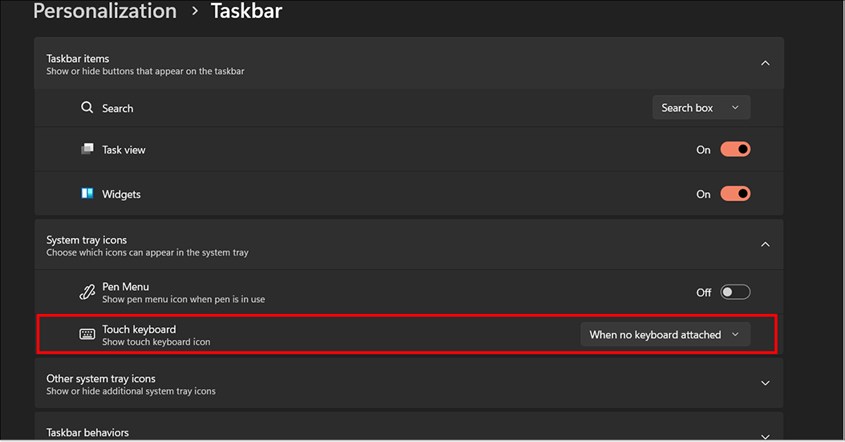
Ini adalah cara memunculkan keyboard di layar laptop yang paling praktis untuk penggunaan jangka panjang. Anda bisa menempatkan ikon keyboard di taskbar agar selalu bisa diakses dengan satu klik.
- Klik kanan pada area kosong di Taskbar.
- Pilih Taskbar settings.
- Cari opsi Touch keyboard (atau "Taskbar corner icons" di Windows 11) dan aktifkan.
- Sebuah ikon keyboard akan muncul di pojok kanan bawah taskbar. Klik ikon tersebut kapan pun Anda membutuhkannya.
Menggunakan Shortcut Keyboard
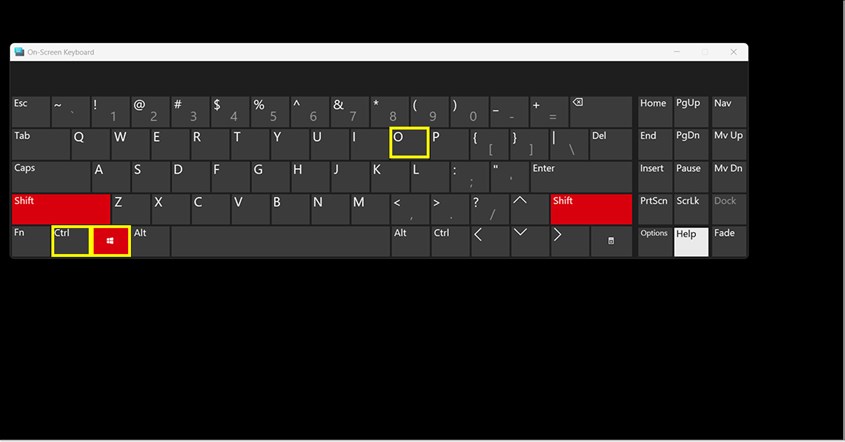
Ironisnya, jika beberapa tombol keyboard masih berfungsi, Anda bisa menggunakan kombinasi tombol untuk memanggil keyboard di layar.
- Tekan kombinasi tombol Windows + Ctrl + O secara bersamaan.
- On-Screen Keyboard akan langsung muncul di layar Anda.
Menggunakan Kotak Dialog Run
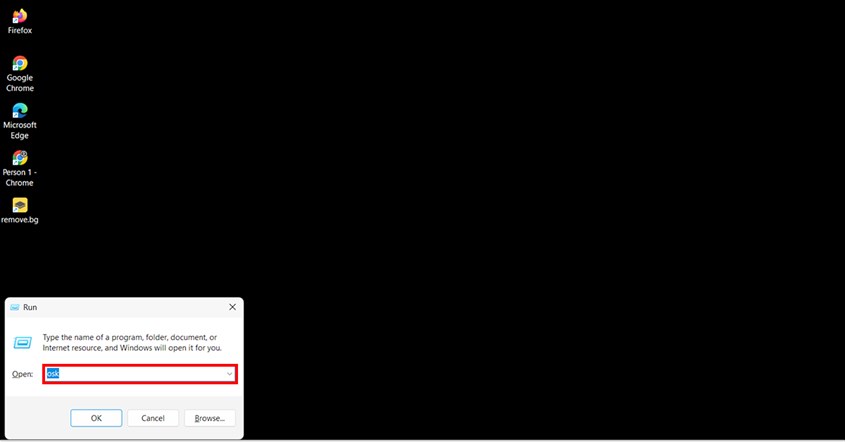
Mirip dengan Command Prompt, kotak dialog Run adalah alat cepat untuk menjalankan perintah. Ini berguna jika Anda ingin mengetahui cara melihat spek laptop atau membuka aplikasi dengan cepat.
- Tekan kombinasi tombol Windows + R untuk membuka kotak dialog Run.
- Ketik `osk` di dalam kotak yang tersedia.
- Klik OK atau tekan Enter, dan keyboard virtual akan muncul.
Menggunakan Keyboard Eksternal
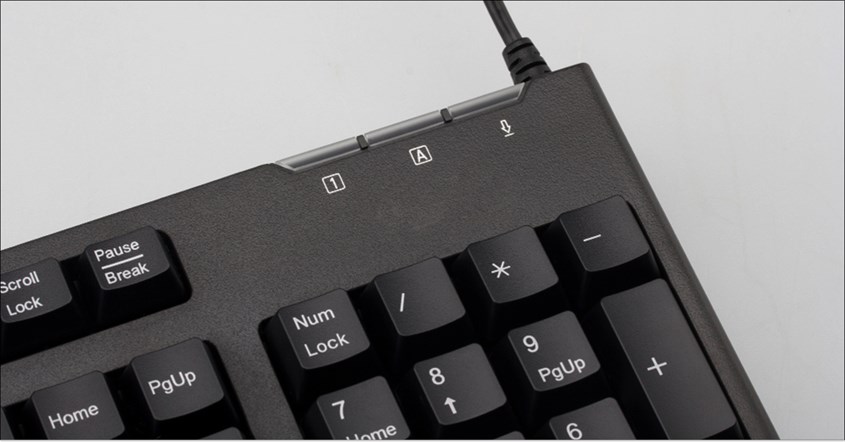
Jika Anda memiliki keyboard eksternal (USB atau nirkabel), ini bisa menjadi solusi sementara terbaik. Cukup sambungkan keyboard ke port USB laptop Anda, dan seharusnya perangkat akan langsung terdeteksi dan siap digunakan untuk mengetik atau bahkan menggunakan shortcut untuk memunculkan keyboard di layar.
Cara Memunculkan Keyboard di Laptop Apple
Bagi pengguna laptop Apple, sistem operasi macOS juga menyediakan fitur serupa yang disebut Accessibility Keyboard. Cara mengaktifkannya pun sangat mudah.
- Klik menu Apple di pojok kiri atas, lalu pilih System Settings (atau System Preferences di macOS versi lama).
- Pilih menu Accessibility dari daftar.
- Gulir ke bawah ke bagian "Motor" dan pilih Keyboard.
- Aktifkan toggle untuk Accessibility Keyboard. Keyboard virtual akan segera muncul di layar Anda dan siap digunakan untuk mengetik di aplikasi mana pun.
Cara Memunculkan Keyboard di Chromebook
Chromebook yang simpel dan berbasis cloud juga memiliki fitur keyboard di layar yang sangat mudah diakses, terutama karena banyak model Chromebook yang sudah mendukung layar sentuh.
- Klik pada area status di pojok kanan bawah layar (tempat jam berada).
- Pilih ikon gerigi untuk masuk ke menu Settings.
- Gulir ke bawah dan klik Advanced.
- Di bagian "Accessibility", pilih Manage accessibility features.
- Di bawah bagian "Keyboard and text input", aktifkan opsi Enable on-screen keyboard. Sebuah ikon keyboard kecil akan muncul di rak (taskbar) Anda untuk akses cepat.
BACA JUGA: Penyebab Laptop Tiba-Tiba Mati dan Cara Mengatasinya
Keyboard laptop yang tidak berfungsi memang bisa menghambat produktivitas, tetapi solusinya tidaklah sulit. Dengan memanfaatkan fitur keyboard di layar atau On-Screen Keyboard, Anda bisa melanjutkan pekerjaan Anda untuk sementara waktu. Baik Anda pengguna Windows, macOS, maupun Chromebook, ada banyak cara memunculkan keyboard di laptop yang bisa diakses dengan cepat dan mudah melalui pengaturan sistem, shortcut, ataupun perintah sederhana.
Jadi, lain kali keyboard fisik Anda bermasalah, jangan langsung panik. Coba salah satu metode di atas sebagai solusi darurat yang efektif. Terapkan cara yang paling sesuai dengan perangkat Anda dan kembalilah bekerja tanpa hambatan!
Ingin belanja produk elektronik tanpa repot keluar rumah? Di erablue.id, semua kebutuhan elektronik bisa Anda temukan hanya dengan beberapa klik. Tidak perlu lagi datang ke toko langsung, karena Erablue hadir sebagai toko elektronik online yang praktis, lengkap, dan terpercaya.
Untuk memberikan pengalaman belanja yang lebih nyaman, Erablue juga menyediakan berbagai kemudahan seperti:
- Gratis Pengiriman dan Pemasangan*.
- Layanan 1 Tukar 1 untuk produk cacat pabrik*.
- Garansi resmi.
*Syarat dan ketentuan berlaku.
-
 7 Cara Mengembalikan Kontak WA yang Hilang Setelah Reset dengan Cepat!
2 hari yang lalu
7 Cara Mengembalikan Kontak WA yang Hilang Setelah Reset dengan Cepat!
2 hari yang lalu
-
10 Aplikasi Al-Qur'an Terbaik 2026, Bisa Belajar Tajwid!
2 hari yang lalu
-
Kenapa WhatsApp Keluar Sendiri? Ini 6 Solusi Cepatnya!
2 hari yang lalu
-
10 Cara Mengembalikan Foto yang Terhapus di WA, Mudah!
2 hari yang lalu


