Tips & Trick
5 Cara Menautkan WhatsApp ke HP Lain, Mudah Dilakukan!
Ingin menggunakan akun WhatsApp yang sama pada lebih dari satu handphone? Artikel ini membahas beragam macam cara yang mudah dilakukan untuk menautkan WhatsApp ke HP Android maupun iPhone. Agar proses penautan berjalan lancar, simak cara menautkan WA ke HP lain di artikel ini!
Cara Menautkan WA ke HP Lain

Dalam praktiknya, proses menautkan chat messenger ke HP lain memungkinkan Anda mengakses akun pada perangkat lain selain handphone utama. Fitur yang dikenal sebagai WhatsApp Multi-Device ini menjadikan proses komunikasi tetap berjalan meskipun ponsel utama sedang mati atau tidak dapat digunakan. Berikut ini beberapa cara yang dapat dilakukan.
Cara Menautkan WhatsApp dari Android ke Android
Cara ini dapat dilakukan baik menggunakan HP keluaran terbaru maupun HP keluaran lama. Berikut ini cara yang dapat dilakukan untuk menautkan WhatsApp untuk sesama Android.
Persiapan pada HP Kedua
- Siapkan HP kedua yang sudah terpasang aplikasi WhatsApp versi terbaru.
- Buka aplikasi WA di HP kedua ini untuk memulai proses penautan.
- Pilih opsi "Pengaturan" (Settings) > "Tautkan Perangkat" (Link a Device).
- Setelah diklik, layar akan menampilkan QR code yang nantinya perlu dipindai.
Scan Kode QR dari HP Utama
- Buka WhatsApp di HP utama Anda.
- Ketuk ikon tiga titik di pojok kanan atas.
- Klik opsi "Perangkat Tertaut" (Linked Devices) > "Tautkan Perangkat Baru" (Link a New Device).
- Gunakan kamera HP utama untuk memindai kode QR.
- Setelah kode QR berhasil dipindai, proses sinkronisasi akan dimulai.
- Tunggu hingga proses sinkronisasi selesai.
Jika proses sinkronisasi telah selesai, pastikan semua pesan dan kontak sudah muncul. Anda juga bisa mencoba mengirim pesan untuk memastikan semuanya berjalan normal.
BACA JUGA: Cara Mematikan Last Seen WA, Hidup Lebih Tenang
Cara Menautkan WhatsApp dari Android ke iPhone dan Sebaliknya
Anda dapat menggunakan cara ini apabila memiliki 2 HP dengan sistem operasi operasi berbeda. Berikut ini langkah-langkah yang dapat dilakukan.
Langkah di HP Android (Ponsel Utama)
- Pastikan aplikasi WhatsApp sudah diperbarui ke versi terbaru.
- Buka aplikasi WhatsApp, lalu ketuk ikon tiga titik di pojok kanan atas.
- Klik opsi "Perangkat Tertaut" atau "Companion Mode" > "Tautkan Perangkat" (Link a Device).
- Pindah kode QR menggunakan kamera HP.
Langkah di HP iPhone (Ponsel Kedua)
- Buka Aplikasi WhatsApp, lalu abaikan verifikasi nomor jika muncul.
- Ketuk "Linked Devices" > "Tautkan Sebagai Perangkat Pendamping" (Link as Companion Device).
- Tampilkan kode QR di layar.
- Gunakan HP utama untuk scan kode QR yang muncul di HP kedua.
- Proses sinkronisasi dimulai dan tunggu beberapa saat hingga seluruh chat dan kontak muncul.
Cara Menautkan WA ke HP Lain dengan Nomor Telepon
Perlu Anda ketahui, cara menautkan WA dengan nomor HP saat ini hanya berlaku untuk WhatsApp Web atau Desktop, bukan untuk langsung menghubungkan ke HP lain. Fitur ini memungkinkan Anda login WhatsApp tanpa scan QR code, melainkan menggunakan kode verifikasi.
Metode ini bisa jadi alternatif yang lebih praktis, terutama jika kamera bermasalah atau Anda kesulitan memindai kode QR. Berikut langkah-langkah yang bisa Anda ikuti.
Langkah di Whatsapp di Web/Desktop
- Buka WhatsApp Web atau Desktop di perangkat pendamping.
- Pilih opsi “Tautkan dengan nomor telepon” atau “Login dengan nomor telepon”.
- Pilih negara, lalu masukkan nomor HP yang terdaftar di akun WhatsApp utama Anda.
- Klik Lanjut, kemudian akan muncul kode 8 karakter di layar.
Langkah Lanjutan di HP Utama
- Buka aplikasi WhatsApp di HP utama.
- Ketuk notifikasi untuk memasukkan kode perangkat baru.
- Periksa nama dan lokasi perangkat yang ingin ditautkan.
- Jika sudah sesuai, pilih Konfirmasi.
- Masukkan kode 8 karakter yang muncul di perangkat sebelumnya.
Dalam beberapa kasus, Anda mungkin diminta melakukan verifikasi tambahan, seperti sidik jari, Face ID, atau PIN perangkat.
Cara Menautkan WhatsApp Business ke HP Lain
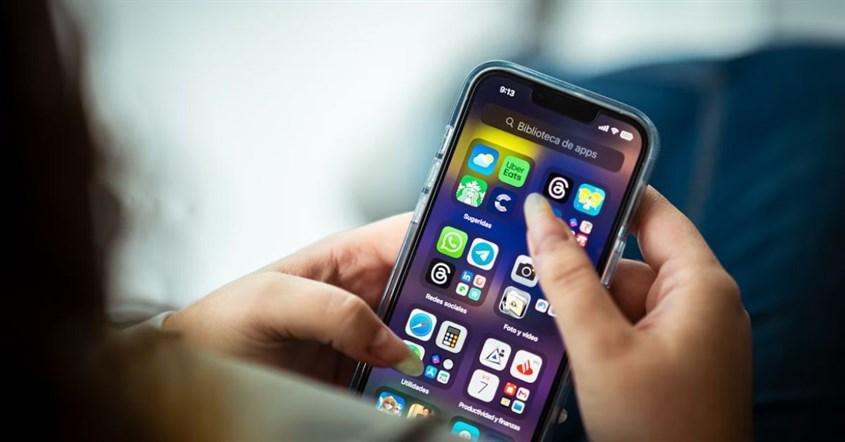
Apabila Anda memiliki WhatsApp Business, menautkan WhatsApp ke HP lain juga tetap bisa dilakukan baik melalui Android maupun iPhone. Berikut caranya.
Cara Menautkan WhatsApp Business ke HP Android
1. Unduh dan instal aplikasi WhatsApp Business di HP Android yang akan dijadikan pendamping.2. Buka aplikasinya, lalu ketuk "Setuju dan Lanjutkan" untuk memulai.3. Pilih ikon opsi lainnya (titik tiga), lalu ketuk "Tautkan sebagai perangkat pendamping".4. Nantinya, akan muncul kode QR yang harus dipindai menggunakan handphone utama.5. Selanjutnya, buka WhatsApp Business di handphone utama.6. Ketuk ikon tiga titik.7. Ketuk "Perangkat Tertaut".8. Tautkan perangkat.9. Buka kunci perangkat utama.10. Jika ada fitur biometrik, ikuti instruksi di layar untuk proses autentikasi.11. Jika tidak, Anda akan diminta untuk memasukkan PIN atau sandi layar perangkat.12. Setelah autentikasi berhasil, pindai kode QR yang ditampilkan di perangkat pendamping menggunakan kamera ponsel utama.
Cara Menautkan WhatsApp Business ke HP iPhone
1. Unduh aplikasi WhatsApp Business di iPhone yang ingin Anda jadikan handphone pendamping, lalu buka aplikasinya dan ketuk "Setuju & Lanjutkan".2. Ketuk menu "Lainnya (More)", lalu pilih "Tautkan sebagai perangkat pendamping". Kode QR akan muncul di layar iPhone.3. Selanjutnya, buka WhatsApp Business di iPhone utama Anda.4. Buka menu Pengaturan5. Ketuk Perangkat Tertaut dan tautkan Perangkat.6. Bila perangkat menggunakan autentikasi biometrik, ikuti instruksi yang muncul di layar.7. Jika tidak, Anda akan diminta untuk memasukkan PIN atau kata sandi layar.8. Terakhir, gunakan kamera ponsel utama untuk memindai kode QR yang tampil di iPhone pendamping.
BACA JUGA : Cara Buka WhatsApp Web di HP Android, iPhone, dan Laptop
Tips Menautkan WhatsApp ke HP Lain
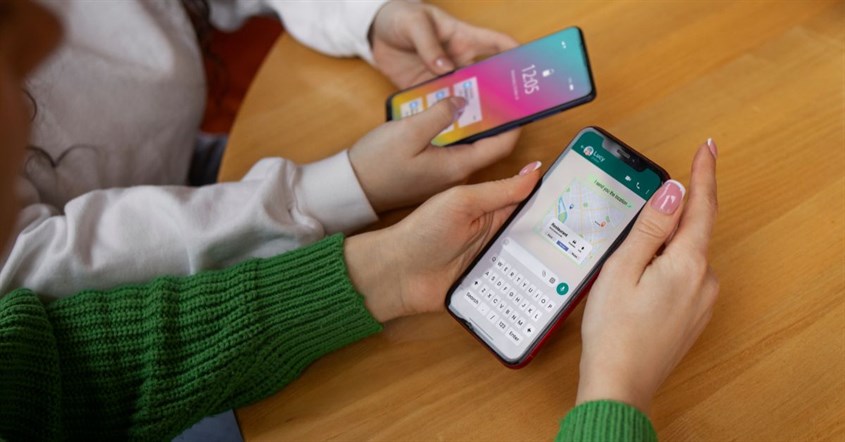
Untuk membantu Anda menjaga tampilan WA tetap rapi, memudahkan pencarian informasi, dan memastikan penggunaan aplikasi lebih nyaman di setiap perangkat yang tertaut, ada beberapa tips sederhana yang bisa Anda terapkan:
Sesuaikan Notifikasi dengan Cermat
Atur notifikasi sesuai kebutuhan di setiap perangkat agar tidak terganggu oleh pesan yang tidak penting. Anda juga bisa menonaktifkan notifikasi di perangkat yang jarang digunakan.
Gunakan Fitur Arsip untuk Merapikan Chat
Saat WhatsApp ditautkan ke HP lain, chat bisa terlihat menumpuk. Manfaatkan fitur Arsip untuk menyembunyikan percakapan yang sudah tidak aktif, agar tampilan tetap rapi di semua perangkat.
Manfaatkan Fitur Pencarian
Fitur pencarian membantu Anda menemukan pesan, kontak, atau media dengan cepat, tanpa harus menggulir percakapan satu per satu. Ini sangat berguna saat menggunakan WhatsApp di beberapa perangkat, karena pencarian tetap sinkron dan berfungsi sama di semua HP yang tertaut.
Aktifkan Fitur Cadangan Data
Untuk menjaga keamanan data, aktifkan cadangan otomatis (backup) di perangkat utama agar pesan tidak hilang jika terjadi hal yang tidak diinginkan. Apabila Anda belum mengamankan data chat Anda, ada banyak cara mengembalikan chat WA yang terhapus agar selanjutnya Anda bisa mengaktifkan fitur cadangan data di WhatsApp.
Pertanyaan Seputar Cara Menautkan WhatsApp ke HP Lain
Berikut ini beberapa pertanyaan yang sering diajukan seputar cara menautkan WA ke HP lain beserta jawaban selengkapnya.
1. Berapa banyak perangkat yang bisa ditautkan ke satu akun WhatsApp?
Anda dapat menautkan hingga 4 perangkat tambahan ke satu akun WhatsApp. Perangkat ini bisa digunakan secara bersamaan tanpa harus selalu terhubung dengan HP utama.
2. Apakah perangkat tertaut tetap bisa digunakan jika HP utama mati atau tidak terhubung internet?
Ya, perangkat tertaut masih bisa digunakan meskipun HP utama sedang offline atau kehabisan daya. Namun, akses ini hanya berlaku hingga 14 hari. Setelah itu, Anda perlu menghubungkan kembali HP utama agar perangkat tetap aktif.
3. Bagaimana cara logout WhatsApp dari perangkat lain secara jarak jauh?
Anda bisa keluar dari perangkat tertaut langsung melalui HP utama dengan langkah berikut:
- Buka aplikasi WhatsApp di HP utama Anda.
- Masuk ke menu Perangkat tertaut.
- Pilih perangkat yang ingin Anda keluarkan.
- Ketuk Keluar atau Logout.
Itulah beberapa cara menautkan WhatsApp ke HP lain yang dapat Anda lakukan dengan cepat dan mudah serta bisa digunakan baik HP Android maupun iPhone. Ikuti langkahnya dengan cermat, HP pendamping Anda siap digunakan sebagai WhatsApp cadangan.


