Tips & Trick
Cara Mengaktifkan Bluetooth di Laptop Semua Merek
Laptop adalah salah satu perangkat yang banyak digunakan karena bentuknya yang compact dan mudah untuk dibawa bepergian. Sekarang, laptop juga sudah dilengkapi dengan fitur Bluetooth yang memudahkan Anda untuk menghubungkan laptop pada perangkat lain secara wireless, misalnya, saat menghubungkan laptop dengan jenis-jenis keyboard wireless untuk bekerja. Ketahui cara aktifkan Bluetooth di laptop pada penjelasan berikut.
Cara Mengaktifkan Bluetooth di Windows 10 & 11
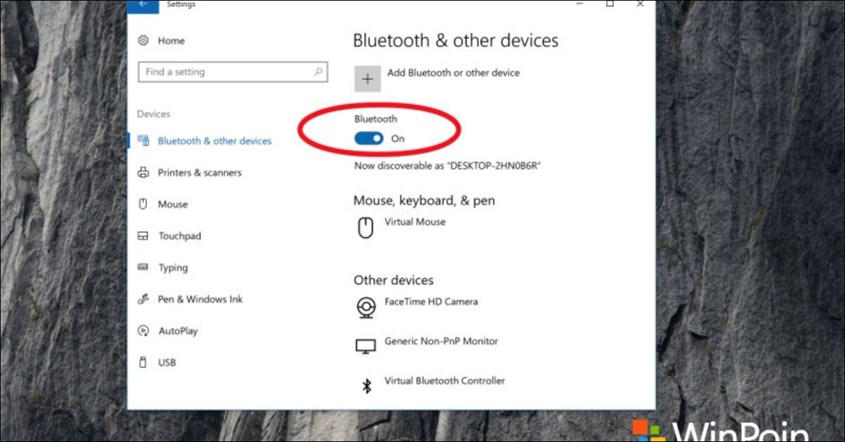
Sebelum mengaktifkan Bluetooth, pastikan Anda melihat spek laptop terlebih dahulu. Apabila memiliki laptop dengan sistem operasi microsoft Windows, Anda bisa ikuti langkah-langkah berikut ini.
Aktifkan Bluetooth Melalui Settings
Berikut ini cara mengaktifkan Bluetooth laptop Windows 10 & 11 lewat menu Settings.
- Klik tombol “Start” yang ada di pojok kiri halaman layar laptop.
- Setelah itu, lanjutkan ke opsi “Settings” yang terletak di atas tombol Power.
- Langkah selanjutnya, Anda bisa pilih opsi “Devices”.
- Kemudian, nyalakan tombol Bluetooth hingga berubah menjadi warna biru.
Jika sudah berubah warna, artinya Bluetooth pada laptop Anda sudah aktif dan bisa langsung digunakan.
BACA JUGA: Fakta Motherboard Laptop, Pengertian & Faktor Perusaknya
Menambahkan Bluetooth ke Quick Access (Taskbar)
Cara aktifkan Bluetooth di laptop yang selanjutnya adalah dengan menambahkan Bluetooth ke panel Quick Access atau Taskbar. Penasaran dengan caranya? Simak penjelasannya di bawah ini.
- Langkah pertama, buka menu “Settings” atau “Pengaturan” di laptop Windows Anda.
- Pada halaman Pengaturan, Anda bisa pilih opsi “System”.
- Langkah selanjutnya, pilih opsi “Notification & Actions”.
- Setelah itu, pilih opsi “Edit your quick actions” yang ada di bawah opsi Quick Actions.
- Anda bisa pilih opsi “Add”, lalu pilih “Bluetooth”.
Apabila opsi Bluetooth berhasil ditambahkan, Anda bisa melihat ikonnya pada menu Quick Access yang ada di Taskbar. Nah, itu dia cara yang bisa diikuti. Mudah, kan?
BACA JUGA: Fungsi Tombol F1 Sampai F12, Ini Penjelasan Selengkapnya
Aktifkan Melalui Device Manager
Cara selanjutnya yaitu dengan aktifkan lewat Device Manager. Perhatikan langkah-langkah berikut ini untuk mengaktifkan Bluetooth.
- Pada laptop, Anda bisa buka Device Manager dengan mengetikkannya di kolom pencarian.
- Selanjutnya, Anda bisa memperluas kategori “Bluetooth”.
- Setelah itu, Anda tinggal mengaktifkan Bluetooth dengan klik kanan pada perangkat yang ingin digunakan dan pilih opsi “Enable”.
BACA JUGA: 10 Cara Membersihkan Sampah di Laptop, Kinerja Meningkat!
Mengaktifkan Bluetooth di macOS
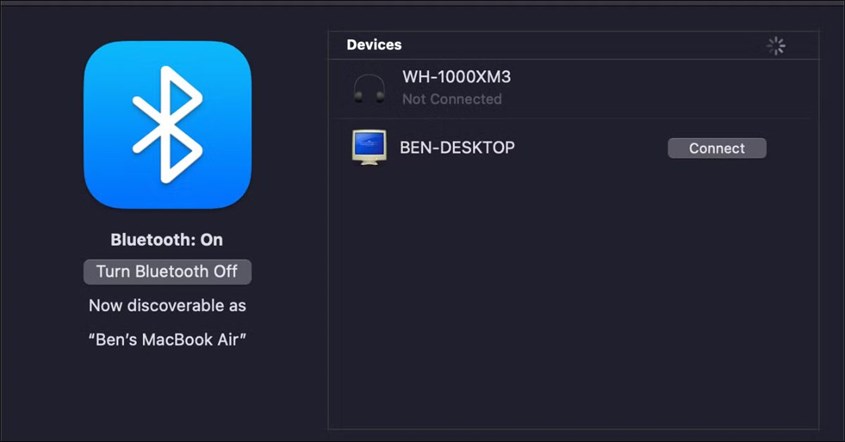
Selain laptop Windows, Anda juga bisa menggunakan Bluetooth di macOS. Jika belum tahu cara mengaktifkan Bluetooth di laptop macOS, Anda bisa perhatikan langkah-langkah di bawah ini.
Lewat Menu Bar atau System Preferences
Cara pertama untuk mengaktifkan Bluetooth yaitu lewat Menu Bar atau System References. Simak langkah-langkahnya berikut ini.
- Buka System Preferences pada laptop macOS Anda dengan klik logo Apple di sudut kiri atas layar laptop.
- Pada menu dropdown, pilih opsi “System Preferences” atau “System Settings”.
- Setelah itu, pilih opsi “Bluetooth” yang tersedia di bar sebelah kiri halaman tersebut.
- Langkah selanjutnya, pilih opsi “Turn Bluetooth On”.
- Bluetooth pun akan aktif dan bisa langsung digunakan untuk menghubungkan laptop macOS dengan perangkat lainnya.
Jika Anda ingin menampilkan Bluetooth di Menu Bar, bisa dilakukan dengan mencentang pilihan “Show Bluetooth in Menu Bar”. Opsi Bluetooth pun akan langsung muncul.
BACA JUGA: 6 Cara Menghubungkan WiFi ke Laptop, Gampang Banget!
Memasangkan Perangkat Baru
Cara selanjutnya untuk mengaktifkan Bluetooth di laptop adalah dengan memasangkan laptop ke perangkat baru. Simak penjelasannya di bawah ini.
- Klik logo Apple di sudut kiri atas layar laptop.
- Setelah itu, pilih opsi “System Preferences” atau “System Settings”.
- Jika sudah, klik opsi “Bluetooth” yang ada di bar samping kiri.
- Aktifkan Bluetooth dengan klik tombol di sampingnya.
- Kemudian, siapkan perangkat eksternal yang ingin dihubungkan dengan laptop macOS Anda dan pastikan sudah dalam mode discoverable agar bisa ditemukan.
- Apabila sudah menemukan nama perangkat yang ingin dihubungkan, Anda bisa langsung pilih perangkat tersebut dan setujui konfirmasi yang muncul di laptop untuk menghubungkan kedua perangkat.
Apabila laptop macOS dan perangkat eksternal sudah terhubung, Anda bisa langsung menggunakannya. Misalnya, ingin mendengarkan lagu di laptop lewat speaker Bluetooth.
BACA JUGA: Cara Cek Laptop Bekas, Dapatkan Perangkat Berkualitas
Solusi Saat Bluetooth Tidak Terdeteksi
Ada kalanya Anda tidak bisa mendeteksi Bluetooth di laptop. Saat hal ini terjadi, Anda bisa melakukan beberapa cara untuk menyelesaikan masalahnya. Kira-kira apa saja yang bisa dilakukan? Berikut ini solusinya.
Periksa Driver Bluetooth
Solusi pertama yang bisa dilakukan adalah memeriksa driver Bluetooth laptop Anda. Bluetooth di laptop dapat berfungsi dengan baik apabila driver-nya terpasang dengan benar.
Namun, jika driver yang digunakan tidak kompatibel dengan perangkat lain, Bluetooth di laptop Anda pun tidak bisa terdeteksi.
Oleh sebab itu, pastikan Anda periksa terlebih dahulu dan cek apakah driver Bluetooth butuh pembaruan agar bisa terdeteksi kembali.
Gunakan Troubleshooter Windows
Solusi selanjutnya yaitu dengan menggunakan troubleshooter Windows. Fitur troubleshoot Windows sering digunakan apabila pengguna ingin menyelesaikan masalah pada laptop, salah satunya untuk mengatasi Bluetooth yang tidak terdeteksi.
Dengan menggunakan fitur troubleshoot, sistem laptop dapat mengidentifikasi sumber masalah secara otomatis dan memberikan saran untuk mengatasi masalah tersebut.
Update Driver via Windows Update
Solusi terakhir yaitu dengan memperbarui driver lewat Windows update. Jika penyebab Bluetooth laptop tidak terdeteksi adalah driver yang belum diperbarui, Anda bisa segera lakukan update. C
aranya juga mudah untuk diikuti, Anda cukup membuka menu Settings, lalu pilih opsi “Update & Security”. Pada opsi Windows Update, Anda bisa pilih “Check for updates”. Apabila terdapat pembaruan driver yang tersedia, Anda bisa langsung unduh dan instal driver tersebut.
Itu dia beberapa cara aktifkan Bluetooth di laptop Windows dan macOS yang bisa diterapkan. Dengan menghubungkan Bluetooth ke perangkat eksternal lain, Anda jadi tidak memerlukan kabel tambahan lagi sehingga pemakaiannya lebih efisien dan fleksibel.
-
 7 Cara Mengembalikan Kontak WA yang Hilang Setelah Reset dengan Cepat!
2 hari yang lalu
7 Cara Mengembalikan Kontak WA yang Hilang Setelah Reset dengan Cepat!
2 hari yang lalu
-
10 Aplikasi Al-Qur'an Terbaik 2026, Bisa Belajar Tajwid!
2 hari yang lalu
-
Kenapa WhatsApp Keluar Sendiri? Ini 6 Solusi Cepatnya!
2 hari yang lalu
-
10 Cara Mengembalikan Foto yang Terhapus di WA, Mudah!
2 hari yang lalu


