Tips & Trick
Cara Mengatasi Flashdisk Tidak Terbaca di Laptop, Singkat dan Mudah!
Pernah mengalami USB flashdisk yang tiba-tiba tidak terbaca di laptop padahal sebelumnya baik-baik saja? Masalah ini bisa terjadi kapan saja, dan sering kali membuat Anda bingung harus mulai dari mana untuk memperbaikinya. Padahal, penyebabnya bisa jadi sederhana, mulai dari port USB yang kotor hingga gangguan driver di sistem. Untuk mengetahui lebih lanjut penyebabnya dan cara mengatasinya secara lengkap, baca artikel ini sampai tuntas.
Penyebab Flashdisk Tidak Terbaca di Laptop

Sebelum Anda buru-buru membeli flashdisk baru, penting untuk memahami kenapa flashdisk tidak terbaca di laptop.
1. Port USB Bermasalah
Salah satu penyebab paling umum mengapa flashdisk tidak terbaca di laptop adalah port USB mengalami masalah. Kondisi fisik port yang rusak, longgar, atau dipenuhi debu bisa mengganggu koneksi antara flashdisk dan sistem. Dalam kasus seperti ini, meskipun flashdisk dalam keadaan normal, port yang tidak berfungsi dengan baik tetap bisa membuat perangkat tidak terdeteksi sama sekali.
Gejala umumnya antara lain lampu indikator pada flashdisk tidak menyala, dan perangkat tidak muncul di File Explorer maupun Disk Management. Untuk memastikannya, Anda bisa mencoba mencolokkan perangkat USB lain seperti mouse atau keyboard ke port tersebut. Jika perangkat lain juga tidak terdeteksi, maka kemungkinan besar port USB di laptop tersebut memang bermasalah.
2. Driver USB Tidak Terbaca atau Rusak
Selain masalah port, penyebab lain yang sering muncul adalah driver USB, baik USB Type C maupun USB Type A, yang tidak terbaca atau rusak. Driver berfungsi sebagai jembatan antara sistem operasi dan perangkat keras seperti flashdisk. Jika driver tidak terinstal dengan benar, mengalami kerusakan, atau bermasalah setelah pembaruan sistem, maka flashdisk bisa gagal dikenali.
Biasanya, Anda akan melihat tanda seru kuning di Device Manager, atau muncul pesan seperti “USB device not recognized.” Hal ini bisa terjadi karena instalasi Microsoft Windows yang belum sempurna, konflik antara software, atau karena sering mencabut flashdisk tanpa proses eject yang benar. Masalah driver ini dapat diatasi dengan mengupdate atau menghapus driver lalu membiarkan sistem menginstalnya ulang secara otomatis saat perangkat dicolok kembali.
3. File System Flashdisk Corrupt
File system yang rusak juga menjadi salah satu alasan kenapa flashdisk tidak bisa terbaca. Flashdisk menggunakan sistem file seperti FAT32, NTFS, atau exFAT untuk mengatur dan menyimpan data. Jika struktur file system ini corrupt, sistem operasi akan kesulitan membaca data yang tersimpan, bahkan mungkin tidak bisa mengenali flashdisk sama sekali.
Hal ini sering terjadi ketika flashdisk dicabut paksa tanpa eject, saat proses transfer data belum selesai, atau ketika terjadi mati listrik mendadak. Akibatnya, saat flashdisk dicolokkan kembali, akan muncul pesan seperti “You need to format the disk before you can use it.” Dalam kasus seperti ini, perbaikan bisa dilakukan melalui format ulang, tetapi harus dipastikan dulu apakah data di dalamnya masih bisa diselamatkan.
BACA JUGA: 7 Cara Melihat Spek Laptop dengan Mudah dan Cepat
4. Flashdisk Mengalami Kerusakan Hardware
Kerusakan hardware pada flashdisk bisa menyebabkan perangkat benar-benar tidak terdeteksi, bahkan oleh komputer manapun. Penyebab kerusakan ini bisa bermacam-macam, mulai dari usia pemakaian yang sudah lama, kualitas produk yang rendah, hingga perlakuan fisik yang kasar, misalnya sering terjatuh, terkena air, atau tertekan dalam saku.
Jika kerusakan terjadi pada konektor USB atau chip memori di dalam flashdisk, maka perangkat tidak akan menunjukkan tanda-tanda kehidupan sama sekali, seperti tidak ada lampu indikator atau tidak muncul di Disk Management. Dalam banyak kasus, kerusakan semacam ini sulit diperbaiki tanpa bantuan profesional, dan data di dalamnya pun berisiko tidak bisa diselamatkan.
5. Virus atau Malware di Flashdisk
Serangan virus dan malware juga menjadi penyebab umum flashdisk tidak terbaca atau tidak menampilkan file dengan benar. Flashdisk yang sering digunakan di komputer umum seperti di warnet, sekolah, atau kantor lebih rentan terinfeksi virus.
Beberapa virus akan menyembunyikan file, mengubahnya menjadi shortcut, atau bahkan merusak struktur file system flashdisk. Gejala yang biasa muncul antara lain isi flashdisk terlihat kosong padahal kapasitas sudah terpakai, atau muncul folder-folder mencurigakan yang tidak bisa dibuka. Selain itu, sistem bisa tiba-tiba meminta untuk memformat flashdisk.
Untuk mengatasi hal ini, pemindaian dengan antivirus yang terpercaya sangat disarankan. Setelah virus dihapus, terkadang file yang tersembunyi bisa dikembalikan dengan perintah tertentu di Command Prompt.
BACA JUGA: 6 Cara Menghubungkan WiFi ke Laptop, Gampang Banget!
Cara Mengatasi Flashdisk Tidak Terbaca di Laptop
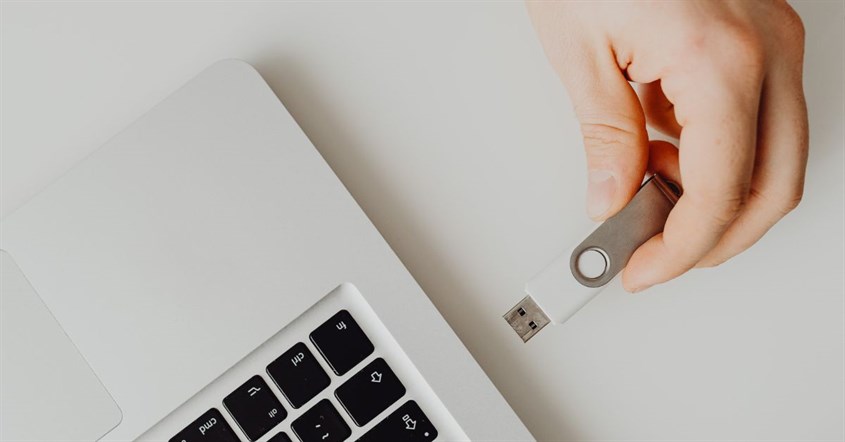
Setelah tahu apa penyebabnya, Anda bisa mengikuti cara mengatasi flashdisk tidak terbaca di bawah ini.
1. Coba Gunakan Port USB atau Laptop yang Berbeda
Langkah paling sederhana adalah mencoba colokkan flashdisk ke port USB lain atau ke laptop berbeda. Jika flashdisk terbaca di perangkat lain, berarti masalah ada pada port atau sistem laptop awal. Berikut langkahnya:
- Cabut flashdisk dari laptop saat ini.
- Colok ke port USB lain di laptop yang sama.
- Jika masih tidak terdeteksi, coba colok ke laptop/PC lain.
- Jika flashdisk terdeteksi di perangkat lain, berarti masalahnya ada di port atau sistem laptop awal.
2. Cek dan Update Driver USB
Jika flashdisk tidak terbaca, bisa jadi drivernya bermasalah. Buka Device Manager untuk memperbarui atau menginstal ulang driver USB agar sistem dapat mendeteksi perangkat dengan benar. Begini caranya:
- Tekan Windows + X, pilih Device Manager.
- Buka kategori Universal Serial Bus controllers.
- Klik kanan pada setiap entri yang bertuliskan "USB Root Hub" atau "Mass Storage Device".
- Pilih Update driver, lalu pilih Search automatically for drivers.
- Setelah update selesai, cabut dan colok ulang flashdisk.
Jika driver error, Anda juga bisa:
- Klik kanan > Uninstall device, lalu restart laptop agar driver terinstal ulang otomatis.
3. Cek Flashdisk di Disk Management
Kadang flashdisk terdeteksi tapi tidak muncul di File Explorer. Melalui Disk Management, Anda bisa mengecek status flashdisk dan menetapkan huruf drive atau membuat partisi baru jika perlu. Ini caranya:
- Tekan Windows + X, pilih Disk Management.
- Cari apakah flashdisk muncul di daftar partisi.
- Jika muncul tapi tanpa huruf drive, klik kanan > Change Drive Letter and Paths > pilih huruf drive yang belum dipakai.
- Jika statusnya Unallocated, Anda bisa klik kanan > New Simple Volume untuk membuat partisi baru (akan menghapus data).
Langkah ini aman jika Anda tahu bahwa data sudah tidak penting atau Anda siap memformat ulang.
4. Scan dan Bersihkan Virus
Virus dapat menyembunyikan atau merusak file dalam flashdisk sehingga terlihat kosong atau error. Lakukan cara memperbaiki flashdisk yang tidak terbaca karena virus ini:
- Buka antivirus favoritmu (Windows Defender juga cukup).
- Colok flashdisk, lalu lakukan full scan pada removable drive.
- Jika ditemukan virus, ikuti petunjuk pembersihan.
- Jika file penting tersembunyi, coba tampilkan dengan:
- Buka Command Prompt sebagai Admin
- Ketik: attrib -h -r -s /s /d E:\*.* (ganti E: dengan huruf drive flashdisk)
5. Format Ulang Flashdisk
Jika semua cara tidak berhasil dan flashdisk terdeteksi:
- Backup file jika masih bisa diakses.
- Klik kanan pada flashdisk > Format.
- Pilih file system (exFAT untuk kompatibilitas tinggi).
- Centang opsi Quick Format lalu klik Start.
- Setelah selesai, cabut flashdisk dan coba colok ulang.
BACA JUGA: Cara Cek Laptop Bekas, Dapatkan Perangkat Berkualitas
Tips Merawat Flashdisk Agar Awet dan Tidak Mudah Rusak
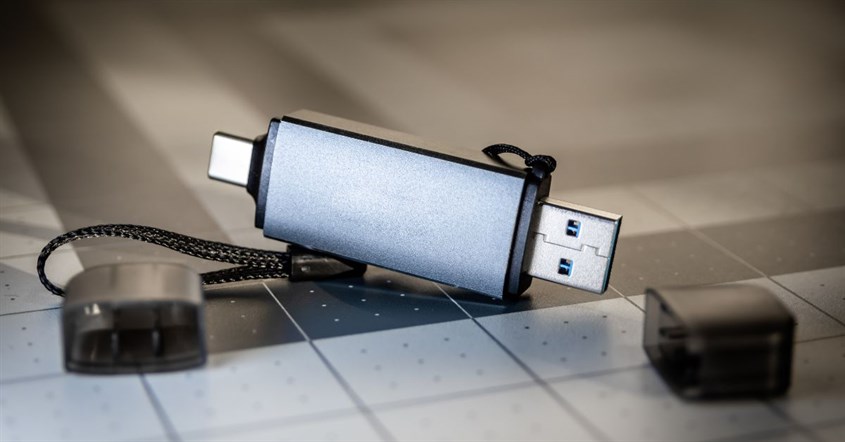
Supaya flashdisk Anda tidak mudah rusak, ada beberapa tips merawat yang bisa Anda lakukan:
1. Selalu Gunakan “Eject” Sebelum Melepas Flashdisk
Kebiasaan mencabut flashdisk secara langsung tanpa melakukan eject bisa menyebabkan kerusakan pada file system atau bahkan kehilangan data. Sistem operasi biasanya masih menjalankan proses baca atau tulis data di latar belakang, dan mencabut perangkat secara tiba-tiba bisa mengganggu proses tersebut.
Untuk menghindarinya, selalu klik ikon USB di taskbar dan pilih “Eject [nama flashdisk]” sebelum mencabutnya dari port. Pastikan muncul pesan “Safe to remove” sebagai tanda bahwa flashdisk sudah aman untuk dilepas. Langkah sederhana ini bisa memperpanjang usia flashdisk dan menjaga integritas data di dalamnya.
2. Hindari Memakai di Banyak Perangkat Secara Bergantian
Meskipun flashdisk dirancang untuk digunakan secara portabel, terlalu sering berpindah-pindah perangkat dapat meningkatkan risiko terkena virus dan malware. Beberapa perangkat mungkin juga memiliki sistem file atau arsitektur berbeda yang membuat flashdisk lebih cepat bermasalah.
Agar flashdisk lebih awet, gunakan hanya di perangkat yang Anda percaya dan terlindungi antivirus aktif. Jika harus digunakan di tempat umum, pastikan untuk langsung melakukan pemindaian setelahnya agar tidak ada malware yang tersisa atau menyebar ke perangkat pribadimu.
3. Jangan Mengisi Flashdisk Hingga Penuh
Mengisi flashdisk hingga kapasitas maksimum bisa menurunkan performa dan mempercepat kerusakan. File system membutuhkan ruang kosong untuk menyimpan data sementara atau melakukan indexing, dan jika tidak tersedia, proses ini bisa terganggu.
Idealnya, sisakan 10–15% ruang kosong agar flashdisk tetap bekerja optimal. Flashdisk yang terlalu penuh juga cenderung lebih lambat terbaca oleh sistem, dan lebih rentan mengalami error saat proses tulis data berlangsung.
Flashdisk yang tidak terbaca bukan berarti langsung rusak total. Anda bisa mengikuti langkah-langkah di atas secara berurutan untuk mendiagnosis dan memperbaiki masalah. Jika memang flashdisk sudah rusak secara fisik dan tidak bisa diselamatkan, barulah saatnya mempertimbangkan membeli flashdisk baru dengan kualitas lebih baik.
-
 7 Cara Mengembalikan Kontak WA yang Hilang Setelah Reset dengan Cepat!
2 hari yang lalu
7 Cara Mengembalikan Kontak WA yang Hilang Setelah Reset dengan Cepat!
2 hari yang lalu
-
10 Aplikasi Al-Qur'an Terbaik 2026, Bisa Belajar Tajwid!
2 hari yang lalu
-
Kenapa WhatsApp Keluar Sendiri? Ini 6 Solusi Cepatnya!
2 hari yang lalu
-
10 Cara Mengembalikan Foto yang Terhapus di WA, Mudah!
2 hari yang lalu


