Tips & Trick
Cara Mengatasi Kursor Laptop Tidak Bergerak, Mudah!
Di tengah era yang serba cepat, laptop kini sudah menjadi perangkat utama untuk menunjang aktivitas harian kita. Meski begitu, tak sedikit pengguna yang harus berhadapan dengan gangguan teknis yang menghambat produktivitas. Salah satu keluhan yang cukup sering muncul adalah touchpad atau kursor yang tiba-tiba tidak merespons.
Uniknya, banyak kasus yang tampak seperti kerusakan serius ternyata hanya disebabkan oleh kesalahan pengaturan atau kendala software ringan. Sebenarnya, Anda tidak perlu terburu-buru membawa perangkat ke tempat servis dan mengeluarkan biaya yang bisa dihindari. Sering kali bisa diatasi dengan langkah sederhana, simak penyebab dan cara mengatasi masalah kursor laptop tidak bergerak berikut ini.
Penyebab Kursor Laptop Tidak Bergerak
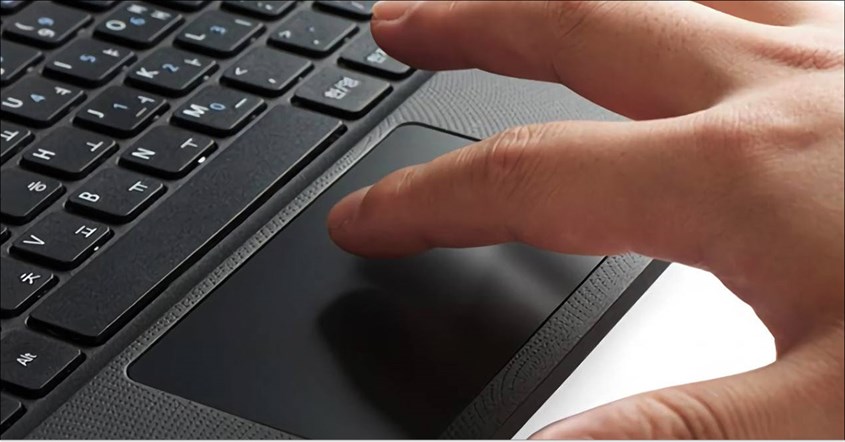
Kenapa kursor laptop tidak bergerak? Kita perlu melihat sejumlah kemungkinan, mulai dari gangguan pada touchpad, driver yang bermasalah, hingga pengaturan sistem yang keliru. Memahami penyebabnya sejak awal sangat penting agar solusi yang diambil tepat dan tidak perlu panik atau buru-buru ke tempat servis.
Penyebab kursor laptop tidak bergerak bisa disebabkan oleh beberapa faktor utama berikut:
Touchpad Nonaktif Secara Tidak Sengaja
Salah satu penyebab umum kursor laptop tidak bisa digerakkan adalah touchpad yang tidak sengaja dinonaktifkan. Ini sering terjadi ketika pengguna menekan kombinasi tombol tertentu di keyboard tanpa sadar, biasanya tombol Fn yang dipadukan dengan tombol fungsi (F1-F12) yang memiliki ikon touchpad. Setiap merek laptop memiliki kombinasi berbeda, misalnya merek ASUS dengan Fn + F3 atau F7, Lenovo dengan Fn + F6, dan Dell dengan Fn + F7.
Selain tombol fisik, touchpad juga bisa dimatikan lewat pengaturan di Windows, yang sering terlewat saat pengguna mengubah preferensi perangkat input. Ada juga kemungkinan fitur bernama Tablet Input Service aktif dan menyebabkan touchpad terkunci. Jika tidak dicek, ketiga hal ini bisa membuat pengguna salah mengira ada kerusakan pada perangkat.
Driver Touchpad Bermasalah
Masalah pada driver touchpad menjadi salah satu penyebab utama kenapa kursor laptop tidak bergerak. Driver berfungsi sebagai penghubung antara perangkat keras dan sistem operasi, sehingga jika rusak, usang, atau tidak cocok dengan versi OS terbaru Microsoft Windows, touchpad bisa berhenti berfungsi. Kondisi ini sering terjadi setelah pengguna melakukan update sistem, yang secara otomatis mengganti driver dengan versi baru tetapi tidak selalu kompatibel.
Dalam beberapa kasus, driver yang tidak sesuai bahkan bisa menyebabkan laptop freeze atau crash saat touchpad disentuh. Jika driver belum diperbarui dalam waktu lama atau proses instalasinya tidak sempurna, kinerja touchpad bisa menurun drastis hingga tidak merespons sama sekali. Untuk mengatasinya, langkah paling efektif adalah melihat spek laptop dan melakukan update atau instal ulang driver secara manual agar sistem bisa mengenali kembali perangkat dengan benar.
Aplikasi Crash atau Hang
Touchpad laptop tidak berfungsi bisa dipicu oleh aplikasi yang mengalami crash atau hang. Ketika program tertentu macet, hal ini dapat membuat sistem operasi menjadi tidak responsif secara keseluruhan. Akibatnya, semua komponen, termasuk kursor, ikut terhenti dan tidak bisa digunakan sementara waktu.
Kondisi ini umumnya dipicu oleh beban kerja sistem yang terlalu berat, konflik antar perangkat lunak, atau adanya bug dari aplikasi yang sedang dijalankan. Jika dibiarkan, gangguan ini bisa menghambat pekerjaan dan membuat pengguna bingung. Memahami penyebabnya penting agar Anda bisa segera mengambil tindakan, seperti menutup aplikasi lewat Task Manager atau me-restart sistem.
Virus atau Malware
Salah satu penyebab yang sering luput dari perhatian saat kursor laptop tiba-tiba tidak bisa digerakkan adalah infeksi virus atau malware. Beberapa jenis malware secara khusus menargetkan perangkat input seperti touchpad atau mouse untuk mengganggu fungsinya. Akibatnya, kursor menjadi lambat, tidak responsif, atau bahkan hilang dari layar.
Serangan ini tidak hanya memengaruhi perangkat input, tetapi juga dapat membuat sistem secara keseluruhan berjalan tidak normal. Fungsi dasar laptop bisa terganggu, termasuk performa touchpad yang menurun drastis. Untuk menghindari hal ini, penting rutin melakukan pemindaian antivirus dan menjaga sistem tetap terlindungi dari perangkat lunak berbahaya.
Masalah Hardware Touchpad
Masalah pada perangkat keras touchpad juga bisa menjadi penyebab kenapa kursor laptop tidak bergerak. Permukaan touchpad yang kotor karena minyak atau debu dapat mengganggu sensor sentuh, sehingga kursor tidak merespons. Membersihkannya secara berkala adalah langkah sederhana tetapi sering diabaikan.
Selain itu, kerusakan fisik akibat tekanan berlebih, benturan, atau usia pakai yang panjang dapat merusak komponen touchpad secara permanen. Konektor internal yang longgar atau putus juga bisa membuat touchpad tidak terdeteksi oleh sistem. Jika dibiarkan, masalah ini hanya bisa diatasi dengan perbaikan hardware atau penggantian komponen.
BACA JUGA: 6 Cara Menghubungkan WiFi ke Laptop, Gampang Banget!
Cara Mengatasi Kursor Laptop Tidak Bergerak

Menghadapi masalah teknis pada laptop memang butuh ketenangan. Sebelum memutuskan untuk membawa perangkat ke teknisi, ada baiknya memahami terlebih dahulu cara mengatasi kursor laptop tidak bergerak lewat langkah-langkah sederhana yang bisa dilakukan sendiri. Dengan mengetahui penyebab dan solusinya, Anda bisa menangani masalah ini secara mandiri sekaligus menjaga touchpad tetap berfungsi optimal.
Aktifkan Kembali Touchpad Melalui Shortcut Keyboard
Jika touchpad tiba-tiba tidak berfungsi, langkah pertama yang bisa dicoba adalah mengaktifkannya kembali melalui kombinasi tombol di keyboard. Caranya, temukan tombol fungsi (F1-F12) dengan ikon touchpad, lalu tekan bersamaan dengan tombol Fn. Kombinasi ini berbeda di setiap merek, seperti Fn + F7 di Dell, Fn + F6 di merek Lenovo, atau Fn + F9 pada ASUS. Setelah ditekan, biasanya akan muncul notifikasi di layar yang menandakan touchpad aktif kembali.
Jika cara tersebut belum berhasil, Anda bisa mengeceknya lewat pengaturan sistem. Buka menu Settings > Devices > Touchpad dan pastikan opsi touchpad dalam kondisi aktif. Langkah ini efektif jika touchpad sebelumnya tidak sengaja dinonaktifkan lewat shortcut. Metode ini juga bisa menjadi solusi cepat tanpa harus membongkar perangkat atau panik mencari bantuan teknisi.
Update atau Reinstall Driver Touchpad
Update Driver Touchpad
- Tekan tombol Windows + X lalu pilih “Device Manager” dari daftar yang muncul.
- Cari kategori Mice and other pointing devices atau Human Interface Devices, lalu temukan driver touchpad (biasanya bernama Synaptics, ELAN, atau sesuai merek laptop).
- Klik kanan pada driver tersebut, lalu pilih Update driver > Search automatically for updated driver software. Windows akan mencari versi terbaru secara online dan menginstalnya jika tersedia.
- Setelah proses selesai, restart laptop untuk menerapkan pembaruan yang sudah dilakukan.
Reinstall Driver Touchpad
- Buka kembali “Device Manager” dan cari driver touchpad seperti langkah sebelumnya.
- Klik kanan pada driver, lalu pilih Uninstall device. Jika muncul opsi untuk menghapus driver software, beri tanda centang.
- Setelah proses uninstall, restart laptop. Windows akan secara otomatis mencoba menginstal driver bawaan.
- Jika touchpad tidak langsung berfungsi, unduh driver resmi dari situs produsen laptop dan instal secara manual.
Restart Laptop dan Tutup Aplikasi Bermasalah
Jika kursor laptop berhenti bergerak akibat aplikasi yang crash atau sistem yang hang, solusi tercepat adalah melakukan restart. Tekan Ctrl + Alt + Del untuk memunculkan menu sistem, lalu pilih Restart agar perangkat dimuat ulang dan bug sementara bisa diatasi. Langkah ini sering efektif untuk mengembalikan fungsi kursor ke kondisi normal.
Setelah laptop menyala kembali, periksa apakah kursor sudah bisa digunakan. Jika masalahnya berasal dari aplikasi tertentu, sebaiknya hindari menjalankannya dulu atau perbarui ke versi terbaru. Jika tetap bermasalah, coba sambungkan mouse eksternal untuk mengecek apakah sumber gangguan berasal dari touchpad atau sistem.
Scan Antivirus dan Bersihkan Malware
Jika kursor laptop tidak merespons karena terinfeksi virus atau malware, langkah pertama yang harus dilakukan adalah memindai sistem dengan antivirus terpercaya. Gunakan fitur full scan untuk mendeteksi ancaman yang mengganggu fungsi touchpad. Anda bisa memanfaatkan Windows Defender atau mengunduh antivirus pihak ketiga yang kredibel jika belum tersedia di perangkat.
Setelah proses pembersihan selesai, restart laptop agar sistem kembali stabil. Jika masalah belum teratasi, coba lakukan pemindaian di Safe Mode agar virus lebih mudah dihapus tanpa gangguan dari layanan lain. Untuk mencegah serangan ulang, pastikan sistem operasi dan driver touchpad selalu diperbarui secara berkala.
Lakukan Pemeriksaan Hardware Touchpad
Untuk memeriksa kemungkinan kerusakan hardware pada touchpad, langkah awal yang bisa dilakukan adalah membersihkan permukaannya dengan kain microfiber agar sensor bebas dari debu, minyak, atau kotoran. Periksa juga apakah ada retakan, goresan, atau bagian yang terasa tidak rata karena kerusakan fisik seperti ini bisa membuat touchpad tidak merespons sama sekali.
Coba gunakan mouse eksternal untuk memastikan apakah masalah hanya terjadi pada touchpad. Jika mouse berfungsi normal, berarti sistem masih berjalan dengan baik dan kemungkinan besar gangguan ada di sisi perangkat keras touchpad. Untuk konektor atau kabel penghubung ke motherboard, sebaiknya diperiksa oleh teknisi jika tidak terbiasa membongkar perangkat. Jika setelah semua langkah ini touchpad tetap tidak berfungsi, membawa laptop ke pusat servis resmi adalah pilihan terbaik.
BACA JUGA: Cara Cek Laptop Bekas, Dapatkan Perangkat Berkualitas
Tips Mencegah Masalah Touchpad Muncul Kembali
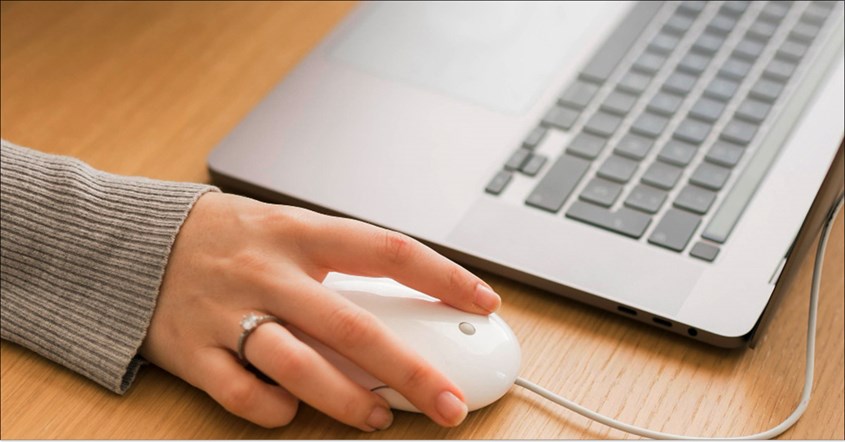
Tak kalah penting, rawat laptop secara rutin dan gunakan dengan hati-hati agar masalah serupa tidak muncul kembali. Dengan mengikuti langkah-langkah perawatan ini, touchpad akan tetap bekerja maksimal dan risiko kursor macet bisa diminimalkan.
Hindari Tekanan atau Benturan pada Touchpad
Agar touchpad tetap awet dan tidak mudah bermasalah, biasakan menggunakan sentuhan ringan saat mengoperasikannya. Hindari menekan terlalu keras atau menggunakan benda tajam yang bisa merusak permukaan dan sensor. Perlakuan kasar seperti ini dapat memperpendek usia komponen touchpad tanpa disadari.
Selain itu, pastikan laptop tidak tertimpa barang berat yang bisa memberikan tekanan terus-menerus pada touchpad. Hindari pula benturan fisik, seperti menjatuhkan atau menaruh laptop di tempat yang tidak stabil. Jika perlu, gunakan pelindung touchpad untuk mengurangi risiko goresan dan tekanan langsung pada permukaannya.
Jaga Kebersihan Permukaan Touchpad
Membersihkan touchpad secara rutin penting untuk menjaga performanya tetap optimal. Gunakan kain microfiber yang lembut dan sedikit dibasahi dengan alkohol ringan atau cairan pembersih kaca untuk mengangkat debu serta minyak tanpa merusak permukaan. Hindari cairan berbahan kimia keras seperti pemutih atau alkohol tinggi karena dapat merusak lapisan pelindung touchpad.
Usap dengan gerakan ringan agar sensor tetap aman dan responsif. Sebisa mungkin, hindari makan atau minum di dekat laptop untuk mencegah tumpahan yang bisa merusak touchpad. Biasakan juga mencuci tangan sebelum penggunaan agar tidak meninggalkan kotoran atau residu yang dapat menurunkan sensitivitas sentuhan.
Gunakan Mouse Eksternal Jika Perlu
Sebagai salah satu cara menggunakan laptop pemula, menggunakan mouse eksternal bisa menjadi solusi praktis untuk menjaga kinerja touchpad tetap optimal. Dengan mengalihkan penggunaan ke mouse, beban kerja touchpad berkurang sehingga risiko kerusakan perangkat keras ikut menurun. Mouse juga menawarkan presisi lebih tinggi, sehingga navigasi lebih cepat dan membuat menyalin teks di laptop jadi lebih mudah.
Mouse wireless juga memberikan kenyamanan tambahan karena lebih fleksibel dan mendukung postur kerja yang ergonomis, sehingga mengurangi ketegangan pada tangan dan bahu. Dari sisi produktivitas, pengguna bisa bekerja hingga 30-50% lebih cepat dibanding hanya mengandalkan touchpad. Selain itu, desainnya yang ringkas dan kompatibilitas tinggi menjadikannya pilihan ideal untuk aktivitas harian.
Masalah kursor laptop tidak bergerak memang merepotkan, tapi sebagian besar penyebabnya dapat diatasi secara sederhana. Dengan pendekatan yang tepat, solusi biasanya bisa ditemukan dengan cepat. Kuncinya adalah tetap tenang dan mencoba setiap langkah secara sistematis.
-
 7 Cara Mengembalikan Kontak WA yang Hilang Setelah Reset dengan Cepat!
2 hari yang lalu
7 Cara Mengembalikan Kontak WA yang Hilang Setelah Reset dengan Cepat!
2 hari yang lalu
-
10 Aplikasi Al-Qur'an Terbaik 2026, Bisa Belajar Tajwid!
3 hari yang lalu
-
Kenapa WhatsApp Keluar Sendiri? Ini 6 Solusi Cepatnya!
3 hari yang lalu
-
10 Cara Mengembalikan Foto yang Terhapus di WA, Mudah!
3 hari yang lalu


