Tips & Trick
Cara Mengembalikan Suara HP yang Hilang, Cek Penyebab dan Solusinya
Suara handphone yang tiba-tiba hilang memang bisa membuat frustrasi, apalagi ketika sedang butuh mendengar notifikasi penting atau sedang asik streaming konten favorit. Sebelum mengetahui cara mengembalikan suara HP yang hilang, kenali dulu penyebabnya karena tidak semua kasus suara hilang di HP Android dan iPhone berarti ada kerusakan fisik.
Penyebab Suara HP Hilang
Sebelum langsung mencoba memperbaikinya, penting untuk memahami dulu apa yang sebenarnya terjadi. Berikut beberapa penyebab yang paling umum ditemui.
Volume Media, Dering, atau Notifikasi Terlalu Rendah
Di HP Android, pengaturan volume tidak hanya satu. Ada volume media untuk musik, video, dan game, lalu ada volume dering, volume notifikasi, hingga volume panggilan yang masing-masing bisa diatur secara terpisah. Jadi, bisa saja volume dering HP sudah penuh, tapi volume media untuk streaming atau menonton video justru dalam kondisi rendah atau bahkan mute.
Hal serupa juga berlaku pada iPhone, dimana ada perbedaan antara volume ringer dan volume media yang perlu diperhatikan.
Mode Silent atau Do Not Disturb Sedang Aktif
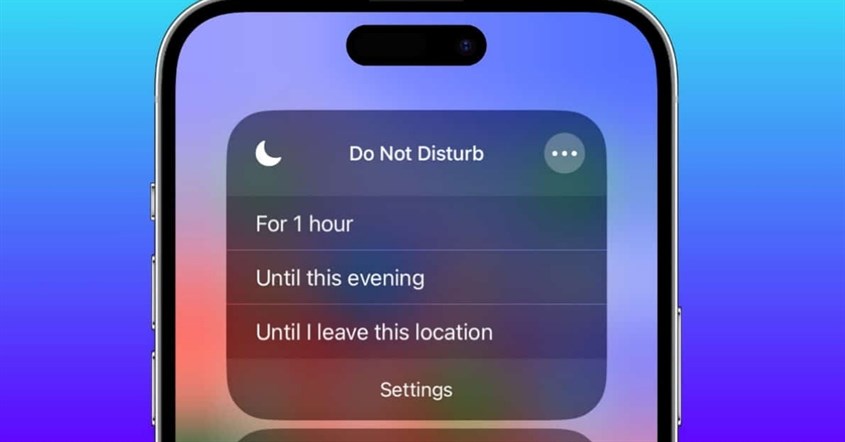
Mode silent akan mematikan semua suara notifikasi dan dering yang keluar dari HP, meski layar tetap menyala saat ada notifikasi masuk. Sementara Do Not Disturb (DND) bekerja lebih jauh: selain mematikan suara, mode ini juga menyembunyikan notifikasi dari layar.
Tidak jarang kedua mode ini aktif tanpa disadari, misalnya karena tombol fisik di sisi HP tidak sengaja tergeser saat dimasukkan ke saku atau tas.
[info]BACA JUGA: 4 Cara Menyembunyikan Aplikasi di HP Samsung, Dijamin Aman![/info]
HP Masih Terhubung ke Earphone, Headset, atau Speaker Bluetooth
Ini adalah penyebab yang cukup sering diabaikan. Saat HP masih terhubung ke earphone, headset, atau speaker Bluetooth, semua suara akan diarahkan ke perangkat tersebut, bukan ke speaker internal HP. Jadi, meski volume sudah penuh, suara tidak akan keluar dari speaker HP Anda.
Speaker Tertutup Debu, Kotoran, atau Casing
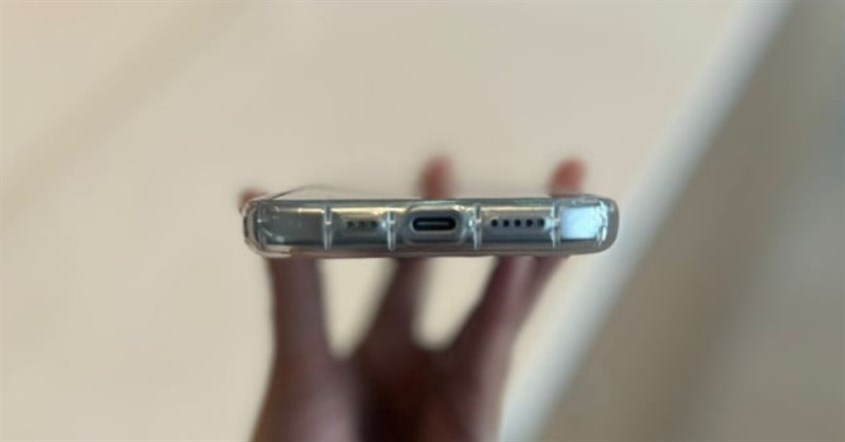
Debu dan kotoran yang menumpuk di lubang speaker bisa menghalangi suara keluar dengan baik. Selain itu, penggunaan casing atau aksesori pelindung yang tidak pas ukurannya dan menutupi lubang speaker juga bisa membuat suara HP terdengar kecil atau muffled.
HP Terkena Air atau Speaker Masih Lembap
Kalau HP Anda pernah terkena cipratan air, terendam, atau bahkan sekadar keringat dalam jumlah banyak, ada kemungkinan speaker HP kemasukan air dan masih dalam kondisi lembap. Kondisi ini bisa menyebabkan suara menjadi pecah, kecil, atau benar-benar hilang sementara hingga bagian dalam benar-benar kering.
Aplikasi atau Sistem Mengalami Bug
Gangguan pada sistem operasi atau bug dari aplikasi tertentu juga bisa menyebabkan fungsi audio di HP terganggu. Ini seringkali terjadi setelah pembaruan aplikasi yang tidak sempurna, atau saat ada konflik antara sistem operasi dengan aplikasi pihak ketiga. Kabar baiknya, kondisi ini biasanya bersifat sementara dan bisa diatasi tanpa harus ke service center.
Kerusakan Speaker atau Komponen Audio
Jika semua penyebab di atas sudah diperiksa dan tidak ada yang bermasalah, kemungkinan besar ada kerusakan fisik pada speaker atau komponen audio internal HP. Ini bisa terjadi akibat HP terjatuh, terbentur keras, atau memang sudah mengalami keausan setelah pemakaian jangka panjang.
Cara Mengembalikan Suara HP yang Hilang
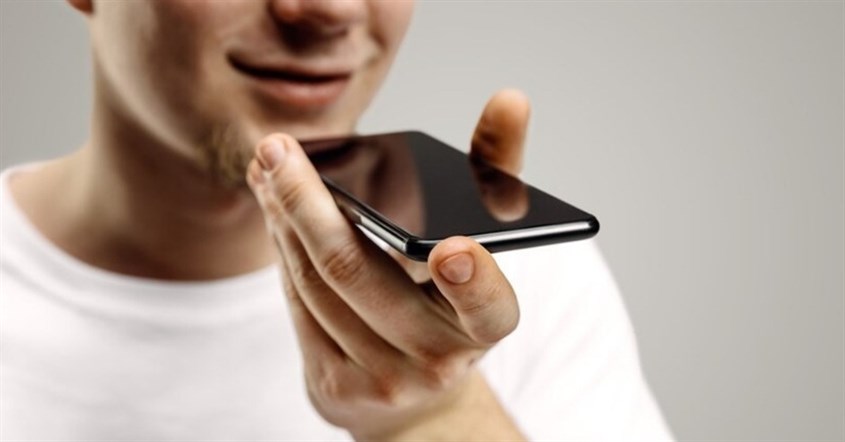
Ikuti langkah-langkah berikut secara bertahap, mulai dari yang paling sederhana hingga solusi yang lebih lanjut.
Cek Volume HP
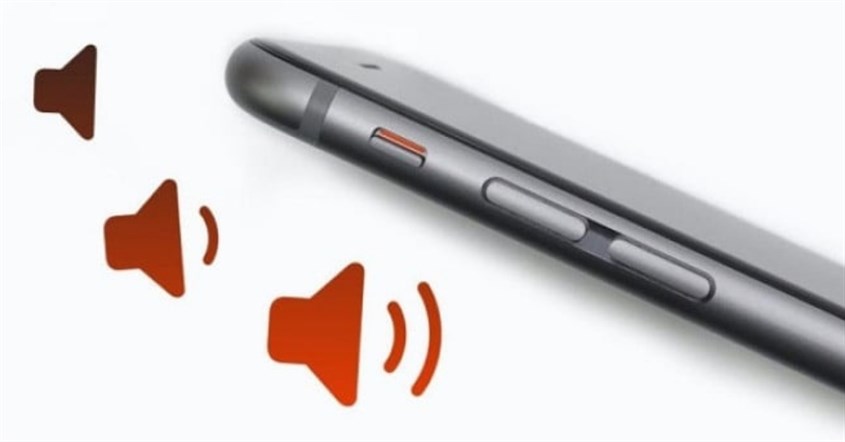
Langkah pertama yang wajib dilakukan adalah memeriksa level volume HP Anda. Tekan tombol volume naik di sisi HP dan perhatikan indikator yang muncul di layar. Untuk mengecek lebih detail, ikuti langkah berikut sesuai perangkat Anda:
HP Android:
- Buka Pengaturan, lalu pilih Suara
- Periksa satu per satu level volume: media, dering, notifikasi, dan panggilan
- Pastikan tidak ada yang dalam posisi mute atau terlalu rendah
iPhone:
- Tekan tombol volume naik di sisi kiri HP untuk menaikkan volume secara langsung
- Atau buka Settings, pilih Sounds & Haptics
- Periksa dan sesuaikan setiap pengaturan suara yang tersedia
Pastikan HP Tidak Tersambung ke Audio Eksternal atau Bluetooth
Saat HP masih terhubung ke perangkat audio eksternal, suara tidak akan keluar dari speaker internal meski volume sudah penuh. Berikut cara memutus koneksinya:
- Buka menu Bluetooth di HP Anda
- Periksa apakah ada perangkat yang masih aktif terhubung
- Jika ada, ketuk nama perangkat tersebut lalu pilih Disconnect atau Putuskan
- Untuk earphone berkabel, cabut lalu pasang kembali untuk memastikan tidak ada yang tersangkut di jack audio
- Cek kembali apakah suara sudah keluar dari speaker internal
Matikan Mode Silent dan Do Not Disturb
HP Android:
- Tarik layar dari atas ke bawah untuk membuka panel notifikasi
- Cari ikon lonceng atau mode suara, lalu pastikan statusnya dalam mode Suara atau Ring, bukan Silent atau DND
- Atau masuk ke Pengaturan > Suara dan nonaktifkan Do Not Disturb dari sana
iPhone:
- Periksa tombol Ring/Silent di sisi kiri HP. Jika terlihat garis oranye, berarti HP sedang dalam mode silent, geser tombol ke posisi sebaliknya untuk mengaktifkan suara
- Buka Control Center dengan menggeser layar dari pojok kanan atas
- Pastikan ikon bulan sabit (Do Not Disturb) tidak aktif atau tidak menyala
Lepas Casing atau Aksesori yang Menutupi Speaker
Coba lepas casing HP Anda sejenak, lalu putar audio untuk menguji apakah suara sudah keluar normal. Beberapa casing, terutama yang tebal atau tidak presisi ukurannya, bisa menutupi lubang speaker dan secara signifikan mengurangi kualitas suara yang keluar.
Bersihkan Speaker HP dengan Hati-hati
Jika speaker HP terlihat kotor atau tersumbat, ikuti langkah berikut untuk membersihkannya dengan aman:
- Siapkan kuas halus, sikat gigi lembut yang bersih dan kering, atau cotton bud kering
- Sikat area lubang speaker dengan gerakan perlahan dari luar ke arah samping, jangan mendorong kotoran ke dalam
- Untuk kotoran yang menempel, tempelkan selotip atau tape secara lembut di sekitar lubang speaker untuk mengangkat debunya
- Hindari menggunakan benda tajam yang bisa merusak membran speaker
- Jangan meniup speaker dengan mulut karena kelembapan dari napas bisa memperparah kondisi speaker
Keringkan HP jika Sebelumnya Terkena Air
Jika speaker HP Anda sudah kemasukan air, lakukan langkah berikut untuk mengeringkannya dengan aman:
- Lap bagian luar HP dengan kain kering bersih, terutama area lubang speaker
- Jangan gunakan hair dryer karena panas berlebih bisa merusak komponen internal
- Diamkan HP di tempat dengan sirkulasi udara yang baik selama beberapa jam
- Jika HP Anda memiliki fitur Water Eject bawaan, aktifkan fitur tersebut untuk membantu mendorong air keluar dari speaker lewat getaran frekuensi suara
- Setelah benar-benar kering, coba putar audio untuk mengecek kondisi speaker
Coba Putar Suara dari Aplikasi Lain
Sebelum menyimpulkan bahwa speaker HP Anda rusak, lakukan pengujian sederhana ini terlebih dahulu:
- Buka beberapa aplikasi berbeda yang menggunakan audio, misalnya YouTube, Spotify, atau aplikasi musik bawaan
- Putar konten di masing-masing aplikasi dan perhatikan apakah suara keluar atau tidak
- Jika suara hanya hilang di satu aplikasi tertentu, masalahnya ada pada pengaturan atau bug di aplikasi tersebut, bukan pada speaker HP
- Hapus cache aplikasi yang bermasalah atau lakukan reinstall sebagai solusi pertama
Restart HP
Cara yang sederhana tetapi seringkali efektif. Berikut caranya:
- Tekan dan tahan tombol power di sisi HP
- Pilih opsi Restart atau Mulai Ulang
- Tunggu hingga HP menyala kembali sepenuhnya
- Coba putar audio untuk mengecek apakah suara sudah kembali normal
Update Sistem Operasi dan Aplikasi
Bug pada sistem operasi atau aplikasi terkadang menjadi penyebab tersembunyi dari hilangnya suara HP. Pastikan sistem operasi sudah diperbarui ke versi terbaru.
HP Android:
- Buka Pengaturan, pilih Pembaruan Perangkat Lunak
- Ketuk Unduh dan Instal jika ada pembaruan yang tersedia
- Buka juga Google Play Store, ketuk foto profil di pojok kanan atas, lalu pilih Kelola Aplikasi dan Perangkat untuk memperbarui semua aplikasi
iPhone:
- Buka Settings, pilih General, lalu ketuk Software Update
- Instal pembaruan jika tersedia
- Untuk memperbarui aplikasi, buka App Store, ketuk foto profil di pojok kanan atas, lalu gulir ke bawah dan ketuk Update All
Gunakan Safe Mode untuk Mengecek Gangguan dari Aplikasi Pihak Ketiga
Jika suara HP mulai bermasalah setelah menginstal aplikasi baru, coba masuk ke Safe Mode. Di mode ini, HP hanya menjalankan aplikasi bawaan sistem tanpa aplikasi pihak ketiga.
Cara masuk Safe Mode di HP Android:
- Tekan dan tahan tombol power hingga muncul opsi daya di layar
- Tekan dan tahan opsi Matikan hingga muncul konfirmasi untuk masuk ke Safe Mode
- Ketuk OK dan tunggu HP restart dalam mode aman
Cara keluar dari Safe Mode:
Anda dapat tekan dan tahan tombol power, lalu pilih Restart seperti biasa
Jika di Safe Mode suara HP kembali normal, berarti ada aplikasi pihak ketiga yang menjadi penyebabnya. Identifikasi aplikasi yang baru diinstal sebelum masalah muncul dan hapus satu per satu untuk menemukannya.
Reset Pengaturan HP
Berbeda dari factory reset, langkah ini hanya mengembalikan konfigurasi sistem ke default tanpa menghapus data pribadi seperti foto, video, atau kontak.
HP Android:
- Buka Pengaturan, pilih Manajemen Umum
- Ketuk Reset, lalu pilih Reset Pengaturan
- Konfirmasi pilihan Anda dan tunggu proses selesai
iPhone:
- Buka Settings, pilih General
- Ketuk Transfer or Reset iPhone, lalu pilih Reset
- Pilih Reset All Settings dan konfirmasi pilihan Anda
Lakukan Factory Reset sebagai Langkah Terakhir
Jika semua cara di atas sudah dicoba tapi suara HP tetap tidak muncul, factory reset bisa menjadi pilihan sebelum membawa ke service center. Langkah ini akan mengembalikan HP ke kondisi setelan pabrik dan menghapus seluruh data yang tersimpan.
Sebelum memulai, pastikan Anda sudah melakukan backup data terlebih dahulu.
HP Android:
- Buka Pengaturan, pilih Manajemen Umum
- Ketuk Reset, lalu pilih Factory Data Reset
- Baca informasi yang muncul, lalu ketuk Reset untuk melanjutkan
- Masukkan PIN atau kata sandi jika diminta, lalu konfirmasi
iPhone:
- Buka Settings, pilih General
- Ketuk Transfer or Reset iPhone
- Pilih Erase All Content and Settings
- Ikuti instruksi yang muncul di layar hingga proses selesai
Hubungi Service Center
Jika setelah factory reset suara HP masih tidak muncul, sudah saatnya menyerahkan ke teknisi profesional di service center resmi. Mereka dapat memeriksa kondisi hardware secara langsung, termasuk jika masalahnya ada pada komponen audio internal yang memerlukan penggantian.
Cara Mengetahui Sumber Masalah Suara HP
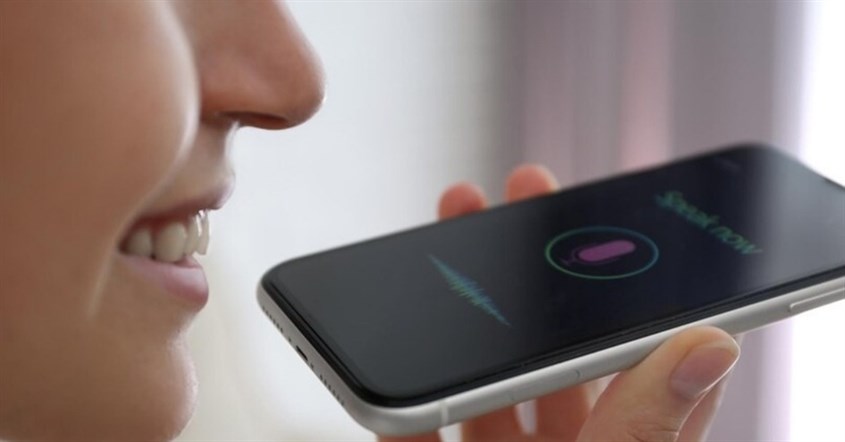
Sebelum mencoba berbagai solusi di atas, ada baiknya Anda mendiagnosis terlebih dahulu dari mana sumber masalahnya. Langkah ini akan membuat proses perbaikan jauh lebih efisien dan terarah.
Uji Suara Lewat Musik atau Video
Buka aplikasi musik atau YouTube, lalu putar konten dengan audio. Perhatikan apakah suara keluar, terdengar kecil, pecah, atau tidak keluar sama sekali. Ini adalah cara paling dasar untuk mengecek kondisi speaker internal HP Anda secara langsung.
Coba Speakerphone Saat Menelepon
Saat melakukan panggilan telepon, aktifkan mode speakerphone. Jika suara terdengar normal lewat speakerphone, kemungkinan masalahnya bukan pada speaker utama, melainkan pada earpiece, yaitu speaker kecil di bagian atas HP yang digunakan saat menelepon dalam posisi normal.
Bandingkan Suara dengan Earphone atau Headset
Colokkan earphone atau sambungkan headset Bluetooth, lalu putar audio. Jika suara terdengar normal melalui perangkat eksternal tersebut, berarti masalah ada pada speaker internal HP, bukan pada sistem audionya secara keseluruhan. Informasi ini berguna untuk menentukan langkah perbaikan selanjutnya.
Periksa Apakah Masalah Hanya Terjadi di Satu Aplikasi
Coba buka beberapa aplikasi berbeda yang menggunakan audio. Jika suara hilang hanya di satu aplikasi tertentu sementara aplikasi lain berjalan normal, masalahnya hampir pasti ada pada pengaturan atau bug di aplikasi tersebut, bukan pada HP Anda. Hapus cache atau instal ulang aplikasi yang bermasalah sebagai solusi pertama.
Kapan HP Perlu Dibawa ke Service Center?
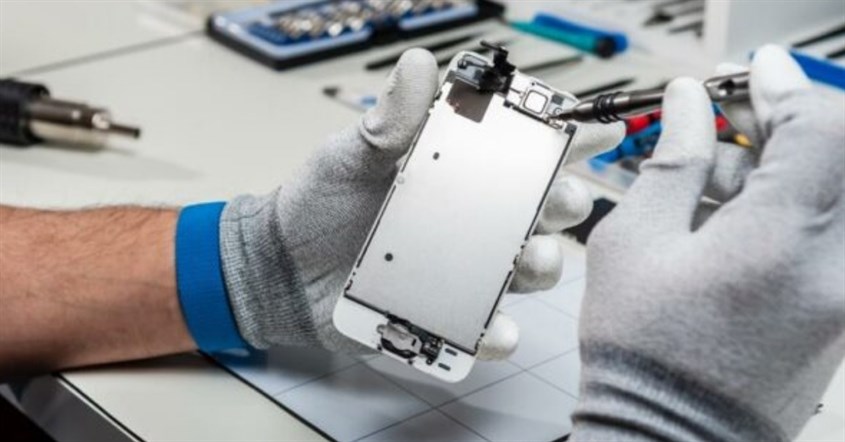
Tidak semua masalah suara bisa diselesaikan sendiri. Berikut beberapa kondisi yang menjadi tanda bahwa HP Anda membutuhkan penanganan dari teknisi profesional.
Suara Tetap Hilang Setelah Restart dan Update
Jika Anda sudah mencoba restart HP, memperbarui sistem operasi, hingga melakukan factory reset namun suara tetap tidak muncul, ini adalah sinyal yang cukup jelas bahwa ada masalah pada level hardware yang tidak bisa diperbaiki lewat pengaturan software.
Speaker Terdengar Pecah, Kecil, atau Putus-putus
Suara yang keluar tapi terdengar pecah, sangat kecil, atau putus-putus bisa mengindikasikan kerusakan pada membran speaker. Kondisi ini umumnya tidak bisa diperbaiki melalui pengaturan perangkat lunak dan memerlukan penggantian komponen.
HP Pernah Jatuh atau Terkena Air
Jika HP Anda pernah jatuh dari ketinggian atau speaker HP kemasukan air dan setelah kejadian tersebut suara tidak lagi normal, bawa segera ke service center untuk diperiksa lebih lanjut. Terlebih jika setelah proses pengeringan suara masih tetap bermasalah, kemungkinan ada kerusakan fisik pada komponen audio yang perlu ditangani profesional.
HP Terus Masuk Mode Headset
Ini adalah kondisi di mana HP mengira masih ada headset yang terpasang padahal tidak ada. Akibatnya, suara tidak akan keluar dari speaker internal. Kondisi ini biasanya disebabkan oleh kotoran atau kelembapan yang menyangkut di jack audio, atau ada kerusakan pada sensor audio HP. Jika membersihkan jack audio tidak menyelesaikan masalah, teknisi di service center bisa memberikan penanganan yang tepat.
Itulah berbagai penyebab dan cara mengembalikan suara HP yang hilang yang bisa Anda coba secara bertahap. Sebagian besar masalah audio sebenarnya bisa diatasi sendiri tanpa harus langsung ke service center, mulai dari sekadar mengecek volume, menonaktifkan mode senyap, hingga melakukan restart HP atau pembaruan sistem operasi.
Namun, jika masalah terus berlanjut apalagi setelah HP pernah jatuh atau terkena air, jangan tunda untuk mendapatkan bantuan dari teknisi profesional agar kondisinya tidak semakin memburuk.
Ingin belanja produk elektronik tanpa repot keluar rumah? Di erablue.id, semua kebutuhan elektronik bisa Anda temukan hanya dengan beberapa klik. Tidak perlu lagi datang ke toko langsung, karena Erablue hadir sebagai toko elektronik online yang praktis, lengkap, dan terpercaya.
Untuk memberikan pengalaman belanja yang lebih nyaman, Erablue juga menyediakan berbagai kemudahan seperti:
- Gratis Pengiriman dan Pemasangan*.
- Layanan 1 Tukar 1 untuk produk cacat pabrik*.
- Garansi resmi.
*syarat dan ketentuan berlaku


