Tips & Trick
6 Cara Menggabungkan File PDF, Bisa di HP!
Format PDF telah menjadi pilihan utama bagi berbagai kalangan untuk berbagi dokumen secara profesional. Namun, sering kali kita harus menggabungkan beberapa file PDF agar lebih rapi dan mudah dikelola, baik untuk keperluan kerja, studi, maupun administrasi.
Menyatukan dokumen terpisah ini bisa menjadi kebutuhan yang tidak terhindarkan dalam aktivitas sehari-hari. Untungnya, cara menggabungkan file PDF berikut bisa Anda lakukan dengan cukup sederhana berkat berbagai opsi yang tersedia, baik online maupun offline.
Cara Menggabungkan File PDF di Laptop
Menggabungkan beberapa file PDF menjadi satu dokumen utuh menawarkan banyak keuntungan, terutama dalam hal efisiensi dan pengelolaan dokumen. Dengan satu file gabungan, proses berbagi menjadi lebih praktis karena tidak perlu mengirim banyak berkas secara terpisah.
Cara menggabungkan file PDF di laptop atau MacBook juga bermanfaat untuk menjaga keteraturan dokumen digital. File yang sudah digabung jadi lebih rapi dan dapat memudahkan proses pencetakan tanpa harus membuka banyak file berbeda.
Cara Menggabungkan File PDF di Aplikasi Adobe Reader
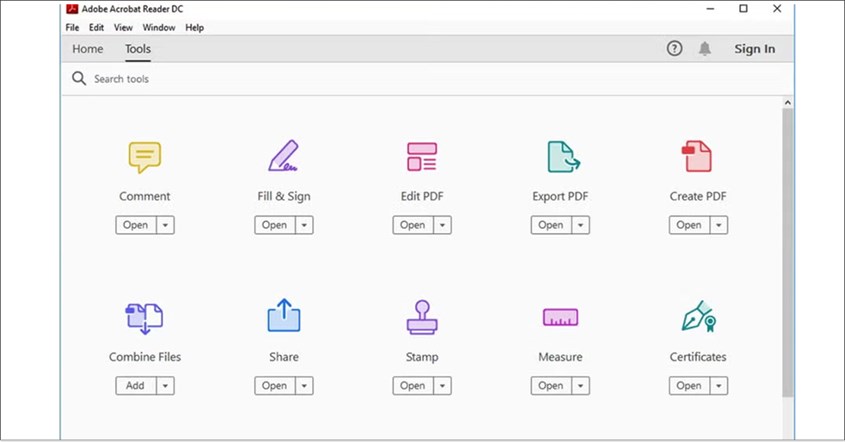
Menggabungkan beberapa file PDF menjadi satu dokumen kini semakin mudah dengan Adobe Reader. Dengan fitur "Combine Files," Anda dapat menyatukan dokumen secara praktis hanya dalam beberapa langkah sederhana.
- Pastikan aplikasi Adobe Reader sudah terpasang di laptop Anda. Jika belum, unduh dan instal terlebih dahulu dari situs resminya.
- Jalankan aplikasi dan pastikan antarmuka utama sudah terbuka dengan baik.
- Klik tab "Tools" yang biasanya terletak di bagian atas layar untuk mengakses berbagai fitur tambahan.
- Cari dan klik fitur "Combine Files" untuk mulai menggabungkan beberapa file PDF menjadi satu.
- Klik "Add Files" lalu pilih dokumen yang ingin digabungkan dari penyimpanan laptop Anda.
- Sebelum menggabungkan, Anda dapat menyusun ulang urutan file sesuai kebutuhan.
- Tekan tombol "Combine" untuk menggabungkan file-file yang telah dipilih.
- Setelah proses selesai, simpan hasil penggabungan dengan memilih "Save As" dan tentukan lokasi penyimpanan di laptop Anda.
Cara Menggabungkan File PDF di Aplikasi PDFelement
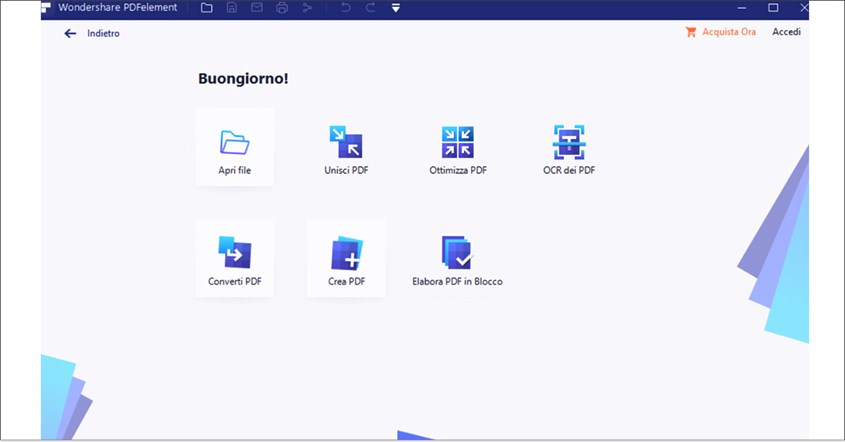
Menggabungkan file PDF di perangkat laptop murah dan terbaik kini lebih mudah dengan aplikasi PDFelement. Dengan langkah sederhana, Anda dapat menyatukan beberapa dokumen menjadi satu file yang lebih rapi dan terorganisir.
- Dapatkan aplikasi ini melalui Google Play Store untuk pengguna Android atau App Store bagi pengguna iOS, lalu instal di perangkat Anda.
- Setelah terpasang, jalankan aplikasi untuk mulai mengelola file PDF.
- Pilih dan tambahkan dokumen yang ingin digabungkan ke dalam aplikasi.
- Tekan ikon di pojok kanan atas untuk mengaktifkan mode pengeditan.
- Pilih beberapa file yang ingin disatukan, lalu tekan opsi "Combine" untuk memulai proses penggabungan.
- Setelah file berhasil digabung, simpan dokumen di perangkat Anda. Hasil penggabungan biasanya tersimpan secara otomatis di penyimpanan internal.
Cara Menggabungkan File PDF di Website Adobe Acrobat
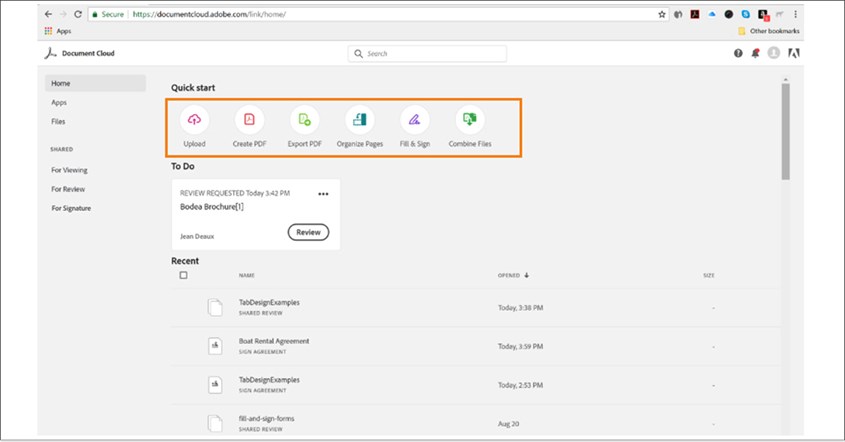
Menggabungkan file PDF kini bisa dilakukan dengan mudah secara online melalui Adobe Acrobat. Dengan beberapa langkah sederhana, Anda dapat menyatukan beberapa dokumen tanpa perlu menginstal aplikasi tambahan.
- Kunjungi halaman penggabungan PDF di Adobe Acrobat Online melalui browser Anda.
- Klik tombol "Select a file" atau seret dan letakkan dokumen ke area unggah yang tersedia.
- Pilih beberapa dokumen PDF yang akan disatukan dalam satu file.
- Jika perlu, ubah susunan dokumen dengan menyeretnya sesuai urutan yang diinginkan.
- Tekan tombol "Gabungkan file" untuk memulai proses penyatuan dokumen.
- Beberapa fitur mungkin memerlukan login sebelum Anda bisa mengunduh atau membagikan hasil penggabungan.
BACA JUGA: Perbedaan Router dan Modem, Tak Sama tapi Saling Melengkapi
Cara Menggabungkan File PDF di HP
Menggabungkan beberapa file PDF menjadi satu dokumen di handphone memiliki banyak keuntungan, terutama dalam hal efisiensi dan kemudahan pengelolaan. Dengan satu file yang terorganisir, pencarian dokumen menjadi lebih cepat dan praktis.
Cara menggabungkan file PDF di HP juga membantu menghemat ruang penyimpanan karena tidak perlu aplikasi tambahan yang berukuran besar. Mobilitas menjadi keunggulan utama, memungkinkan pengguna membuat dan mengirim dokumen kapan saja tanpa perlu komputer.
Cara Gabung File PDF di Website I Love PDF
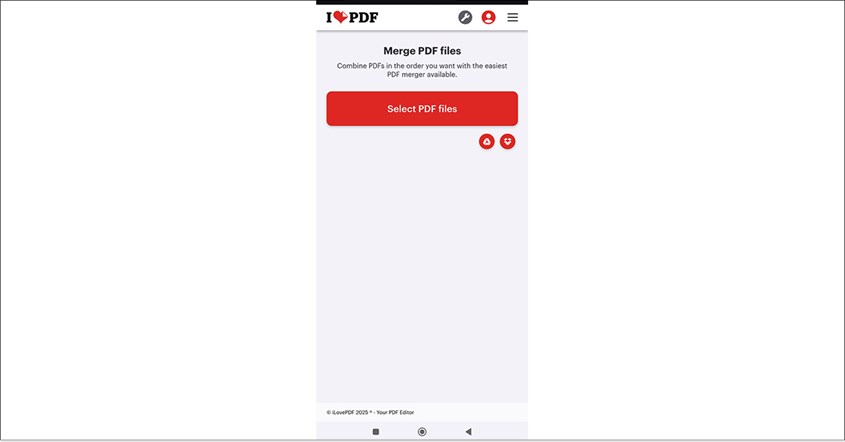
Menggabungkan file PDF kini semakin mudah berkat layanan online seperti iLovePDF. Dengan beberapa langkah sederhana, Anda bisa menyatukan beberapa dokumen menjadi satu file tanpa perlu menginstal aplikasi tambahan.
- Akses browser di perangkat Anda, lalu kunjungi situs resmi iLovePDF.
- Di halaman utama, temukan dan klik opsi "Gabungkan PDF" untuk mulai menggabungkan file yang diinginkan.
- Klik tombol "Pilih file PDF", lalu pilih dokumen yang ingin digabungkan. Anda juga bisa menggunakan fitur seret-dan-lepas untuk memasukkan beberapa file sekaligus.
- Jika urutan dokumen perlu disesuaikan, cukup geser dan letakkan file sesuai keinginan sebelum melanjutkan ke tahap berikutnya.
- Tekan tombol "Gabungkan PDF!", lalu tunggu hingga sistem memproses dan menyatukan dokumen yang telah diunggah.
- Setelah proses selesai, situs akan menampilkan tautan unduhan. Klik "Unduh" untuk menyimpan file PDF yang telah digabungkan ke perangkat Anda.
Cara Gabung File PDF di Website Smallpdf
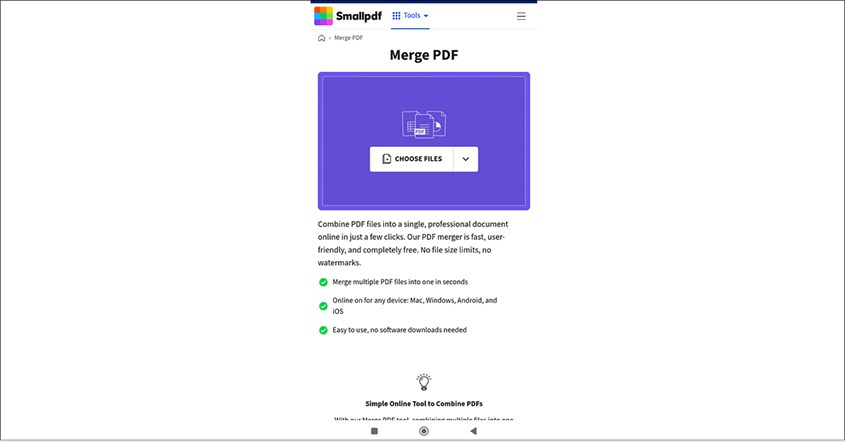
Menggabungkan file PDF kini bisa dilakukan dengan mudah tanpa perlu aplikasi tambahan. Salah satu solusi praktis adalah menggunakan Smallpdf, layanan berbasis web yang memungkinkan pengguna menggabungkan beberapa file PDF secara cepat dan efisien.
- Akses situs web Smallpdf melalui peramban dengan mengunjungi Smallpdf Merge PDF.
- Klik tombol "Choose Files" untuk memilih dokumen yang ingin digabungkan, atau seret dan lepas file ke area yang tersedia.
- Setelah file terunggah, susun ulang dokumen sesuai kebutuhan dengan menyeret dan melepaskannya ke posisi yang diinginkan.
- Klik tombol "Merge PDF" untuk memulai proses penggabungan. Jika menggunakan layanan gratis, pilih "Merger Files", lalu klik "Choose Option".
- Setelah proses selesai, file PDF yang telah digabung akan tersedia untuk diunduh. Klik "Download" untuk menyimpannya ke perangkat atau langsung menyimpannya ke Google Drive.
BACA JUGA: 7 Cara Melihat Spek Laptop dengan Mudah dan Cepat
Cara Gabung File PDF di Website PDFJoiner
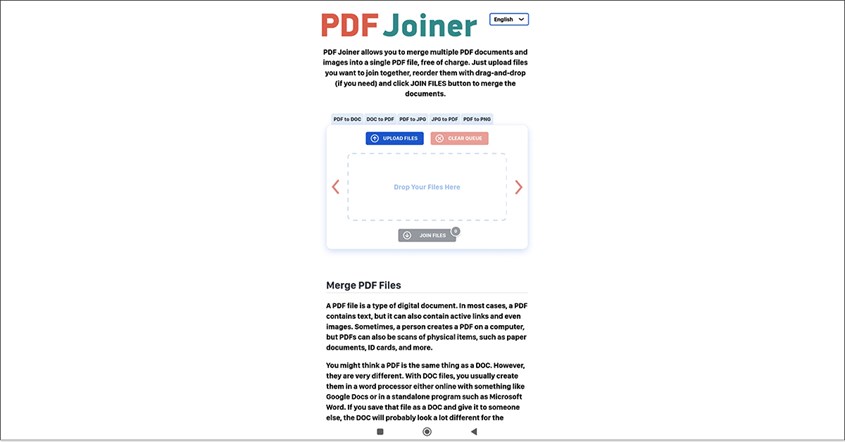
Menggabungkan file PDF kini semakin mudah berkat layanan online seperti PDFJoiner. Dengan beberapa langkah sederhana, Anda bisa menyatukan beberapa dokumen PDF tanpa perlu instalasi aplikasi tambahan.
- Akses situs PDFJoiner melalui peramban web di perangkat Anda dengan mengunjungi PDFJoiner.
- Setelah halaman terbuka, klik menu "Combine PDF" untuk mulai menggabungkan dokumen PDF.
- Tambahkan dokumen yang ingin digabungkan dengan mengklik tombol "Unggah File", lalu pilih hingga 20 file PDF dari perangkat Anda. Alternatifnya, Anda juga bisa menarik dan meletakkan file langsung ke area unggah.
- Setelah file terunggah, sesuaikan urutannya dengan menyeret dan menyusun dokumen sesuai kebutuhan.
- Klik tombol "Gabungkan" untuk menggabungkan seluruh file PDF yang telah diunggah.
- Setelah proses selesai, file PDF yang telah digabungkan akan tersedia untuk diunduh. Klik tombol "Unduh" untuk menyimpannya ke perangkat Anda.
Menggabungkan file PDF bukanlah tugas yang sulit. Dengan berbagai pilihan alat, baik online maupun offline, proses ini bisa dilakukan dengan cepat dan praktis. Hal terpenting adalah memilih cara menggabungkan file PDF di laptop Lenovo atau merek laptop bagus lainnya dan juga di perangkat mobile sesuai dengan kebutuhan.


