Tips & Trick
Cara Mengganti Wallpaper Laptop di Windows 7, 8, 10, dan 11
Mengganti wallpaper laptop atau wallpaper HP bisa menjadi cara jika Anda sudah bosan dengan tampilan yang lama sehingga kembali terlihat menarik. Anda bisa mengganti wallpaper dengan berbagai gambar yang disukai. Cara mengganti wallpaper laptop pun tidak sulit untuk dilakukan. Anda bisa simak penjelasan berikut ini untuk tahu cara mengubahnya sesuai dengan sistem operasi laptop.
Cara Mengganti Wallpaper Laptop Windows 7
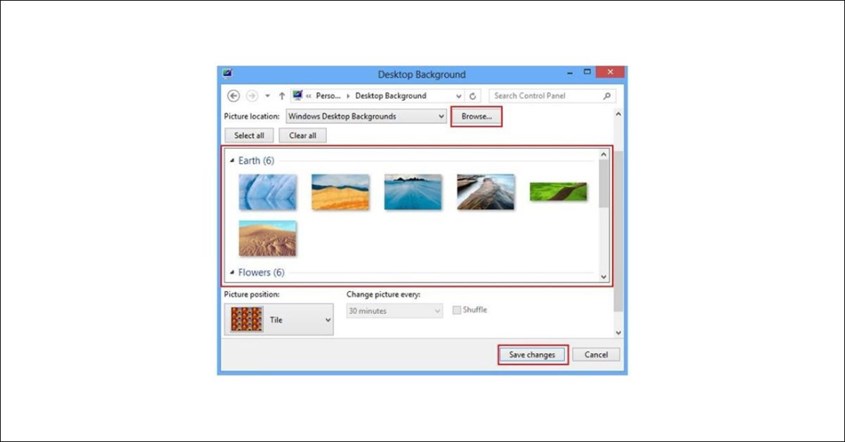
Setiap laptop memiliki cara yang berbeda untuk mengganti wallpapernya. Hal tersebut dikarenakan ada laptop rilisan lama dan baru yang memiliki sistem operasi berbeda. Maka dari itu, tidak bisa disama ratakan semua langkahnya. Apabila laptop Anda memiliki sistem operasi Windows 7, berikut ini langkah-langkah yang dapat dilakukan untuk mengganti wallpaper.
- Di area desktop laptop yang kosong, klik kanan mouse, lalu klik pilihan “Personalize”.
- Kemudian, pilih opsi “Desktop Background” yang ada di sisi kiri bawah layar laptop.
- Selanjutnya, Anda bisa pilih gambar yang ingin dijadikan wallpaper dengan cara pilih opsi “Browse” pada halaman “Picture Location”.
- Jika sudah, pilih opsi “Picture Position” untuk mengatur posisi gambar sesuai dengan prefrensi Anda.
- Setelah selesai, jangan lupa pilih opsi “Save Changes”.
- Wallpaper laptop Anda pun berhasil terganti.
Itu dia langkah-langkah yang perlu Anda ikuti untuk mengganti wallpaper pada laptop yang memiliki sistem operasi Windows 7. Sangat sederhana, kan? Selain mengganti wallpaper dengan foto yang Anda simpan sendiri di folder penyimpanan laptop, Anda juga bisa mengganti wallpaper laptop menggunakan gambar bawaan yang tersedia dari laptop tersebut. Ada banyak pilihan gambar yang dapat dipilih seperti gambar pemandangan atau bunga.
BACA JUGA: 10 Cara Screenshot di Laptop Windows dan MacOS
Cara Mengganti Wallpaper Laptop Windows 8
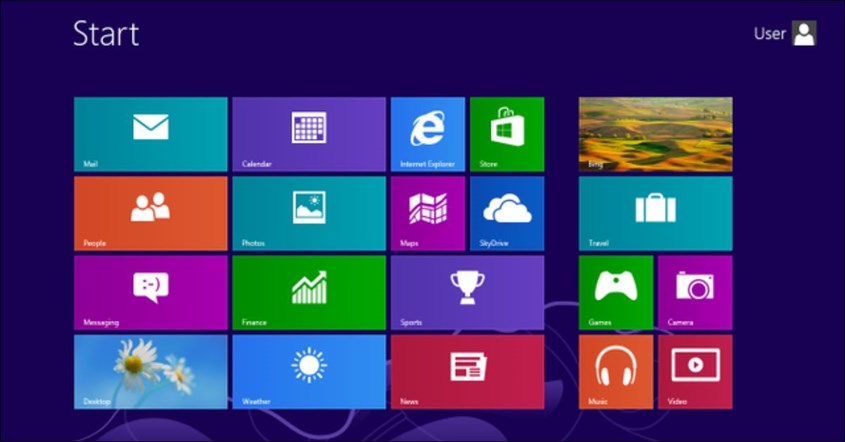
Setelah mengetahui cara untuk mengganti wallpaper di laptop Windows 7, Anda juga bisa mengetahui cara mengganti wallpaper pada laptop yang memiliki Windows 8. Laptop yang memiliki sistem operasi Windows 8 akan menampilkan tampilan berbeda dan tentu lebih modern dari sistem operasi Windows 7.
Nah, untuk laptop dengan sistem operasi Windows 8, berikut beberapa langkah mengganti wallpaper laptop yang bisa Anda ikuti:
- Di area kosong desktop laptop Anda, klik kanan mouse lalu pilih opsi “All Apps”.
- Kemudian, pilih opsi “Control Panel” yang di halaman Windows System.
- Klik opsi “Change Desktop Background” di kategori “Appearance and Personalization” pada halaman Control Panel.
- Pilih foto yang disukai sebagai wallpaper, lalu piilh opsi “Save Changes”.
- Wallpaper laptop Anda pun terganti.
Selain cara di atas, Anda juga bisa mengubah wallpaper dengan banyak foto menggunakan fitur Slide Show. Dengan fitur Slide Show, wallpaper akan terganti secara otomatis menjadi gambar-gambar yang berbeda dengan durasi tertentu yang sudah Anda tentukan. Caranya Anda hanya tinggal memilih opsi “Select All” pada semua foto yang ingin dijadikan wallpaper, kemudian Anda bisa atur durasi dan posisi foto.
BACA JUGA: 7 Cara Melihat Spek Laptop dengan Mudah dan Cepat
Cara Mengganti Wallpaper Laptop Windows 10
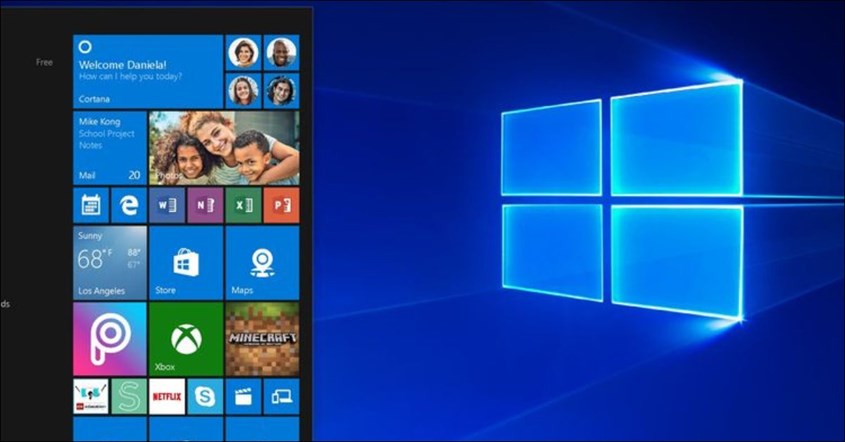
Cara selanjutnya adalah mengganti wallpaper untuk laptop yang memiliki sistem operasi Windows 10. Windows 10 merupakan salah satu sistem operasi terbaru sehingga cara untuk mengganti wallpaper laptop pun berbeda. Untuk laptop dengan sistem operasi Windows 10, Anda bisa mengganti wallpaper laptop dengan berikut ini:
- Di desktop laptop, klik kanan mouse lalu klik opsi “Personalize”.
- Selanjutnya, pada halaman Background, Anda bisa pilih jenis wallpaper sesuai selera. Terdapat pilihan “Solid Color”, “Slideshow”, serta “Picture”.
- Jika ingin menggunakan foto sendiri, Anda bisa memilih opsi “Browse”.
- Setelah selesai memilih foto yang ingin dijadikan wallpaper, pilih opsi “Save”.
- Tampilan wallpaper laptop Anda pun otomatis terganti.
Itu dia langkah-langkah yang perlu diikuti apabila laptop Anda memiliki sistem operasi Windows 10. Apabila Anda ingin mengganti wallpaper dengan warna polos saja, Anda bisa pilih opsi Solid Color pada halaman Background. Selamat mencoba!
BACA JUGA: Cara Mengatasi Laptop Freeze, Agar Produktivitas Tidak Terhenti
Cara Mengganti Wallpaper Laptop Windows 11
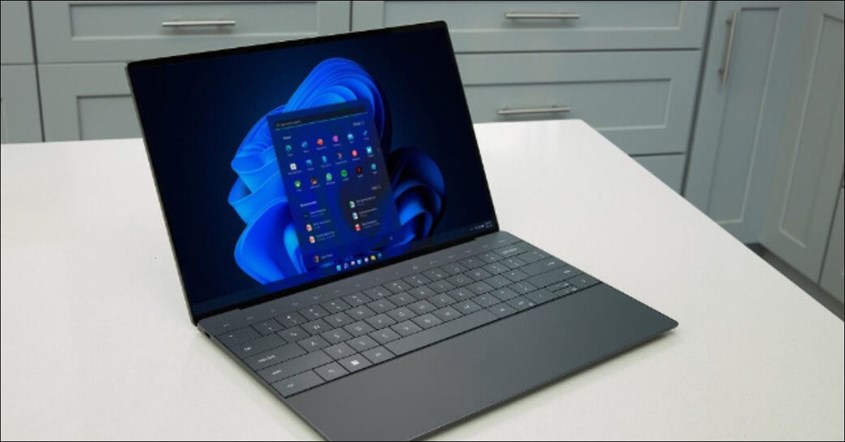
Cara terakhir untuk mengganti wallpaper laptop adalah untuk laptop yang memiliki sistem operasi Windows 11. Sistem operasi Windows 11 biasanya hanya tersedia pada laptop-laptop rilisan terbaru saja sehingga Anda tidak bisa menggunakan cara ini apabila memiliki laptop keluaran lama. Penasaran bagaimana cara mengganti wallpaper di laptop Windows 11? Segera simak langkah-langkahnya di bawah ini:
- Di area desktop laptop yang kosong, klik kanan mouse dan klik opsi “Personalize”.
- Kemudian, Anda bisa pilih opsi “Browse photo” pada halaman Background.
- Cari foto yang akan digunakan sebagai wallpaper.
- Setelah itu, atur posisi foto pada bagian “Choose a fit for your desktop image”.
Jika sudah tersimpan, tampilan wallpaper laptop Windows 11 Anda akan berubah menjadi tampilan foto yang sudah dipilih. Langkahnya sangat mudah untuk diikuti, kan?
Itu dia berbagai cara yang bisa Anda ikuti apabila ingin mengganti wallpaper laptop. Karena setiap laptop memiliki sistem operasi yang berbeda mulai dari Windows 7 hingga Windows 11, maka langkah yang perlu dilakukan juga berbeda meskipun ada beberapa opsi yang sama.
Tampilan wallpaper laptop Anda akan berubah menjadi tampilan foto yang sudah dipilih. Pastikan Anda memiliki merek laptop bagus dan terbaru sehingga tampilan wallpaper jadi lebih menarik. Selamat mencoba!


