Tips & Trick
Cara Buka WhatsApp Web di HP Android, iPhone, dan Laptop
WhatsApp Web menjadi solusi praktis bagi mereka yang ingin tetap terhubung tanpa terganggu handphone. Dengan akses langsung dari laptop, Anda bisa membalas pesan, mengirim file, dan menjalankan aktivitas chatting sambil fokus bekerja.
WhatsApp Web dapat diakses lewat browser di ponsel, baik Android maupun iOS, dengan langkah yang cukup sederhana. Anda hanya perlu membuka situs WhatsApp Web di browser, mengaktifkan mode tampilan desktop, lalu memindai kode QR yang muncul menggunakan aplikasi WhatsApp di perangkat Anda. Berikut ini adalah penjelasan selengkapnya dari
Download WhatsApp Web Terbaru
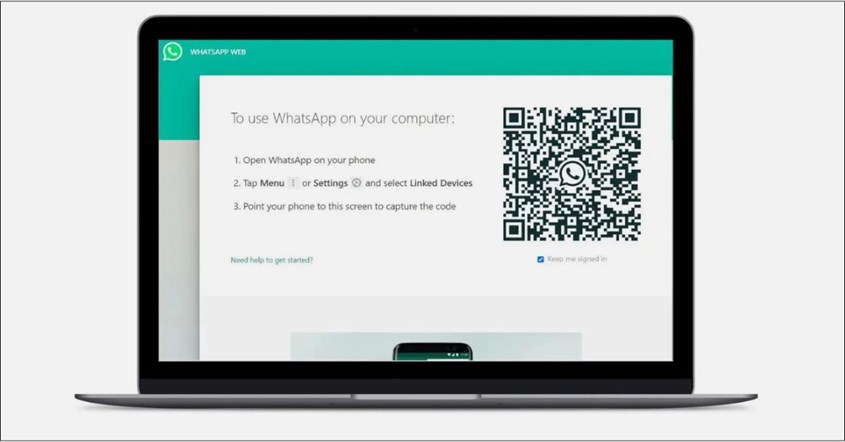
WhatsApp Web menyediakan akses bagi pengguna untuk memakai chat dan fitur WhatsApp langsung dari laptop dengan sinkronisasi real-time. Aplikasi ini menyediakan kemudahan berkomunikasi tanpa perlu terus membuka handphone.
Perangkat Anda harus memenuhi spesifikasi minimum, pastikan browser mendukung, sistem operasi diperbarui, dan RAM minimum 2GB untuk menggunakan WhatsApp Web. Koneksi internet stabil dengan kecepatan minimal 3 Mbps juga diperlukan untuk kelancaran, terutama ketika membagikan berkas atau panggilan video.
Untuk Pengguna Windows (Google Chrome dan Mozilla Firefox)
- Gunakan Google Chrome atau Mozilla Firefox.
- Masuk ke whatsapp.com/download.
- Klik "Unduh untuk Windows" di halaman utama.
- Tunggu hingga proses download selesai.
- Temukan file di folder download dan klik dua kali untuk memulai instalasi.
- Selesaikan proses instalasi sesuai instruksi yang muncul di layar.
Untuk Pengguna Macbook (Safari)
- Buka browser: Gunakan browser Safari pada Macbook Anda.
- Kunjungi situs resmi WhatsApp: Masuk ke whatsapp.com/download.
- Pilih "Unduh untuk MacOS": Temukan opsi ini di halaman tersebut.
- Tunggu hingga proses download selesai: File akan berformat ".dmg".
- Buka file yang diunduh: Temukan file di folder unduhan dan pindahkan aplikasi WhatsApp ke folder Aplikasi.
- Buka WhatsApp desktop dari folder Aplikasi dan ikuti proses pemasangan.
Cara Buka WhatsApp Web di HP
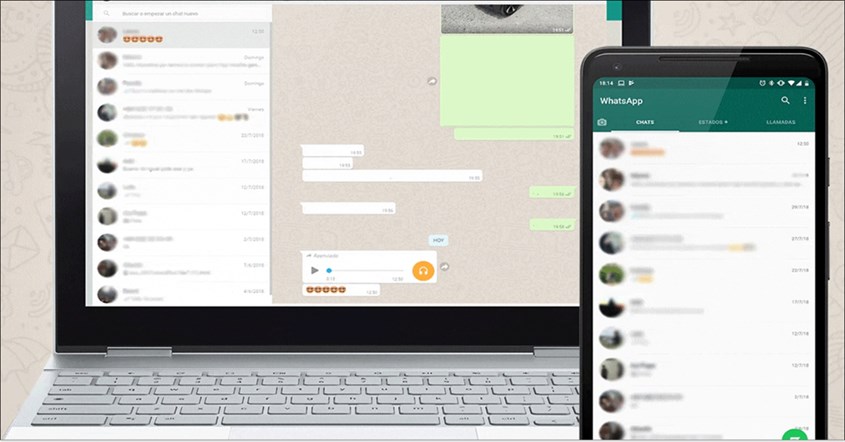
Untuk menggunakan WhatsApp Web di HP, Anda dapat mengikuti langkah-langkah berikut sesuai dengan jenis perangkat yang digunakan, baik Android maupun iOS. Anda bisa melakukan cara mengembalikan chat WA yang terhapus melalui perangkat ini.
Cara menggunakan WA Web di HP ini melibatkan penggunaan browser untuk mengakses WhatsApp Web dan memindai kode QR dari ponsel lain.
- Buka browser di ponsel. Gunakan Google Chrome, Safari (untuk iOS), atau browser lain yang tersedia di perangkat Anda.
- Akses situs WhatsApp Web. Masukkan alamat web.whatsapp.com di kolom URL browser, lalu tekan Enter.
- Aktifkan mode tampilan desktop. Ketuk ikon tiga titik di pojok kanan atas (atau ikon Aa pada Safari), kemudian pilih opsi "Minta Situs Desktop" atau menu serupa untuk mengubah tampilan menjadi versi desktop.
- Lakukan pemindaian kode QR. Buka aplikasi WhatsApp di ponsel Anda. Masuk ke menu (ikon tiga titik di kanan atas untuk Android atau menu Pengaturan di iPhone), pilih Perangkat Tertaut atau Linked Devices, lalu ketuk Tautkan Perangkat. Arahkan kamera ke kode QR yang muncul di layar browser.
- Selesai. Setelah proses pemindaian berhasil, WhatsApp Web akan terhubung dan siap digunakan melalui browser di ponsel Anda.
Cara Login WhatsApp Web di Android (Google Chrome)
Untuk cara WhatsApp Web login di HP, Anda dapat mengikuti langkah-langkah berikut:
- Buka Browser: Gunakan Google Chrome atau browser lain di HP Android.
- Kunjungi WhatsApp Web: Ketik web.whatsapp.com di bilah alamat, lalu tekan Enter.
- Aktifkan Tampilan Desktop: Klik ikon tiga titik di kanan atas dan pilih "Minta Situs Desktop".
- Tampilkan Kode QR: Tunggu hingga halaman berubah ke versi desktop dan kode QR muncul.
- Pindai Kode QR.
- Selesai: WhatsApp Web kini dapat digunakan di browser ponsel Anda.
Cara Buka WhatsApp Web di iPhone (Safari)
Untuk membuka WhatsApp Web di iPhone, Anda dapat mengikuti langkah-langkah berikut:
- Buka Safari: Jalankan aplikasi Safari di iPhone Anda.
- Kunjungi WhatsApp Web: Ketik web.whatsapp.com di bilah alamat, lalu tekan Enter.
- Aktifkan Tampilan Desktop: Klik ikon "Aa" di kiri atas layar dan pilih "Minta Situs Web Desktop."
- Tampilkan Kode QR: Tunggu hingga tampilan berubah ke versi desktop dan kode QR muncul di layar.
- Pindai Kode QR.
- Selesai: WhatsApp Web siap digunakan di Safari iPhone Anda.
Cara Buka WhatsApp Web Lebih dari Satu HP
Sekarang, WhatsApp memungkinkan penggunanya untuk mengakses satu akun di dua ponsel sekaligus. Sebelumnya, WhatsApp hanya bisa digunakan pada satu perangkat, tetapi kini fitur ini telah diperbarui.
Metodenya mirip dengan WhatsApp Web, yaitu dengan melakukan pemindaian kode QR dari perangkat utama. Berikut langkah-langkah untuk menggunakannya:
- Buka aplikasi WhatsApp di ponsel kedua.
- Pilih bahasa yang diinginkan, lalu tekan Lanjut.
- Pada halaman Kebijakan Privasi, klik Setuju dan lanjutkan.
- Pilih opsi Tautkan sebagai perangkat pendamping.
- Pada ponsel utama, buka WhatsApp dan masuk ke menu Pengaturan.
- Tekan Tautkan Perangkat untuk mengaktifkan kamera pemindai.
- Arahkan kamera ke layar ponsel kedua untuk memindai kode QR dan menyambungkan akun.
Cara Menggunakan WhatsApp Web di Laptop/PC
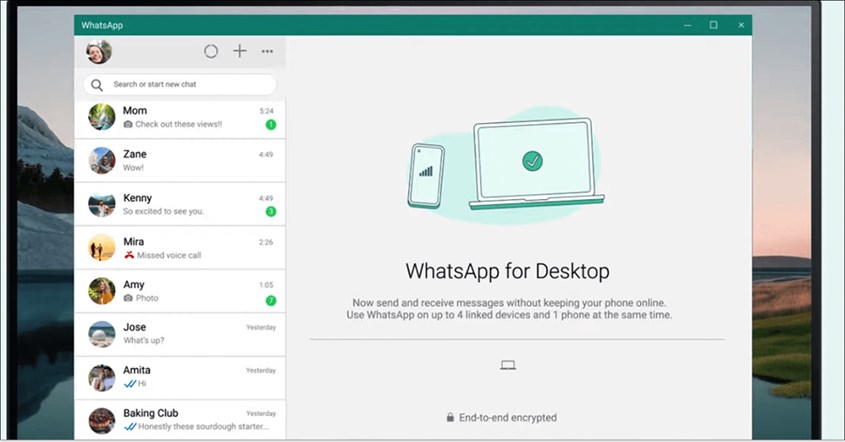
Menariknya, Anda bisa melakukan cara mematikan last seen WA di WhatsApp Web. Untuk menggunakan WhatsApp Web di laptop atau PC, Anda dapat mengikuti langkah-langkah berikut:
Persyaratan
- Ponsel dengan aplikasi WhatsApp versi terbaru.
- Laptop atau komputer dengan koneksi internet yang stabil.
Cara Menggunakan WhatsApp Web via Browser
- Buka browser: Gunakan Google Chrome, Mozilla Firefox, atau Microsoft Edge.
- Kunjungi situs WhatsApp Web: Masukkan alamat web.whatsapp.com di bilah alamat.
- Pindai kode QR.
- Arahkan ponsel ke kode QR yang muncul di layar komputer untuk memindainya
- Setelah berhasil, WhatsApp Anda akan terbuka di browser, dan Anda dapat mulai mengirim dan menerima pesan.
Cara Menggunakan WhatsApp Web via Desktop
- Unduh aplikasi WhatsApp: Kunjungi whatsapp.com/download dan pilih versi untuk Windows atau Mac.
- Instal aplikasi: Buka file yang diunduh dan ikuti petunjuk instalasi.
- Buka aplikasi WhatsApp: Setelah terinstal, buka aplikasi dan Anda akan melihat kode QR.
- Sekarang Anda dapat menggunakan WhatsApp di desktop tanpa perlu membuka browser.
Cara Keluar atau Log Out WhatsApp Web
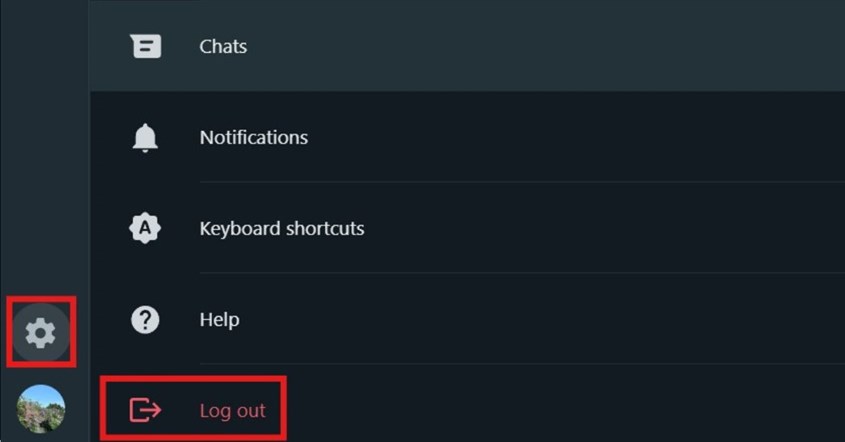
Cara keluar atau log out dari WhatsApp Web baik di handphone maupun laptop memiliki langkah yang sama. Anda bisa mengikuti langkah-langkah yang diberikan berikut ini.
1. Buka jendela browser di mana Anda membuka WhatsApp Web.
2. Pada jendela WhatsApp Web, tekan simbol gear di kolom kiri bawah chat.
3. Pilih Log Out atau Keluar.
Fungsi WhatsApp Web di HP
Aplikasi WhatsApp menyediakan WhatsApp Web dan WhatsApp Desktop sebagai ekstensi dan aplikasi berbasis komputer. Ekstensi ini mempermudah pengguna menerima dan mengirim pesan yang terhubunga secara real-time dengan perangkat utama (ponsel) dengan perangkat lainnya saat mengakses platform ini.
Meski bernama WhatsApp Web, fitur ini tidak terbatas penggunaannya pada laptop atau komputer. Anda juga dapat menggunakan fitur ini selain di HP utama melalui browser.
Fungsi lain dari fitur WhatsApp Web ini mempermudah Anda membukan akun kedua tanpa harus keluar dari akun utama. Pasalnya, satu ponsel hanya bisa menjalankan satu akun WhatsApp dalam satu aplikasi. Namun, Anda cukup membuka browser ponsel dan web.whatsapp.com, lalu memindai QR code dari akun utama.
Saat WhatsApp Web diakses di HP lain, seluruh pesan tetap terhubung dengan akun utama. Anda dapat membaca, mengirim, dan menerima pesan di kedua perangkat secara bersamaan, tanpa kehilangan riwayat chat.
Fungsi lainnya saat menggunakan WhatsApp Web di ponsel lain, Anda bisa menyalin teks atau dokumen dengan lebih mudah dari satu perangkat ke perangkat lain, membalas pesan dengan cepat tanpa harus berpindah aplikasi, mengakses WhatsApp di perangkat lain tanpa perlu logout dari akun utama.
Selain itu, Anda masih bisa tetap terhubung dengan akun melalui WhatsApp Web di browser HP ketika WhatsApp utama mengalami kendala seperti error atau tidak bisa dibuka
Fitur Tersembunyi WhatsApp Web
Tahukah Anda jika WhatsApp Web memiliki sejumlah fitur tersembunyi? Dari akses cepat hingga menggunakan sejumlah akun WhatsApp dalam satu perangkat. Berikut ini sejumlah fitur tersembunyi dari WhatsApp Web.
1. Membaca Pesan Tanpa Diketahui
Ingin membaca pesan tanpa membuat chat lawan bicara menjadi centang biru? Ikuti trik berikut ini.
- Buka WhatsApp Web dan buka Notepad atau aplikasi lain di sampingnya.
- Atur ukuran jendela agar chat tetap terlihat di latar belakang.
- Klik Notepad atau aplikasi lain, lalu pastikan kursor berada di sana.
- Dengan cara ini, komputer mengira Anda sedang bekerja di aplikasi lain, sehingga pesan dapat dibaca tanpa tanda dibaca muncul.
2. Menggunakan Beberapa Akun WhatsApp di Satu PC
Untuk menggunakan lebih dari satu akun WhatsApp di komputer yang sama, Andai bisa menggunakan mode Incognito atau browser berbeda untuk login dengan akun lain. Buka tab baru dan ketik web.whatsapp.com sebagai alternatif akses akun kedua.
3. Gunakan Emoji Lebih Cepat
Tidak perlu membuka menu emoji, cukup gunakan shortcut keyboard:
- Tekan Shift + ; (titik dua)
- Ketik dua huruf pertama nama emoji (misalnya, ":sm" untuk 😃)
- Pilih emoji yang muncul secara otomatis
- Cara ini mempercepat penggunaan emoji saat mengetik di WhatsApp Web.
4. Gunakan Shortcut untuk Akses Cepat
WhatsApp Web menyediakan berbagai shortcut keyboard untuk mempercepat navigasi dan komunikasi. Berikut beberapa kombinasi tombol yang bisa digunakan:
- Ctrl + N → Membuka chat baru
- Ctrl + Shift + [ → Berpindah ke chat sebelumnya
- Ctrl + Shift + ] → Beralih ke chat berikutnya
- Ctrl + Shift + M → Mematikan notifikasi chat
- Ctrl + E → Mengarsipkan chat
- Ctrl + Shift + U → Menandai pesan sebagai belum dibaca
- Ctrl + Backspace → Menghapus chat
- Ctrl + P → Membuka profil
- Ctrl + Shift + N → Membuat grup baru
5. Menggunakan WhatsApp di Banyak Perangkat Tanpa HP Utama
WhatsApp kini mendukung fitur Multidevice, yang memungkinkan akun tetap aktif di PC meskipun ponsel utama tidak terhubung ke internet atau kehabisan baterai. Fitur ini mendukung hingga empat perangkat tambahan secara bersamaan. Cara mengaktifkannya:
1. Buka aplikasi WhatsApp di ponsel Anda.
2. Masuk ke Pengaturan > Perangkat Tertaut.
3. Pilih Multi-device beta > Gabung Sekarang.
6. Mengatur Volume dan Kecepatan Audio di WhatsApp Web
WhatsApp Web memungkinkan pengguna mengatur volume serta kecepatan pemutaran pesan suara dengan ekstensi Zapp di Chrome. Dengan ekstensi ini, Anda bisa:
- Menyesuaikan volume audio.
- Mempercepat atau memperlambat pemutaran pesan suara.
- Unduh ekstensi ini melalui Chrome Web Store untuk pengalaman lebih optimal.
WhatsApp Web bisa menjadi fitur yang berguna dan bermanfaat terutama untuk berkomunikasi pada kerabat, pekerjaan, sekolah, atau keluarga.


