Tips & Trick
10 Cara Menghemat Baterai Laptop Windows, MacOS, dan Gaming
Daya tahan baterai sering menjadi kendala bagi pengguna laptop, terutama pada Windows 10, Windows 11, dan laptop gaming yang cenderung boros daya. Panduan ini membahas cara menghemat baterai laptop melalui pengaturan sistem dan perangkat keras, agar perangkat tetap efisien digunakan kapan saja tanpa harus terus bergantung pada charger.
Pengaturan Hemat Baterai di Sistem Operasi
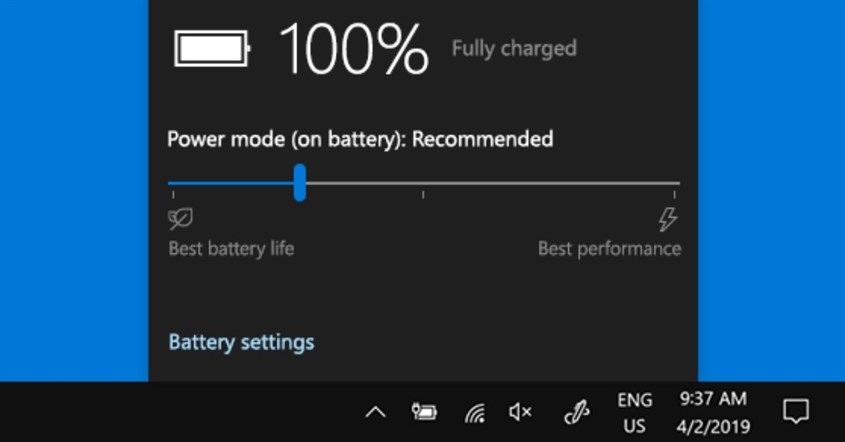
Langkah pertama untuk menghemat daya adalah dengan memanfaatkan fitur bawaan sistem operasi. Windows, misalnya, sudah menyediakan berbagai opsi pengaturan hemat baterai yang dapat Anda akses dengan mudah.
Aktifkan Battery Saver Mode
Battery Saver adalah fitur dasar namun sangat efektif di Microsoft Windows. Saat mode ini aktif, sistem akan secara otomatis mengurangi aktivitas di latar belakang, seperti sinkronisasi email dan pembaruan aplikasi, serta menyesuaikan pencahayaan layar agar tidak mengonsumsi daya berlebihan.
Anda bisa mengaktifkannya melalui Settings > System > Battery. Windows juga memungkinkan Anda mengatur agar fitur ini aktif secara otomatis saat baterai mencapai level tertentu, misalnya 20%.
Pengguna laptop Lenovo bisa mengakses pengaturan serupa melalui aplikasi Lenovo Vantage di bagian Power & Battery. Menggunakan fitur ini secara konsisten dapat membuat baterai bertahan lebih lama dalam kondisi mobile.
Selain itu, beberapa laptop memiliki fitur Battery Conservation Mode yang bisa diaktifkan saat perangkat sering digunakan sambil diisi daya. Fitur ini menjaga agar baterai tidak diisi hingga 100%, melainkan hanya hingga 60-80% guna memperpanjang umur pakai jangka panjang.
Selain itu, hindari penggunaan laptop hingga benar-benar habis daya. Idealnya, isi daya saat baterai mencapai sekitar 20-30% dan cabut pengisi daya saat mencapai 80-90% jika ingin menjaga siklus baterai tetap sehat.
BACA JUGA: Cara Cek Laptop Bekas, Dapatkan Perangkat Berkualitas
Sesuaikan Brightness dan Backlight Keyboard
Layar adalah salah satu komponen yang paling banyak mengonsumsi daya. Menurunkan tingkat kecerahan layar dapat menjadi cara menghemat baterai Windows 11 yang efektif. Anda dapat menyesuaikannya melalui Settings > Display atau langsung melalui tombol fungsi (Fn) pada keyboard.
Selain itu, matikan lampu latar keyboard jika tidak diperlukan. Lampu ini memang berguna dalam kondisi minim cahaya, namun saat digunakan terus-menerus akan ikut menyedot daya baterai. Jika Anda bekerja di tempat terang, menonaktifkan fitur ini dapat memberikan tambahan daya beberapa persen yang cukup berarti dalam kondisi kritis.
Matikan Background Apps yang Tidak Penting
Banyak aplikasi yang tetap berjalan di latar belakang meskipun tidak sedang Anda gunakan. Aplikasi semacam ini dapat menghabiskan baterai tanpa disadari.
Anda bisa mengelola aplikasi-aplikasi ini melalui Settings > Battery usage by app. Pilih aplikasi yang tidak perlu dan nonaktifkan aktivitas latar belakangnya pada bagian "Manage background activity".
Selain menghemat baterai, mematikan aplikasi latar belakang juga dapat mempercepat kinerja laptop, terutama saat Anda sedang menjalankan aplikasi berat seperti video editing atau perangkat lunak desain.
Untuk memastikan aplikasi yang berjalan sesuai dengan kemampuan perangkat, Anda juga bisa mempelajari cara melihat spek laptop terlebih dahulu agar lebih tepat dalam menyesuaikan beban kerja sistem.
BACA JUGA: Memiliki Fungsi Berbeda, Berikut Jenis-Jenis Keyboard yang Perlu Anda Ketahui
Kelola Startup Programs
Program yang berjalan otomatis saat laptop dinyalakan dapat mempercepat pengurasan daya. Anda sebaiknya menonaktifkan program-program yang tidak perlu melalui Task Manager > tab Startup. Dengan cara ini, proses booting menjadi lebih ringan dan konsumsi daya lebih efisien sejak awal.
Mengurangi jumlah program yang aktif di awal juga membantu mengurangi beban memori dan CPU, yang pada akhirnya berdampak pada efisiensi energi secara keseluruhan.
BACA JUGA: 6 Cara Menghubungkan WiFi ke Laptop, Gampang Banget!
Setting Hardware untuk Efisiensi Daya
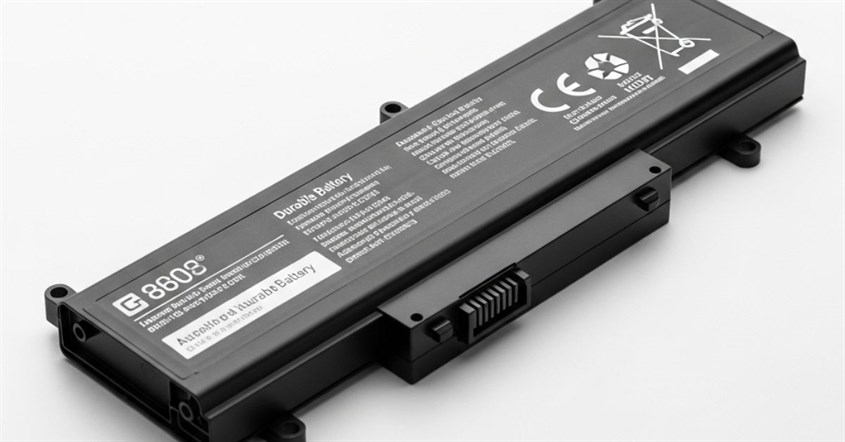
Selain pengaturan di tingkat sistem, cara menghemat baterai Windows 10 lainnya ialah dengan menyesuaikan cara kerja perangkat keras laptop Anda. Berikut beberapa pengaturan yang bisa diterapkan.
Atur Mode Power Plan
Windows menyediakan beberapa profil daya yang bisa Anda pilih sesuai kebutuhan. Untuk menghemat baterai, gunakan mode "Power Saver" atau "Balanced". Anda bisa menemukannya di Settings > System > Power & battery > Power mode.
Jika Anda menggunakan laptop dari Lenovo, MSI, atau merek lainnya, biasanya tersedia juga software khusus seperti Lenovo Vantage atau MSI Dragon Center yang menawarkan kontrol daya tambahan. Mode-mode ini bisa mengatur performa CPU, pencahayaan, hingga kecepatan kipas agar sesuai dengan kebutuhan efisiensi.
Matikan Wi-Fi dan Bluetooth Saat Tidak Digunakan
Koneksi nirkabel seperti Wi-Fi dan Bluetooth dapat terus menerus mengonsumsi daya meskipun tidak sedang digunakan. Jika Anda sedang mengetik dokumen atau mengedit file offline, sebaiknya matikan konektivitas ini untuk menghemat baterai.
Beberapa laptop modern memiliki tombol fisik atau shortcut keyboard untuk mematikan Wi-Fi dan Bluetooth. Jika tidak, Anda bisa mematikannya secara manual melalui Settings > Network & Internet. Untuk penggunaan dalam jangka panjang, mematikan fitur ini saat tidak diperlukan juga dapat membantu memperpanjang umur baterai karena mengurangi siklus pengisian daya.
Gunakan Mode Sleep atau Hibernate Saat Idle
Laptop yang dibiarkan menyala dalam kondisi idle tetap mengonsumsi daya. Oleh karena itu, atur agar perangkat secara otomatis masuk ke mode Sleep atau Hibernate setelah beberapa menit tidak digunakan.
Anda bisa mengatur ini di Settings > System > Power & battery > Screen and sleep. Mode Sleep akan menyimpan status kerja Anda ke memori dan mematikan sebagian besar komponen perangkat keras, sedangkan Hibernate menyimpan status ke penyimpanan internal dan hampir tidak menggunakan daya sama sekali.
Fitur ini sangat berguna jika Anda sering berpindah tempat kerja tanpa ingin kehilangan pekerjaan yang belum tersimpan. Perlu diketahui bahwa Hibernate biasanya lebih lambat untuk kembali aktif, namun jauh lebih hemat daya dibandingkan Sleep.
BACA JUGA: Fungsi Tombol F1 Sampai F12, Ini Penjelasan Selengkapnya
Tips Tambahan untuk Laptop Gaming
Laptop gaming umumnya memiliki konsumsi daya yang lebih tinggi karena menggunakan komponen berkinerja tinggi seperti GPU diskrit dan layar dengan refresh rate tinggi. Meski begitu, masih ada beberapa cara menghemat baterai laptop gaming yang bisa Anda lakukan:
Batasi FPS di Pengaturan Game
Game modern sering kali berjalan pada frame rate yang sangat tinggi untuk mendukung visual yang lebih halus. Namun, semakin tinggi FPS (Frame Per Second) yang dihasilkan, semakin besar pula beban kerja GPU. Akibatnya, konsumsi daya meningkat drastis dan baterai cepat habis.
Untuk mengatasi hal ini, Anda dapat membatasi FPS langsung dari pengaturan dalam game atau melalui software pihak ketiga seperti NVIDIA Control Panel atau AMD Radeon Software. Misalnya, mengunci FPS di angka 60 bisa memberikan keseimbangan antara performa visual dan efisiensi daya.
Jika Anda sedang bepergian dan perlu menghemat baterai semaksimal mungkin, tidak ada salahnya menurunkan batas FPS lebih rendah, seperti 30 FPS. Ini sangat berguna terutama untuk game ringan seperti strategi berbasis giliran, game simulasi, atau permainan kasual yang tidak membutuhkan respons cepat.
Beberapa laptop gaming juga mendukung teknologi seperti NVIDIA Battery Boost, yang secara otomatis mengatur FPS maksimum saat perangkat tidak sedang terhubung ke charger, sekaligus menyesuaikan kinerja GPU untuk efisiensi daya yang lebih baik.
BACA JUGA: 10 Cara Membersihkan Sampah di Laptop, Kinerja Meningkat!
Gunakan Mode Grafis Rendah Saat Menggunakan Baterai
Selain membatasi FPS, menurunkan kualitas grafis dalam game juga berdampak signifikan terhadap konsumsi energi. Pengaturan seperti resolusi, efek bayangan (shadow), refleksi, dan detail tekstur dapat dikurangi agar beban kerja GPU lebih ringan.
Kebanyakan game saat ini menyediakan profil grafis otomatis, seperti “Low,” “Medium,” “High,” dan “Ultra.” Saat Anda menggunakan laptop tanpa adaptor daya, pilih profil “Low” atau “Medium” untuk meminimalkan penggunaan sumber daya. Ini juga akan membantu menurunkan suhu perangkat sehingga motherboard laptop tidak perlu bekerja terlalu keras, yang berarti daya yang digunakan pun lebih rendah.
Beberapa laptop gaming modern dilengkapi fitur GPU switching, seperti NVIDIA Optimus atau AMD Dynamic Switchable Graphics. Fitur ini memungkinkan sistem beralih dari GPU diskrit ke GPU terintegrasi (iGPU) saat sedang tidak menjalankan game berat. Anda bisa mengaktifkan pengaturan ini secara manual melalui BIOS atau software kontrol seperti MSI Dragon Center, ASUS Armoury Crate, atau Lenovo Vantage.
Update Driver GPU dan BIOS
Melakukan pembaruan driver GPU dan BIOS secara berkala adalah langkah penting untuk memastikan laptop Anda mendapatkan fitur optimasi daya terbaru. Driver versi terbaru umumnya memperbaiki bug, meningkatkan stabilitas, serta menyertakan perbaikan terkait manajemen daya, baik saat perangkat digunakan dalam mode performa tinggi maupun mode hemat daya.
Untuk memperbarui driver GPU, Anda bisa mengunduhnya langsung dari situs resmi produsen kartu grafis seperti NVIDIA (GeForce Experience) atau AMD (Radeon Software). Sedangkan untuk pembaruan BIOS, kunjungi situs resmi produsen laptop Anda dan ikuti petunjuk update sesuai model perangkat.
Beberapa pembaruan BIOS bahkan menyertakan pengaturan baru yang memungkinkan pengendalian daya lebih detail, seperti pengaturan kecepatan kipas, batas suhu, hingga mode kerja CPU dan GPU berdasarkan sumber daya yang digunakan (baterai atau AC).
Bagi Anda yang menggunakan laptop sebagai perangkat utama dalam bekerja, belajar, atau hiburan, pemahaman dan penerapan tips-tips ini akan membantu menjaga daya tahan dan kinerja perangkat dalam kondisi terbaik!
-
 7 Cara Mengembalikan Kontak WA yang Hilang Setelah Reset dengan Cepat!
2 hari yang lalu
7 Cara Mengembalikan Kontak WA yang Hilang Setelah Reset dengan Cepat!
2 hari yang lalu
-
10 Aplikasi Al-Qur'an Terbaik 2026, Bisa Belajar Tajwid!
2 hari yang lalu
-
Kenapa WhatsApp Keluar Sendiri? Ini 6 Solusi Cepatnya!
2 hari yang lalu
-
10 Cara Mengembalikan Foto yang Terhapus di WA, Mudah!
2 hari yang lalu


